

Para crear un producto, sigue los siguientes pasos:
- Ve a Catálogo> Productos en la barra lateral.
- Haz clic en el botón «+Añadir producto» en la esquina superior derecha.
- Ingresa la información básica del producto, incluyendo un código y una descripción.
- Indica el tipo de impuesto, entre GENERAL, REDUCIDO, SUPERREDUCIDO y EXENTO.
- Incluye la información relativa a ventas, compras y gestión de stock, gestión de variantes y datos contables.
- Completa tu ficha de producto incluyendo etiquetas, y subiendo hasta 10 imágenes por producto, escogiendo una como principal.
- Marca con etiquetas tu producto para facilitar su clasificación o filtrado.
- Haz clic en el botón «Guardar» para guardar el producto.
Tu producto será visible en el listado, en Catálogo> Productos.

Además de la información elemental, puedes configurar diferentes opciones avanzadas para tu producto.
Imágenes en productos
Asigna todas las imágenes que necesites a cada producto. Arrastra los ficheros desde tu explorador o pulsa cobre seleccionar una imagen para escoger todas las que desees asignar.

Precios en producto
Crea y asigna tarifas diferentes si quieres aplicar diferentes precios de venta para tu producto:
Tarifa: por defecto PRANA sólo permite trabajar con una tarifa, pero puedes contratar el módulo de MULTITARIFAS para poder tener infinitas tarifas.
Precio de venta: precio de venta sin impuestos incluidos. Existe la posibilidad de trabajar con precios con IVA o impuestos incluidos. Para ello dirígete a Configuraccion –> Tarifas y marca la opción de Impuestos incluidos en las tarifas que desees.
Gestionar tarifas: crea una nueva tarifa o asigna al producto tarifas ya creadas.
Puedes asignar un precio de compra, y una código de referencia de proveedor al producto, de esta forma además. calcularemos el margen de cada producto.
Gestión de stock
Activa esta casilla que te permite añadir el almacén y el número de unidades en el campo de «Cantidad», así como ver el stock en el panel de producto.
Almacén predeterminado: define tu almacén predeterminado para el producto, de entre los que hayas creado.
Cantidad: número de unidades de producto en stock a día de hoy.
Medidas y Peso: puedes indicar las medidas del producto, alto x ancho x fondo en CM y el peso den.
Editar producto
Para editar un producto sigue los siguientes pasos:
- Ve a Inventario->Productos
- Haz clic sobre el producto que deseas editar.
- Pulsa editar

Eliminar producto
Para eliminar un producto sigue los siguientes pasos:
- Ve a Inventario->Productos
- Selecciona al producto que desees eliminar.
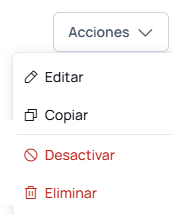
- En el botón acciones, de la parte superior derecha, selecciona Eliminar.

Desactivar producto
PRANA te da la opción de inactivar productos, para que no se puedan usar en procesos posteriores, como podría ser una venta o una compra.
Para inactivar un producto sigue los siguientes pasos:
- Ve a Inventario–>Productos
- Selecciona al producto que desees desactivar.
- En el botón acciones, de la parte superior derecha, selecciona desactivar.
Aparecer el producto con el estado Inactivo en el listado y al acceder al producto podrás ver un mensaje como este:

Es una opción perfecta, para impedir el uso de cualquier producto, que no podemos eliminar porque tiene movimientos de almacén, de compra o de venta.
Para reactivar un producto basta con pulsar en Reactivar desde su ficha o desde el botón de acciones.

O desde acciones

Ficha de producto
Desde el listado de productos, puedes acceder a la ficha del producto, donde podrás consultar diferentes Kpis para conocer el estado y la rentabilidad de cada uno de tus productos.
En la parte superior existen 4 Kpis

- Stock: muestra tanto la cantidad como el valor del stock actual.
- Total Vendido: unidades facturadas del producto.
- Total Facturado: importe total de las facturas de venta del producto.
- Total Comprado: importe total de las facturas de compra del producto.
- Ganancia: diferencia entre el total facturado y el total comprado.
Seguidamente dispones de una evolución temporal de las ventas y las compras.

Para terminar con un resumen de los precios de compra y de venta.
Adjuntar archivos a productos
- Selecciona el cliente desde el listado.
- Desde el dashboard en la parte inferior derecha.
- Haz clic en Añadir archivo, selecciona y Añade.

Incluir notas en productos
- Selecciona el producto desde el listado.
- Desde el dashboard, en la parte inferior izquierda.
- Haz clic en Añadir nota, selecciona y Añade.
