

PresupuestosGuía 2 de 2
Crear un presupuesto de venta
Dirígete a Ventas → Presupuestos.
Pulsa sobre añadir Presupuesto.
Selecciona el cliente
Prana asignará un número al presupuesto.
Selecciona la fecha de presupuesto, por defecto aparecerá la fecha del día.
Selecciona la fecha de validez.
Aparecerá la forma de pago asignada al cliente seleccionado, aunque se podrá cambiar para el presupuesto que estés creando.
Añade las líneas que necesites, podrás usar productos existentes o conceptos inventados.
Aplica descuentos
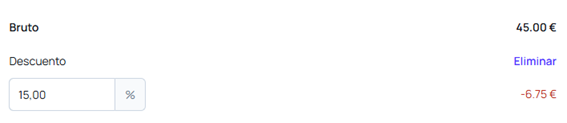
Podrás aplicar dos tipos de descuentos a los presupuestos en Prana.
· Descuento línea, pudiendo aplicar un descuento diferente a cada línea del presupuesto.

· Descuento General, pudiendo aplicar un descuento al total del presupuesto, que se aplicará después de los descuentos línea si existieran. Situado en la parte inferior derecha, después de las líneas. Debes pulsar añadir dto.
IRPF en presupuestos de venta
Puedes asignar un porcentaje de IRPF a cada presupuesto. Pulsando sobre Añadir IRPF.

Podrás quitar el IRPF pulsando en eliminar.

Previsualizar
Podrás previsualizar el presupuesto pulsando sobre él en el listado de presupuestos o bien estando en el modo edición, pulsando sobre previsualizar en la parte superior derecha.
En la parte izquierda podrás ver el PDF del presupuesto, puedes realizar scroll vertical para consultar las diferentes hojas si fuera necesario.
En la parte lateral derecha, la barra mostrará datos generales del presupuesto.
Descargar PDF presupuesto venta.
Desde el listado podrás descargar tantos presupuestos como selecciones.
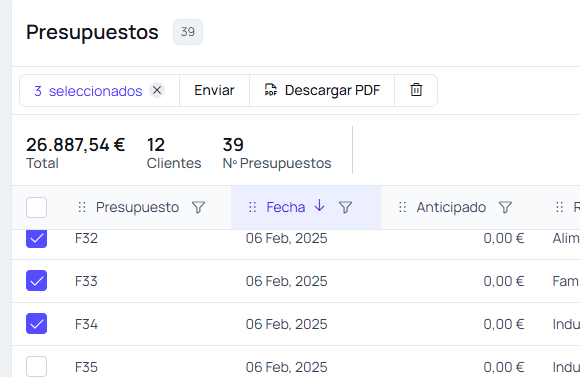
Generando un ZIP con tantos PDF como presupuestos haya seleccionado.
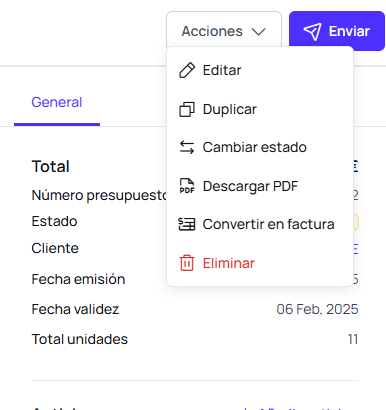
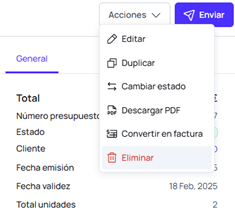
También desde la previsualización, desde el botón de acciones podrás descargar el pdf del presupuesto.
Duplicar presupuesto venta.
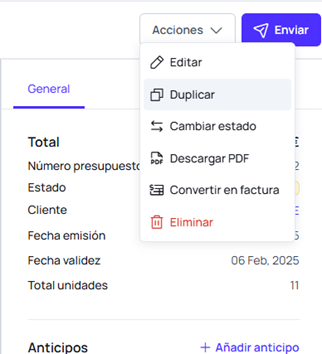
Desde la previsualización, desde el botón de acciones podrás duplicar cualquier presupuesto.
Se abrirá un presupuesto nuevo, exactamente igual que el original, pudiendo realizar cualquier cambio que sea necesario.
Enviar presupuestos de venta por email.
Desde la previsualización, tienes el botón de enviar, que compartirá por email el presupuesto seleccionado. Sugerirá el email de la ficha del cliente.
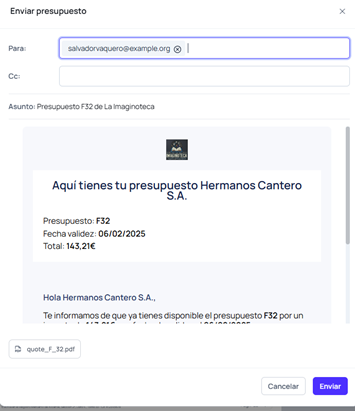
En el Para, aparecerá el email de la ficha del cliente, se pueden añadir tantos emails como desees o cambiar el que Prana sugiere.
Puedes enviar el presupuesto en copia a cualquier email que desees.
El nombre del PDF se compone de la palabra quote más la serie y número del presupuesto.

Eliminar un presupuesto de venta.
- Dirígete a Ventas → Presupuestos.
- Selecciona los presupuestos que deseas eliminar
- En la acciones de selección, pulsa la papelera.
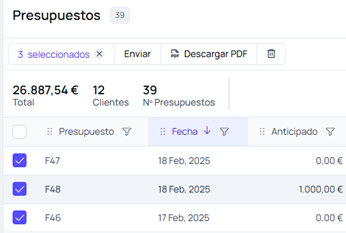
O bien;
- Previsualiza el presupuesto.
- Pulsa en acciones → eliminar.
Anticipos en presupuesto de venta.
Prana te permite llevar el control de cobros/anticipos de tus presupuestos, pudiendo gestionar cobros parciales, completos o anticipos de tus presupuestos.
Para realizar un cobro/anticipo de un presupuesto, seguiremos los siguientes pasos:
- Accedemos al listado de presupuestos.
- Seleccionamos el presupuesto
- Accedemos a la previsualización del presupuesto.
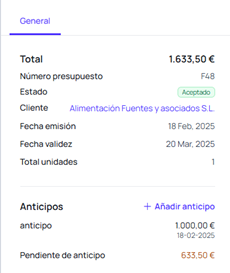
- En la barra lateral derecha, pulsamos sobre añadir anticipo.
Aparece este ventana:
Sigue los siguientes pasos:
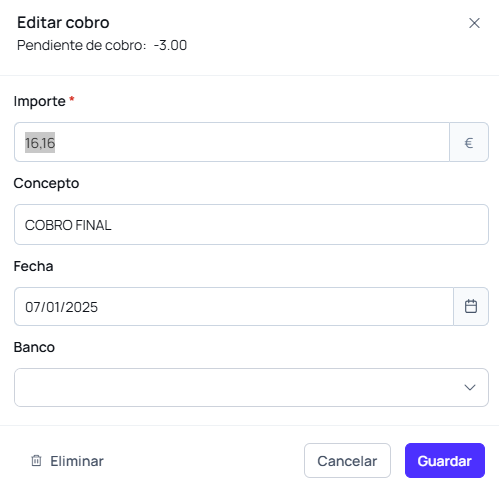
- Introduce el importe cobrado, puede ser superior o inferior al importe pendiente del presupuesto.
- Escribe un concepto o descripción para el cobro.
- Prana sugiere la fecha del día para el nuevo anticipo, pero lo puedes cambiar.
- Indica el banco donde se realizará el ingreso. No es obligatorio.
- Pulsa Guardar.
Si la suma de todos los anticipos supera el importe total del presupuesto o el presupuesto esta facturado, ya no podrás añadir más anticipos. Puedes consultar el historial de los anticipos de un presupuesto, desde su previsualización, en la barra lateral derecha.
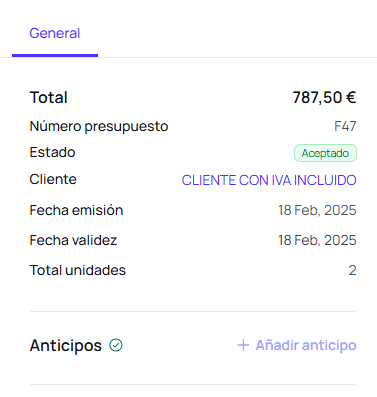
Además, si facturamos el presupuesto, el importe que se haya anticipado quedará cobrado automáticamente en la factura que se genere.
Edita o elimina anticipos de un presupuesto de venta.
Puedes editar o eliminar los anticipos de un presupuesto, siguiendo los siguientes pasos.
- Dirígete a Ventas → Presupuestos.
- Pulsa sobre el presupuesto que deseas consultar.
- En la parte derecha, podrás ver los anticipos existentes.
- Selecciona el anticipo que quieres editar o eliminar.
- Cambia los datos y graba (parte inferior derecha) o pulsa eliminar (parte inferior izquierda) de la entrada de cobros.
Mientras lo mejoramos, puede ayudarte con tu caso concreto.