

Prana learning
Articles
Primeros pasos
¿Acabas de llegar a Prana? Aquí tienes lo necesario para poner en marcha tu cuenta y empezar a trabajar: configura tu empresa, tus impuestos y tu numeración, e invita a tu equipo.
Empezar con Prana
Comienza con Prana
¿Es la primera vez que entras? Bienvenido. En cinco minutos vas a tener claro cómo moverte por Prana y qué puedes hacer desde el primer día.
No hace falta leer todo de golpe. Sigue los pasos en orden y, cuando llegues al final, ya tendrás lo básico listo para trabajar.
¿Para qué sirve Prana?
Prana es el software de gestión de tu empresa. Desde aquí controlas las ventas, las compras, el almacén, la contabilidad, los proyectos y el equipo — todo en el mismo sitio, sin saltar entre aplicaciones.
Está pensado para que no necesites ser experto en nada. Si sabes usar el correo, sabes usar Prana.
Lo primero: entra en tu cuenta
Accede desde el navegador a app.prana.software. Escribe el correo y la contraseña que te llegaron al registrarte (o los que te ha dado el administrador de tu empresa).
 Prana funciona en cualquier navegador moderno. Chrome y Edge van especialmente bien. No necesitas instalar nada.
Si es la primera vez que entras, es posible que veas un asistente de configuración inicial. Síguelo — te lleva de la mano por los pasos básicos.
Cómo funciona, paso a paso
1. Elige tu empresa
Si tu cuenta tiene acceso a más de una empresa, nada más entrar verás un selector. Haz clic en la que quieras gestionar. Puedes cambiar en cualquier momento desde el menú superior.
2. Explora el menú lateral
A la izquierda tienes el menú principal. Ahí están todos los módulos de Prana: Ventas, Compras, Contabilidad, Almacén, Proyectos… Los que tengas activos en tu plan aparecen disponibles; los demás, en gris.
Si no encuentras algo, usa el buscador que hay en la parte superior del menú. Escribe lo que buscas y Prana te lleva directamente.
3. Configura los datos básicos de tu empresa
Antes de empezar a trabajar, vale la pena dedicar diez minutos a rellenar los datos de tu empresa: nombre fiscal, NIF, dirección, logo y datos de contacto. Esto aparecerá en tus facturas y documentos.
Ve a Configuración → Empresa para hacerlo.
4. Añade a tu equipo
Si trabajas con más personas, puedes invitarlas desde Configuración → Usuarios. Asigna a cada una el rol que corresponda: administrador, comercial, contable, almacén… Cada rol tiene acceso solo a lo que necesita.
5. Empieza por donde más te urja
No tienes que configurarlo todo antes de empezar. Prana está pensado para que puedas ir incorporando módulos poco a poco. Si lo más urgente son las facturas, empieza por Ventas. Si es el stock, empieza por Almacén. Y así.
Ejemplo práctico
Ana lleva una gestoría con cuatro personas. El primer día, entró en Prana, rellenó los datos de la empresa y creó los usuarios de sus dos compañeras de administración. Al día siguiente ya estaban emitiendo facturas. La semana siguiente activaron el módulo de contabilidad y empezaron a llevar los apuntes desde dentro. Sin formación previa, sin curso. Solo siguiendo los pasos.
Los módulos principales de un vistazo
- Ventas — Presupuestos, pedidos y facturas a clientes. Todo el ciclo de venta en un sitio.
- Compras — Pedidos a proveedores, albaranes de entrada y facturas recibidas.
- Almacén — Control de stock, entradas y salidas, inventario y trazabilidad de productos.
- Contabilidad — Asientos, libros contables, modelos fiscales y cierre de ejercicio.
- Proyectos — Gestión de tareas, tiempos y seguimiento de proyectos con tu equipo.
- CRM — Clientes, contactos, oportunidades y seguimiento comercial.
- Prana Tempo — Control de presencia y horas de trabajo del equipo.
Los módulos que tengas activos dependen de tu plan. Si quieres activar uno nuevo, ve a Configuración → Suscripción.
Consejos para empezar bien
- Rellena el maestro de clientes y proveedores antes de crear facturas. Te ahorrará trabajo repetido.
- Usa las plantillas de documentos desde el primer día — da una imagen más profesional y no tienes que maquetar nada.
- Si tienes datos en otro programa, pregunta al soporte de Prana por la importación. Muchas veces se puede hacer sin escribir nada a mano.
- No te quedes con dudas. El chatbot de ayuda (el icono de burbuja abajo a la derecha) responde en el momento. Y si no puede, te conecta con el equipo.
- Explora sin miedo. Prana no guarda nada hasta que le das a Guardar — puedes mirar y probar sin riesgo.
¿Algo no va como esperabas?
Si no te llega el correo de activación → Revisa la carpeta de spam. Si tampoco está ahí, pide al administrador de tu empresa que te reenvíe la invitación desde Configuración → Usuarios.
Si no puedes entrar con tu contraseña → Usa el enlace «¿Has olvidado tu contraseña?» en la pantalla de inicio. Te llegará un correo para restablecerla.
Si no ves un módulo que debería estar → Puede que tu rol no tenga acceso. Habla con el administrador de tu empresa para que revise los permisos.
Si la pantalla no carga bien → Prueba a recargar la página (F5) o a limpiar la caché del navegador. Si el problema sigue, escríbenos al soporte.
¿Listo para probarlo?
Preguntas frecuentes
1. ¿Necesito instalar algo en el ordenador? No. Prana es 100% en la nube. Accedes desde el navegador, sin instalar nada. Funciona en Windows, Mac y también desde el móvil o la tablet.
2. ¿Cuántos usuarios puedo tener? Depende de tu plan. En el panel de Configuración → Suscripción puedes ver cuántos tienes contratados y añadir más si los necesitas.
3. ¿Puedo importar mis datos desde otro programa? En muchos casos, sí. Prana permite importar clientes, proveedores, productos y contabilidad desde otros ERPs habituales. Contacta con el soporte para que te guíen con tu caso concreto.
4. ¿Mis datos están seguros? Sí. Prana guarda los datos en servidores europeos con copias de seguridad diarias, cifrado en tránsito y en reposo. Cumple con el RGPD.
5. ¿Puedo usar Prana desde el móvil? Sí. La aplicación web está adaptada para móvil y tablet. Algunas funciones, como el fichaje de Prana Tempo, también tienen app nativa.
6. ¿Qué pasa si añado algo por equivocación? Prana no guarda nada hasta que pulsas Guardar o Confirmar. Si ya lo guardaste, casi todo se puede editar o eliminar mientras no esté contabilizado o enviado al cliente.
7. ¿Cómo sé qué módulos tengo activos? Ve a Configuración → Suscripción. Ahí ves tu plan actual, los módulos incluidos y la fecha de renovación.
8. ¿Puedo tener varias empresas en la misma cuenta? Sí. Desde la misma cuenta puedes gestionar varias empresas. Cada una tiene sus propios datos, usuarios y configuración. Cambias entre ellas desde el selector de empresa en la parte superior.
9. ¿Hay un periodo de prueba? Sí. Prana ofrece un periodo de prueba gratuito sin necesidad de tarjeta de crédito. Durante ese tiempo tienes acceso a todas las funcionalidades para que puedas evaluarlo con calma.
10. ¿Dónde pido ayuda si me atasco? Tienes tres opciones: el chatbot de ayuda (disponible en todas las pantallas), el centro de ayuda en help.prana.software o el equipo de soporte por correo. El chatbot resuelve la mayoría de dudas al momento.
Configura tu cuenta de Prana
 Configura tu cuenta de Prana: la base de todo
Tu cuenta bien configurada es la diferencia entre un software que trabaja para ti y uno que tienes que perseguir. En Prana hemos diseñado esta sección para que, en unos minutos, dejes todo listo y puedas olvidarte de ajustes: solo facturar, gestionar y crecer. 
Accede a la configuración de tu empresa en Prana
Cómo llegar
En el menú lateral, pulsa sobre Configuración y selecciona el nombre de tu empresa. Verás todas las secciones organizadas en tarjetas. Vamos una a una.
Cuenta: tu identidad oficial 
Aquí defines quién eres ante tus clientes y ante Hacienda. Estos datos son los que aparecerán en todas tus facturas, presupuestos y pedidos.
Rellena con cuidado: nombre fiscal, dirección, NIF y datos de contacto. Si tu empresa figura en el Registro Mercantil, puedes añadir también los datos registrales (tomo, folio, hoja…).
Para subir tu logotipo, simplemente arrástralo desde tu carpeta de imágenes hasta el área correspondiente. Aparecerá en todos tus documentos de forma automática desde ese momento.
En el campo Pie de página puedes incluir textos legales fijos que deban aparecer siempre al final de tus documentos, como la cláusula de protección de datos.
Documentos y Series de Numeración 
Prana viene listo para facturar desde el primer momento: tiene series preconfiguradas por defecto para facturas, rectificativas, presupuestos y más. No necesitas tocar nada si no lo deseas.
Si necesitas crear una serie personalizada (por ejemplo, «2025-B» para una línea de negocio secundaria), sigue estos pasos:
- Pulsa el enlace «Añadir serie» que aparece en el pie del listado de numeración.
- Se añade una nueva línea editable.
- Define el Tipo de documento (Factura, Presupuesto, Ticket…), el Título de la serie y el Contador inicial.
- Guarda y la serie ya estará disponible al crear nuevos documentos.
Formas de Pago 
Gestiona cómo cobras a tus clientes y cómo pagas a tus proveedores. Para añadir una nueva forma de pago:
- Pulsa el botón «+» en la sección de Formas de pago.
- Rellena los campos obligatorios: nombre, días de vencimiento (para que Prana calcule automáticamente la fecha de cobro) y, si trabajas con la administración pública, el código Facturae.
- Si quieres que esta forma de pago se asigne automáticamente a todos los clientes nuevos, marca la casilla «Establecer como predeterminada».
Impuestos 
En Prana encontrarás los tipos impositivos más habituales ya cargados (IVA 21%, 10%, 4% y Exento). Si tu actividad requiere impuestos especiales, como el IGIC canario, el recargo de equivalencia o exenciones particulares, puedes crearlos o editarlos aquí.
Para más detalle sobre la configuración de impuestos, consulta el artículo específico: Configura tus impuestos.
Inventario 
Si vendes productos físicos y quieres controlar el stock, esta sección es tu punto de partida:
- Unidades de medida: define Unidades, Kilos, Metros, Horas o las que necesites para describir tus productos.
- Categorías: organiza tu catálogo en familias para encontrar cualquier artículo de un vistazo.
- Almacenes: da de alta tus ubicaciones físicas o lógicas para llevar un control preciso del inventario.
Tarifas 
Crea diferentes estrategias de precios y asígnalas a tus clientes. Por ejemplo: «PVP General», «Distribuidores», «Clientes VIP». La tarifa marcada como predeterminada se aplicará automáticamente al crear un cliente nuevo.
Si una tarifa queda obsoleta (como los precios del año anterior), puedes desactivarla para que no aparezca al facturar, sin perder el histórico de lo que se vendió con ella.
Email y Notificaciones 
Personaliza los correos automáticos que envía Prana cuando mandas una factura o un presupuesto, y configura tus preferencias de alertas para que solo te lleguen las notificaciones que realmente importan. Para el detalle de las plantillas de email, tienes un artículo completo: Personaliza tus plantillas de email.
Preguntas frecuentes
¿Es obligatorio rellenar todos los datos de la cuenta para empezar a facturar? Para crear documentos durante el periodo de prueba no es obligatorio, pero sí muy recomendable. Para que las facturas sean legalmente válidas y puedan enviarse a tus clientes, necesitas al menos: nombre fiscal, NIF y dirección.
¿Puedo tener varias series de numeración activas a la vez? Sí. Puedes tener tantas series como necesites, de distintos tipos o para distintas líneas de negocio, y elegir cuál usar en cada documento al crearlo.
¿El logotipo aparece en todos los documentos automáticamente? Sí. En cuanto subes el logotipo a la configuración de tu cuenta, se añade a todas las facturas, presupuestos, pedidos y demás documentos sin que tengas que hacer nada más.
¿Puedo cambiar los datos de mi empresa después de haber creado facturas? Sí, puedes actualizarlos en cualquier momento. Los cambios se aplican a los documentos futuros. Las facturas ya emitidas y confirmadas mantienen los datos con los que se generaron, lo cual es necesario por seguridad jurídica.
¿Qué son los «días de vencimiento» en las formas de pago? Es el plazo en días desde la fecha de la factura hasta su fecha de cobro. Por ejemplo, si configuras «30 días», Prana calculará automáticamente la fecha de vencimiento al crear cada factura con esa forma de pago.
¿Puedo tener más de un almacén? Sí. Puedes dar de alta tantos almacenes como necesites desde la sección de Inventario. Cada producto puede tener stock en distintos almacenes y Prana los controlará por separado.
¿Se puede cambiar la forma de pago predeterminada? Sí, en cualquier momento. Si la cambias, los clientes ya existentes conservarán la que tenían asignada; el nuevo predeterminado solo aplica a los clientes que crees a partir de ese momento.
¿Qué pasa si durante la prueba creo series de numeración y luego contrato un plan? Las series que hayas creado durante el Trial se mantienen. Si las facturas de prueba llevan marca de agua, puedes borrarlas o resetear el contador al contratar, para que tu facturación real empiece desde el número que quieras.
¿Las tarifas se pueden aplicar por producto o solo por cliente? En Prana las tarifas se asignan al cliente. Cuando creas una factura para ese cliente, Prana toma automáticamente los precios de su tarifa. También puedes ajustar precios especiales por cliente y producto de forma individual.
¿Puedo ver en qué sección de configuración está cada ajuste?
Todas las opciones están agrupadas en tarjetas dentro de la sección Configuración → Nombre de tu empresa. Si buscas algo concreto, el centro de ayuda tiene un artículo por cada tarjeta.
Configura tus impuestos
Configura tus impuestos: IVA, IGIC y personalizados
Prana te lo pone fácil desde el primer día: cuando creas tu cuenta, el sistema ya carga automáticamente los impuestos más habituales en España. Aun así, cada negocio tiene sus particularidades: si estás en Canarias, si aplicas el recargo de equivalencia, o si tienes clientes extranjeros con exención, aquí puedes ajustar todo a tu medida.
Accede a la configuración de impuestos en Prana
Cómo llegar
- Ve al menú Configuración.
- Entra en Empresa.
- Selecciona la sección Impuestos.
Lo primero que verás es el nombre del impuesto principal de tu región. Por defecto aparece como IVA.
¿Eres empresa de Canarias? Activa el IGIC
Si tu residencia fiscal está en Canarias, marca la casilla «Empresa acogida a IGIC». En ese momento Prana cambia automáticamente el nombre del impuesto principal a IGIC y carga los tipos impositivos canarios en lugar de los peninsulares. Un clic y listo.
Cómo decide Prana qué impuesto aplicar en cada factura
Aquí está la clave de entender cómo funciona la fiscalidad en Prana: el sistema no asigna un porcentaje fijo a un producto. En su lugar, cruza el tipo de impuesto del cliente con el tipo de impuesto del producto, y de esa combinación obtiene el porcentaje correcto.
¿Por qué? Porque el mismo producto puede tributar de forma diferente dependiendo de a quién se le vende. Por ejemplo: una mesa puede llevar IVA General (21%) si el cliente es de la península, pero IVA Exento (0%) si el cliente es extranjero y la operación está exenta. Prana detecta el tipo de cliente y aplica la regla correcta automáticamente.
Crear impuestos personalizados
Si los predefinidos no cubren tu situación, pulsa el botón «Añadir impuesto» y configura el que necesites. Aquí van tres casos habituales:
Caso 1: Un impuesto especial (por ejemplo, tipo agrícola 12%) Añades el impuesto, defines el porcentaje (12%) y lo asignas al grupo correspondiente. Ya aparecerá como opción al crear o editar productos.
Caso 2: Una exención (0%) para clientes extranjeros Creas una regla que indique que para productos de un determinado tipo y clientes con tipo «Exento», el porcentaje es 0%. Prana aplicará esa regla automáticamente cuando factures a ese tipo de cliente.
Caso 3: Recargo de equivalencia Para clientes minoristas sujetos a este régimen, puedes crear una regla que combine el IVA base (por ejemplo, 12%) con el recargo correspondiente (por ejemplo, 1,2%). Prana los sumará y desglosará correctamente en la factura.
Editar y eliminar impuestos
Para modificar un impuesto existente (cambiar el porcentaje, actualizar la etiqueta o corregir un error), haz clic sobre él en el listado. Se abrirá una ventana emergente donde puedes editarlo y guardar los cambios.
La etiqueta que definas (por ejemplo, «IVA 21%», «IGIC 7%», «Exento») es exactamente lo que verá tu cliente impreso en la columna de impuestos de sus facturas y pedidos.
Si hay un impuesto que nunca usas, puedes eliminarlo para que no aparezca al facturar. Las facturas ya emitidas con ese impuesto no se ven afectadas.
Preguntas frecuentes
¿Prana actualiza los impuestos automáticamente si cambia la ley? No. Prana viene con una precarga inicial, pero tienes el control total. Si el gobierno modifica algún tipo, deberás actualizarlo en este apartado para que se aplique en tus nuevas facturas.
¿Cómo cambio de IVA a IGIC? Marcando la casilla «Empresa acogida a IGIC» en la configuración de impuestos. El sistema renombrará el impuesto y cargará los tipos canarios de forma automática.
¿Puedo aplicar dos impuestos distintos en la misma factura? Sí. Como el impuesto se asigna línea a línea según el producto, puedes tener en una misma factura un artículo con IVA 21% y otro con IVA 10%. Prana los desglosará correctamente al pie del documento.
¿Si elimino un impuesto, se borra de las facturas antiguas? No. Las facturas ya emitidas mantienen los datos con los que se crearon. Eliminar un impuesto solo impide seleccionarlo en documentos nuevos.
¿Es obligatorio usar el recargo de equivalencia? Solo si tus clientes son minoristas sujetos a ese régimen especial. Si no trabajas con ese perfil de cliente, no necesitas configurar esas reglas.
¿Puedo cambiar el nombre que aparece en la factura? Sí. Al editar el impuesto, modifica el campo «Etiqueta». Lo que escribas ahí es exactamente lo que verá tu cliente en el PDF.
¿Qué significa que Prana «cruza» los tipos de cliente y producto? Significa que el porcentaje final no viene solo del producto ni solo del cliente, sino de la combinación de ambos. Configuras qué % aplicar cuando el producto es de tipo X y el cliente es de tipo Y. Esto da mucha flexibilidad para manejar distintos escenarios fiscales.
¿Puedo tener el mismo porcentaje con dos etiquetas distintas? Sí. Por ejemplo, puedes tener «IVA 10% Alimentación» y «IVA 10% Hostelería» con el mismo 10% pero diferente etiqueta, para organizar mejor tus líneas de negocio.
¿Los impuestos que configuro aquí afectan también a las facturas de compra? Sí. La configuración de impuestos aplica tanto a las ventas como a las compras, de forma que el cruce de tipos funciona en ambos sentidos para el cálculo correcto de tu IVA a deducir.
¿Cómo gestiono las exenciones para clientes de la UE o extranjeros? Crea un tipo de impuesto con porcentaje 0% y la etiqueta «Exento» o «Intracomunitario». Asígnalo al tipo de cliente correspondiente y Prana lo aplicará automáticamente cuando factures a ese perfil.
Tu numeración para el año nuevo
 Tu numeración para Año Nuevo: guía de puesta a punto
¡Año nuevo, metas nuevas… y series de facturación listas! El cambio de año es el momento de decidir cómo quieres que empiece tu numeración: si prefieres resetear los contadores, saltar a un número específico o simplemente seguir donde lo dejaste. En Prana lo tienes bajo control en menos de un minuto.
Gestiona tu numeración de documentos en Prana
Cómo funciona la numeración en Prana
Todo ocurre en la pantalla Numeración de documentos, dentro de la configuración de tu empresa. La lógica es sencilla: Prana toma el número que hay en la casilla, le suma 1, y ese es el número de tu próximo documento.
Tú decides el estilo que quieres para el nuevo año:
Opción 1: Año nuevo, numeración nueva (la más recomendada)
¿Quieres que Prana reinicie el contador y aplique el formato del nuevo año automáticamente (por ejemplo, pasar de «24-0045» a «25-0001»)?
Pon el contador a 0 (cero). Al ver el cero, Prana entiende que debe resetear y aplica la máscara del año configurada en tu serie. Si tienes el formato [YY]#####, el sistema detecta el año actual y lo incluye solo. Tú solo te preocupas del cero.
Opción 2: Empezar en un número concreto
¿Quieres que la primera factura del año sea, por ejemplo, la número 500?
Escribe 499 en el contador. Prana siempre hace «tu número + 1», así que escribiendo el número anterior al que deseas, conseguirás exactamente el que quieres.
Opción 3: Continuidad total (sin cambios)
¿Para ti el 1 de enero es un día más y quieres seguir con la numeración exactamente donde la dejaste el 31 de diciembre?
No hagas nada. Sigue facturando con normalidad.
El paso a paso (en 3 clics)
- Entra en la pantalla de Numeración de documentos desde la configuración de tu empresa.
- Haz clic sobre la serie que quieras editar (por ejemplo, la serie «F» de Facturas de venta).
- En el campo «Última factura», borra el número que haya y escribe el que corresponda según la opción que hayas elegido.
- Pulsa el botón azul Guardar.

¿Cuándo hacer el cambio?
No tienes que hacerlo a las 00:00 del 1 de enero. Disfruta la fiesta. Hazlo el primer día laborable, justo antes de crear tu primer documento del año. Mientras no generes nuevos documentos, los contadores pueden esperar tranquilamente.
Preguntas frecuentes
¿Tengo que hacer el cambio exactamente el 1 de enero? No. Puedes hacerlo cuando vuelvas al trabajo, justo antes de emitir tu primer documento del año. Los contadores esperan sin problema.
Si pongo el contador a 0, ¿cómo sabe Prana que debe poner «25» y no «24»?
Porque Prana trabaja en equipo contigo. Si tienes la máscara [YY] en tu serie, el sistema mira la fecha del día en que creas el documento. Al detectar el nuevo año, actualiza el prefijo automáticamente.
¿Esto va a cambiar los números de mis facturas antiguas? Jamás. Lo que ya está facturado queda inamovible. Cambiar el contador solo afecta al siguiente documento que generes. Tu historial es sagrado.
Me he equivocado y he puesto un número que no era, ¿puedo corregirlo? Sí, fácilmente. Si aún no has creado ningún documento nuevo, vuelve a la numeración, corrige el número y guarda de nuevo. Mientras no hayas facturado con el número equivocado, no hay ningún problema.
Tengo varias series (Facturas, Rectificativas, Tickets, Presupuestos…), ¿tengo que cambiarlas todas? Solo las que quieras reiniciar. Tienes control total e independiente sobre cada serie. Puedes resetear las facturas y mantener los tickets donde estaban, por ejemplo.
¿Qué pasa si ya he emitido alguna factura del nuevo año antes de cambiar el contador? Si ya creaste facturas con el año anterior en el formato, las que están creadas no cambian. Las siguientes usarán el nuevo contador que establezcas. Si necesitas corregir las ya emitidas, tendrás que hablar con el soporte para ver las opciones.
¿Puedo crear una serie nueva para el nuevo año en lugar de modificar la existente? Sí. Puedes añadir una nueva serie desde la sección de numeración (enlace «Añadir serie»). Esto te permite mantener la serie anterior para el historial y empezar con una nueva para el año en curso.
¿El cambio de numeración afecta a los documentos que están en borrador? Los documentos en estado borrador se confirman con el número disponible en el momento de confirmarlos. Si cambias el contador antes de confirmar un borrador del año anterior, revísalo bien para asegurarte de que le corresponde el número correcto.
Gestión de usuarios
Gestión de usuarios
¿Para qué sirve?
Tú decides quién entra en tu Prana y qué puede tocar. Desde aquí invitas a tu equipo, asignas permisos según el rol de cada persona y controlas cuántas licencias tienes en uso. Si alguien se va o cambia de función, lo gestionas en segundos.
¿Cuándo usarla?
- Cuando incorporas a alguien nuevo y necesitas darle acceso.
- Si un empleado cambia de departamento y sus permisos ya no encajan con lo que hace.
- Cuando quieres registrar a un comercial para asignarlo a clientes o documentos, aunque no vaya a entrar en la app.
- Cada vez que alguien deja la empresa y tienes que liberar su licencia.
- Si necesitas dar acceso a tu asesor o a un colaborador externo sin darle más permisos de los necesarios.
Cómo funciona, paso a paso
Llegar a la gestión de usuarios
- Ve a la esquina superior izquierda de la pantalla.
- Pulsa sobre el nombre de tu empresa para abrir el menú.
- Haz clic en Gestionar usuarios.
Ver el equipo actual
Al entrar verás el listado de todas las personas con acceso a tu cuenta. De un vistazo puedes saber si cada cuenta está activa y cuándo fue la última vez que alguien entró.
En la parte inferior izquierda tienes el contador de licencias restantes disponibles.
Invitar a un nuevo usuario
- Pulsa el botón Invitar usuarios.
- Escribe el correo electrónico de la persona.
- Elige el rol adecuado (más abajo los tienes todos).
- Pulsa Invitar usuario.
La persona recibirá un correo para activar su cuenta. Y ya está.
Si invitas a alguien con el rol Sin acceso, no recibirá ningún correo ni tendrá que activar nada — ese rol no genera acceso a la app ni consume licencia.
Editar o eliminar un usuario
Desde el listado puedes editar cualquier usuario para cambiarle el rol. Si alguien deja la empresa, elimínalo directamente desde aquí — su licencia queda libre al momento.
Los roles de Prana
Hay ocho roles. Cada uno está pensado para un tipo de responsabilidad distinto. Elige con calma, porque de esto depende qué ve cada persona en tu cuenta.
Administrador — Acceso total. Gestiona facturas, clientes, configuración, suscripción y métodos de pago. Solo para la persona de máxima confianza.
Usuario — El perfil estándar para trabajar. Puede crear y gestionar facturas, clientes, asientos… pero no tiene acceso a los datos de la suscripción ni a la configuración de pago.
Consulta — Solo lectura. Ve todo pero no puede crear, editar ni borrar nada. Ideal para auditores, supervisores o tu asesor si solo necesita revisar datos.
Ventas — Para el equipo comercial. Acceso completo al ciclo de ventas: presupuestos, pedidos, albaranes, facturas de venta y gestión de cobros.
Compras — Para el departamento de compras. Acceso al ciclo de gastos: pedidos a proveedores, facturas de compra y pagos.
Almacén — Para logística. Gestión de stock, inventarios, traspasos y el circuito de compras hasta la recepción de mercancía.
Comercial — Para comerciales que necesitan trabajar en Prana pero solo con su propia cartera. Sí consume una licencia. Tienen acceso a la app, pero con visibilidad restringida: solo ven los clientes y las ventas en los que están asignados como usuario responsable. Perfecto para equipos donde cada comercial gestiona su cartera de forma autónoma.
Sin acceso — No da acceso a Prana. Existe para poder asignar ese usuario como comercial responsable en clientes o documentos de venta sin que tenga que entrar en la aplicación. No consume licencia, no genera invitación por correo. Útil cuando quieres tener registro de quién lleva cada cliente sin darle acceso a la app.
Licencias: lo que necesitas saber
- Los usuarios con rol Sin acceso no cuentan como licencia. Puedes crear los que necesites.
- El rol Comercial sí consume una licencia, igual que cualquier otro usuario con acceso.
- Durante el periodo de prueba tienes las mismas licencias que el plan más alto, para que puedas probarlo sin limitaciones.
- Al contratar, las licencias se ajustan al plan elegido. Si tienes más usuarios activos de los que permite tu plan, Prana te pedirá que desactives algunos antes de formalizar.
- En el plan más alto puedes contratar licencias extra si necesitas más asientos. En el resto de planes hay un número fijo.
Ejemplo práctico
Carlos lleva una empresa de distribución con cinco comerciales. Quiere que cada uno vea solo su cartera, sin acceso a los datos del resto.
Invita a cada uno con el rol Comercial: entran en Prana, ven sus clientes y sus ventas, nada más. Además tiene dos representantes externos que no usan la app pero quiere registrar qué cuentas llevan — a esos los crea con el rol Sin acceso, sin gastar licencias, y los asigna como responsables en cada ficha de cliente.
Dos roles distintos, dos necesidades resueltas.
Consejos y buenas prácticas
- Revisa los roles antes de invitar. Cambiarlos después es fácil, pero mejor hacerlo bien desde el principio.
- Invita siempre a tu asesor desde el apartado Invitar Asesoría, no desde el listado general de usuarios. Así la licencia es gratuita — Prana incluye una licencia de asesor gratis en todos los planes.
- Si tu asesor solo necesita ver y descargar datos, invítalo con el rol Asesor Consulta. Si también te lleva la contabilidad al día y necesita meter datos, usa Asesor Administrador.
- Usa el rol Sin acceso para registrar comerciales externos en tus fichas de cliente aunque no usen la app — sin gastar licencias.
- Elimina a las personas que dejan la empresa el mismo día. La licencia queda libre al instante.
- Durante el trial aprovecha para probar cómo funciona cada rol con personas reales de tu equipo.
¿Algo no va como esperabas?
- «No puedo invitar a más usuarios» → Has llegado al límite de licencias de tu plan. Elimina un usuario que ya no necesites o revisa si puedes contratar licencias extra (solo disponible en el plan más alto).
- «El usuario dice que no le llegó el correo» → Pídele que revise la carpeta de spam. Si no aparece, puedes reenviar la invitación desde el listado.
- «He invitado a alguien con Sin acceso y no le llega nada» → Es correcto. Ese rol no genera invitación ni acceso a la app. No hay nada roto.
Preguntas frecuentes
1. ¿Qué diferencia hay entre el rol Comercial y el rol Sin acceso? El rol Comercial entra en Prana y trabaja con sus clientes y ventas — consume una licencia. El rol Sin acceso no entra en la app, solo existe para poder asignarlo como responsable en clientes o documentos de venta — no consume licencia ni genera invitación.
2. ¿El comercial con rol Comercial puede ver las ventas de sus compañeros? No. Solo ve los clientes y las ventas en los que está asignado como usuario responsable. El resto está oculto para él.
3. ¿Puedo asignar un usuario Sin acceso como responsable de un cliente? Sí, ese es exactamente el uso previsto. Aparecerá en el desplegable de asignación de clientes y documentos de venta aunque no tenga acceso a la app.
4. ¿Puedo cambiar el rol de un usuario ya invitado? Sí, en cualquier momento. Entra en el listado, edita el usuario y cambia el rol. El cambio es inmediato.
5. ¿Qué pasa si un empleado deja la empresa? Elimínalo desde el listado. Su licencia queda libre al momento y puedes usarla para invitar a otra persona.
6. ¿Mi asesor ocupa una licencia? No, siempre que lo invites desde el apartado Invitar Asesoría (en el menú de tu cuenta). Prana incluye una licencia de asesor gratuita en todos los planes. Si lo invitas desde el listado general de usuarios, sí consumirá una licencia — así que usa siempre el apartado específico. Puedes ver cómo hacerlo en Tu asesoría en Prana.
7. ¿Puedo tener usuarios con rol Sin acceso ilimitados? Sí. Como no consumen licencia, puedes crear todos los que necesites.
8. ¿Qué pasa si durante el trial invito a más usuarios de los que permite mi plan? Al contratar, Prana te pedirá que elimines los sobrantes hasta ajustarte al límite del plan elegido. No perderás datos, solo el acceso activo de esas personas.
9. ¿Puedo comprar licencias extra en cualquier plan? No. La opción de contratar licencias adicionales solo está disponible en el plan más alto. En el resto, el límite es fijo.
10. ¿Un usuario con rol Consulta puede exportar datos? Puede ver y consultar datos, pero no tiene permisos para crear, editar ni eliminar registros. Si tienes dudas sobre exportaciones concretas, contacta con el equipo de soporte.
Roles
Roles personalizados
¿Para qué sirve?
Prana trae de serie varios roles (Administrador, Usuario, Ventas, Compras…) que cubren muchas situaciones. Pero a veces tu empresa necesita algo más ajustado: que alguien pueda ver facturas pero no editarlas, o que otro pueda hacer pedidos sin tocar la contabilidad. Con los roles personalizados defines tú exactamente qué puede hacer cada persona de tu equipo, sección por sección.
¿Cuándo usarla?
- Cuando incorporas a alguien y ninguno de los roles estándar encaja del todo con lo que necesita hacer
- Si quieres que un comercial pueda ver presupuestos y clientes, pero no tenga acceso a facturas ni contabilidad
- Cada vez que incorpores a un gestor externo (asesor, colaborador puntual) y quieras limitar qué ve en Prana
- Si tienes varios perfiles distintos dentro del mismo departamento con responsabilidades diferentes
- Cuando crezcas como equipo y los roles genéricos se queden cortos
Cómo funciona, paso a paso
Acceder a la gestión de roles
- Ve a Configuración → Usuarios → Roles
- Verás el listado completo: los roles de sistema que trae Prana y los que hayas creado tú
Para saber si un rol es editable o no, entra en él. Los roles de sistema —Administrador, Usuario, Ventas, etc.— abren en modo solo lectura. Los personalizados abren directamente en modo edición.
Crear un rol nuevo
- Haz clic en «Nuevo rol»
- Escribe un nombre para el rol (obligatorio y único dentro de tu empresa)
- Añade una descripción si quieres — te ayudará a recordar para qué sirve ese rol cuando el listado crezca
- Configura los permisos por sección. Los permisos se agrupan en bloques: Ventas, Compras, Catálogo/Almacén, Contabilidad y Tesorería, Administración
- Para cada sección, elige el nivel de acceso:
- Sin acceso — la sección directamente no aparece en el menú del usuario
- Solo lectura — puede consultar y exportar, pero no tocar nada
- Lectura y escritura — acceso completo: ver, crear, editar y eliminar
- Limitado — puede crear y editar, pero solo gestiona los documentos que ha creado él mismo
- Además de los niveles, hay permisos adicionales en forma de interruptor (sí/no), como «Permitir modificar precios de venta» o «Permitir aplicar descuentos»
- Cuando lo tengas todo a tu gusto, haz clic en Guardar
Y ya está. El rol aparece en el listado y puedes asignarlo a cualquier usuario desde la gestión de usuarios.
Editar un rol personalizado
- En el listado de roles, haz clic sobre el rol que quieres modificar
- La ficha se abre directamente en modo edición
- Cambia lo que necesites — nombre, descripción o cualquier permiso
- Guarda
Los cambios se aplican de forma inmediata a todos los usuarios que tengan ese rol asignado. No hace falta avisarles ni cerrar sus sesiones: la próxima vez que naveguen dentro de Prana, ya verán la nueva configuración.
Duplicar un rol
A veces el punto de partida más rápido para un rol nuevo es copiar uno que ya tienes. O incluso copiar un rol de sistema para adaptarlo.
- En el listado, busca el rol que quieres usar de base
- Haz clic en «Duplicar» (disponible en todos los roles, incluidos los de sistema)
- Prana crea automáticamente una copia con el nombre «Copia de [nombre original]» y abre la ficha para que ajustes lo que necesites
- Cambia el nombre, modifica los permisos y guarda
Eliminar un rol personalizado
- Entra en la ficha del rol (haz clic sobre él en el listado)
- Haz clic en «Eliminar»
- Si ese rol tiene usuarios asignados, Prana te pedirá que elijas un rol sustituto para ellos antes de confirmar. Sin rol de reemplazo, no se puede completar la eliminación
- Si nadie tiene ese rol asignado, solo te pide confirmación
Una vez eliminado, los usuarios afectados pasan automáticamente al rol que hayas elegido como sustituto.
Asignar un rol personalizado a un usuario
Los roles personalizados se asignan desde la gestión de usuarios habitual. Cuando invites a alguien nuevo o cambies el rol de un usuario, el selector mostrará tanto los roles de sistema como los personalizados que hayas creado.
[IMAGEN: selector de roles al editar un usuario, con roles de sistema y personalizados mezclados en la lista]
Ejemplo práctico
Carmen lleva la contabilidad de una empresa de reformas con 8 personas. Acaban de incorporar a Javi, un comercial que gestionará presupuestos y pedidos de venta, pero no debería ver la contabilidad ni los datos financieros.
Ninguno de los roles de serie encaja del todo, así que Carmen crea un rol nuevo llamado «Comercial». Le da acceso de lectura y escritura a Presupuestos, Pedidos de venta y Clientes. Activa el permiso de modificar precios de venta porque Javi a veces negocia condiciones con los clientes. Para todo lo demás — facturas, contabilidad, proveedores — lo deja en «Sin acceso».
Cuando Javi entra en Prana, solo ve las secciones que necesita. Sin distracciones, sin accesos que no le corresponden. Carmen tardó menos de tres minutos en configurarlo.
Consejos y buenas prácticas
- Empieza por duplicar un rol de sistema. Suele ser más rápido ajustar que construir desde cero. Parte del rol estándar más parecido a lo que necesitas.
- Ponle un nombre que cualquiera entienda — «Comercial externo» o «Contable sin tesorería» es mucho más claro que «Rol 3» o «Permisos nuevo».
- Usa la descripción aunque te parezca innecesaria. Cuando tengas diez roles, la agradecerás.
- Revisa periódicamente los roles si el equipo o las responsabilidades cambian. Un rol que encajaba hace seis meses puede quedarse corto (o ser demasiado amplio) con el tiempo.
- Si un usuario no debería ver ninguna sección concreta, déjala en «Sin acceso» — así ni siquiera aparece en su menú, evitando confusiones.
- Prueba el rol asignándolo primero a un usuario de prueba antes de extenderlo a toda una categoría de personas.
¿Algo no va como esperabas?
Si al guardar te dice que el nombre ya existe → cada nombre de rol tiene que ser único dentro de tu empresa. Cambia el nombre o revisa si ya tienes uno igual en el listado.
Si el botón de confirmar eliminación está bloqueado → es porque el rol tiene usuarios asignados y todavía no has seleccionado un rol sustituto para ellos. Elige un rol de reemplazo y el botón se activará.
Si no encuentras la opción de editar un rol → probablemente es un rol de sistema. Los roles que trae Prana por defecto (Administrador, Usuario, Ventas…) son de solo lectura. Puedes duplicarlos y editar la copia.
Si no ves el módulo de Roles en el menú → esta funcionalidad está disponible solo en el plan Integral y únicamente para usuarios con rol Administrador. Si tienes el plan Integral pero no ves la sección, revisa qué rol tienes asignado en tu perfil.
Si un usuario con sesión activa no ve los cambios → los nuevos permisos se aplican en su próxima navegación dentro de Prana. No hace falta cerrar su sesión, pero si necesitas que los cambios sean inmediatos, puedes pedirle que recargue la página.
Preguntas frecuentes
¿Puedo modificar los roles de sistema que trae Prana? No. Los roles de sistema —Administrador, Usuario, Ventas, Compras, Consulta, Almacén— son de solo lectura y nunca se pueden editar. Pero sí puedes duplicar cualquiera de ellos y personalizar la copia a tu gusto.
¿Cuántos roles personalizados puedo crear? No hay un límite indicado. Crea tantos como necesites para cubrir los distintos perfiles de tu equipo.
¿El usuario se entera de que le he cambiado el rol? Prana no envía ninguna notificación automática. Si el usuario tiene la sesión abierta, los cambios se aplican la próxima vez que navegue o recargue la página. Si quieres avisarle, tendrás que hacerlo tú directamente.
¿Puedo crear un rol sin dar acceso a nada? Sí. Prana te deja guardar un rol con todos los permisos en «Sin acceso». Un usuario con ese rol no verá ninguna sección del menú. No está bloqueado técnicamente, simplemente no tendrá nada donde entrar. Úsalo con cabeza.
¿Qué pasa si elimino un rol que tiene usuarios asignados? Prana te obliga a elegir un rol sustituto para esas personas antes de confirmar la eliminación. El sistema te muestra cuántos usuarios se verán afectados. Sin sustituto, no se puede borrar.
¿Esta funcionalidad está disponible en todos los planes? No. Los roles personalizados están disponibles solo en el plan Integral. Si tienes el plan Esencial o Vital, verás el módulo en el menú pero al entrar aparecerá una pantalla que te invita a actualizar.
¿Quién puede gestionar los roles personalizados? Solo los usuarios con rol Administrador. Si tienes el plan Integral pero tu rol no es Administrador, no tendrás acceso al módulo.
Si bajo de plan Integral a Vital, ¿pierdo mis roles personalizados? No los pierdes, pero quedan inaccesibles mientras estés en un plan inferior. Los usuarios que tenían roles personalizados asignados pasarán a comportarse como el rol «Usuario» estándar. En cuanto vuelvas al plan Integral, todo se recupera tal como lo dejaste.
¿Puedo usar los roles personalizados para limitar el acceso a registros concretos? Por ejemplo, que un usuario solo vea sus propios clientes. De momento no. Los permisos son por sección y por nivel de acción, no por registro individual. Si necesitas algo así, el nivel «Limitado» es la opción más cercana: permite crear y editar, pero el usuario solo gestiona los documentos que ha creado él mismo.
¿Hay algún registro de quién ha modificado un rol o cuándo? La auditoría detallada de cambios por permiso no está disponible en esta versión. Si necesitas trazabilidad de los cambios de configuración, puedes anotarla en la descripción del rol o llevarla externamente.
Configuración y usuarios
Mi perfil
Mi perfil: personaliza tu espacio en Prana
¿Para qué sirve?
Tu perfil es tu zona personal en Prana. Desde aquí controlas cómo te ves, actualizas tu contraseña y, lo más importante, proteges tu cuenta con la autenticación de dos factores. Todo lo que hagas aquí es solo tuyo y no afecta al resto del equipo.
¿Cuándo usarla?
- Cuando quieras actualizar tu foto o nombre
- Si necesitas cambiar tu contraseña
- Cada vez que empieces en Prana y quieras ajustar el idioma o los tutoriales
- Cuando quieras añadir una capa de seguridad a tu cuenta activando el doble factor
Cómo funciona, paso a paso
Acceder a tu perfil
- Mira en la parte inferior izquierda de la pantalla: verás un círculo con tus iniciales o tu foto.
- Haz clic sobre él para desplegar el menú de usuario.
- Selecciona Configurar perfil.
Estás dentro. Aquí es donde personalizas todo.
Personalizar tu información
Una vez dentro de tu ficha personal, encontrarás estos campos:
Avatar
- Sube una foto o imagen para identificarte (JPG o PNG).
- Se recomienda usar imágenes cuadradas para que se recorten bien en el círculo.
- Reemplazará el círculo de color con iniciales que aparece por defecto.
- Ayuda a tus compañeros a reconocerte en el historial de actividad.
Nombre
- Corrige o actualiza cómo quieres que te vean los demás usuarios de tu empresa.
- Aparecerá en el historial de quién ha modificado un documento.
Teléfono
- Campo opcional.
- Útil para que administradores o compañeros puedan contactarte si lo necesitan.
Idioma de la interfaz
- Elige en qué idioma quieres navegar por Prana: Español, Catalán o Inglés.
- Este cambio es solo tuyo y no afecta a los demás.
Ayuda de primeros pasos
- Un interruptor para activar o desactivar los globos de ayuda y los tutoriales guiados.
- Si ya eres un experto, desactívalos para tener una interfaz más limpia.
- Puedes volver a activarlos cuando quieras.
Cambiar tu contraseña
- Desde tu perfil, haz clic en el botón Cambiar contraseña.
- Recibirás un correo con las instrucciones para actualizarla de forma segura.
- También puedes iniciarlo desde la pantalla de login con la opción «He olvidado mi contraseña».
Consejo Prana: Usa una contraseña única y robusta. Si gestionas información fiscal o de facturación, la seguridad es especialmente importante.
Activar autenticación de dos factores (2FA)
La autenticación de dos factores añade una capa extra de seguridad a tu cuenta. Cada vez que inicies sesión, Prana te pedirá que confirmes tu identidad con un código que recibirás en tu email.
Cómo activarla:
- Desde tu perfil, busca la sección «Autenticación de dos factores» o «Seguridad».
- Encontrarás un interruptor o botón que dice «Activar autenticación de dos factores» (o similar).
- Haz clic para activarlo.
- Prana te enviará un correo de confirmación. Abre el email y sigue las instrucciones.
A partir de ese momento:
- Cada vez que inicies sesión en tu cuenta, después de introducir tu contraseña, Prana te pedirá un código de verificación.
- El código llegará a tu email en segundos.
- Tiene 15 minutos de validez. Escríbelo en la pantalla de Prana antes de que expire.
- Si no te llega o no ves el código, puedes solicitar un nuevo código con el enlace «Reenviar código».
Consejo Prana: Activa el doble factor aunque no sea obligatorio. Es la forma más rápida de evitar que alguien acceda a tu cuenta sin tu permiso. Especialmente si trabajas con datos sensibles.
Desactivar el 2FA:
Si en algún momento quieres desactivarlo, vuelve a tu perfil, busca la opción de autenticación de dos factores y desactívalo. Ya no se te pedirá código en futuras sesiones. Pero: Prana te enviará un correo avisándote del cambio para que estés seguro de que fuiste tú quien lo hizo.
Ejemplo práctico
Situación: Patricia acaba de entrar en Prana por primera vez. Es la encargada de facturación de una consultoría, así que maneja datos sensibles de clientes.
Acciones:
- Entra en su perfil desde el menú inferior izquierdo.
- Sube una foto de perfil para que la reconozcan sus compañeros.
- Cambia el idioma a Español (ya estaba, pero lo deja claro).
- Lo más importante: activa la autenticación de dos factores porque maneja información de facturación.
- Prana le envía un correo con la confirmación.
Resultado: Al día siguiente, cuando Patricia abre Prana desde otro navegador, el sistema le pide la contraseña y luego un código de verificación. Lo recibe en su email en segundos. Escribe el código, y listo: sesión iniciada de forma segura. Su cuenta está protegida.
Consejos y buenas prácticas
- Usa una contraseña única y robusta. No la compartas con nadie, ni siquiera con administradores.
- Activa el doble factor si trabajas con datos sensibles. Facturación, números de cliente, documentos fiscales: merece la pena esos segundos extra.
- Revisa tu email regularmente. Si activaste 2FA, necesitas acceder rápido al código de verificación (tienes 15 minutos).
- Pon una foto de verdad. Los equipos pequeños funcionan mejor cuando te reconocen a la primera. Nada de emojis o avatares genéricos.
- Si cambias de contraseña, sigue siendo fuerte. No vayas al extremo de hacerla más corta o más fácil por simplificar.
¿Algo no va como esperabas?
Si no te llega el código de verificación (2FA)
- Espera unos segundos. A veces el email tarda un poco.
- Revisa la carpeta de spam o promociones. Asegúrate de que tu email tiene marcado a Prana como remitente de confianza.
- Haz clic en «Reenviar código» y solicita un nuevo código. Tienes hasta 15 minutos para usarlo.
- Si sigue sin llegar, contacta con el administrador de tu cuenta.
Si olvidaste tu contraseña
- Ve a la pantalla de login y haz clic en «He olvidado mi contraseña».
- Introduce tu email y sigue las instrucciones que recibirás por correo.
- Si tienes 2FA activo, es posible que también necesites el código de verificación. Calmía: la secuencia está pensada para que sea segura pero sin complicarte la vida.
Si quieres desactivar el 2FA por cualquier motivo
- Entra en tu perfil, busca la sección de autenticación de dos factores.
- Desactívalo. Ya no se te pedirá código en futuras sesiones.
- Recibirás un correo confirmando que desactivaste la verificación de dos factores. Es una medida de seguridad para asegurarnos de que fuiste tú quien lo hizo.
Si tu foto no se ve bien en el círculo de avatar
- Prueba con una imagen cuadrada. Las imágenes rectangulares pueden recortarse de manera inesperada.
- Si es muy pequeña en resolución, intenta una versión de mayor tamaño.
Preguntas frecuentes
¿Mi foto de perfil aparece en las facturas que envío a los clientes? No. Tu foto es solo para uso interno. Lo que ven los clientes en las facturas y presupuestos es el logotipo de la empresa, que se configura en el apartado de Cuenta.
¿Puedo cambiar mi dirección de email? Por seguridad, el email es tu identificador único de acceso y no puede modificarse desde el perfil. Si necesitas cambiarlo, contacta con el administrador de la cuenta.
¿Si desactivo la ayuda de primeros pasos, pierdo acceso al centro de ayuda? No. Solo se ocultan los tutoriales guiados automáticos dentro de la app. El centro de ayuda y todos los manuales siguen disponibles en cualquier momento desde help.prana.software.
¿Puedo tener el mismo correo en varias empresas de Prana? Sí. Tu correo es tu llave maestra. Si estás invitado en varias empresas, usas el mismo perfil para acceder a todas ellas. Puedes cambiar entre empresas desde el menú superior.
¿El teléfono que pongo en mi perfil es obligatorio? No, es opcional. Solo rellénalo si quieres facilitar el contacto con tu equipo o para temas de seguridad de la cuenta.
¿Mis cambios de perfil afectan a otros usuarios? No. Los cambios en tu perfil (foto, nombre, idioma, incluso activar o desactivar 2FA) solo afectan a tu propia experiencia y seguridad. No modifican nada de la configuración de la empresa ni de otros usuarios.
¿Cómo vuelvo a ver los tutoriales de primeros pasos si los desactivé? Entra en tu perfil y vuelve a activar la opción «Ayuda de primeros pasos». Al guardar, los globos de ayuda reaparecerán en la navegación.
¿Puedo subir cualquier tipo de imagen como avatar? Prana admite los formatos habituales (JPG, PNG). Se recomienda usar imágenes cuadradas para que se recorten bien en el círculo de avatar. No hay un requisito de tamaño mínimo, pero cuanto mayor resolución, mejor se verá.
¿Debo activar el doble factor si no manejo datos sensibles? Es tu decisión, pero es gratis y tarda un minuto. Añade seguridad sin complicaciones. Si cambias de opinión, puedes desactivarlo en cualquier momento.
¿Qué pasa si pierdo acceso a mi email? Si el email de tu cuenta ya no existe o no puedes acceder a él, contacta con el administrador. Ellos pueden ayudarte a recuperar el acceso o cambiar el email registrado (aunque no puedas hacerlo tú mismo).
¿El código de verificación del 2FA tiene límite de intentos fallidos? Por el momento, puedes intentar escribir el código tantas veces como necesites dentro de los 15 minutos de validez. Pasado ese tiempo, el código expira y debes solicitar uno nuevo.
Preferencias globales
 Preferencias globales: las reglas del juego de tu empresa
Las preferencias globales son esos ajustes técnicos que deciden cómo se comporta Prana en el día a día de tu empresa: la moneda que usas, cómo se ven los números, cuánta precisión necesitas en tus cálculos y qué impuesto se aplica por defecto a los artículos nuevos. Configúralos una vez y Prana los aplicará en todo.
Accede a las preferencias globales en Prana
Cómo llegar
- Ve al menú Configuración.
- Entra en Preferencias globales.
Verás un formulario con los ajustes de precisión numérica y las opciones de comportamiento por defecto.
Los ajustes al detalle
Moneda — Selecciona la divisa principal de tu empresa (por ejemplo, Euro €). Esto define el símbolo y el formato de todos los importes en la aplicación.
Formato numérico — Elige el estilo visual de los números. En España lo habitual es «1.234,56» (punto para los miles, coma para decimales). Elige el que uses tú para evitar errores de lectura.
Decimales cantidad venta — Cuántos decimales quieres ver en las cantidades de tus facturas de venta. Si vendes unidades enteras o servicios, con 0 es suficiente. Si vendes a peso o medida, quizás necesites 2 o 3.
Decimales cantidad compra/almacén — Similar al anterior, pero para los pedidos a proveedores y movimientos de stock.
Decimales precio venta — La precisión de los precios de venta al público. Lo estándar son 2 decimales (céntimos), pero puedes ampliarlo si lo necesitas.
Decimales precio compra — Para los costes de compra. Si trabajas con materia prima o piezas muy pequeñas a precios unitarios muy bajos, 3 o 4 decimales te darán más exactitud en el cálculo del coste total.
Tipo de IVA artículo — El impuesto que se asigna por defecto cuando creas un producto nuevo en el catálogo (por ejemplo, IVA General 21%). Es solo un valor predeterminado para ahorrar tiempo; cada producto puede tener el suyo propio.
Recomendaciones según tu tipo de negocio
Si vendes servicios o productos en unidades enteras (coches, muebles, talleres), los decimales de cantidad a 0 o 1 son más que suficientes y harán las facturas más limpias.
Si trabajas con peso, volumen o medidas (alimentación, construcción, distribución), aumenta los decimales de cantidad a 2 o 3 para evitar descuadres en el inventario.
Si tienes márgenes muy ajustados o compras grandes volúmenes de artículos pequeños, sube los decimales de precio de compra a 3 o 4 para que el cálculo del coste total sea exacto hasta el último céntimo.
Preguntas frecuentes
¿Qué pasa si cambio la moneda después de haber creado facturas? La nueva moneda se aplica como predeterminada para los documentos futuros. Los que ya creaste mantienen la moneda que tenían para no alterar el historial.
¿Puedo cambiar el formato numérico en cualquier momento? Sí. Es un cambio visual que afecta a cómo ves los números en pantalla y en los documentos impresos desde ese momento. No altera los importes guardados.
¿Los decimales afectan a los cálculos? Sí. Los decimales que configures determinan la precisión con la que Prana redondea y calcula importes, totales e impuestos. Más decimales = más precisión en operaciones complejas.
¿El IVA predeterminado aquí es definitivo para todos mis productos? No. Es solo un punto de partida para crear artículos más rápido. Puedes cambiar el IVA de cualquier producto individualmente desde su ficha en cualquier momento.
¿Por qué hay decimales diferentes para compra y venta? Porque es habitual comprar con mucha precisión (costes con 3 o 4 decimales) y vender al público con solo 2. Prana permite separar estas configuraciones para adaptarse a la realidad de los negocios B2B y B2C.
Si cambio los decimales ahora, ¿cambian mis facturas antiguas? No. Los documentos ya cerrados mantienen exactamente los datos con los que se generaron. La nueva configuración solo aplica a los documentos que crees a partir de ese momento.
¿Estas preferencias son las mismas para todos los usuarios de la empresa? Sí. Las preferencias globales se aplican a nivel de empresa y afectan a todos los usuarios que trabajen en ella. Son la base común de trabajo.
¿Puedo tener una moneda diferente por cliente o por factura? La preferencia global define la moneda principal. Para facturar a clientes en otra divisa existe la funcionalidad de Multidivisa, que se configura en la ficha de cada cliente.
¿Qué pasa si mezclo formatos numéricos (algunos con punto y otros con coma)? Prana aplica el formato que hayas elegido en preferencias globales de forma consistente. No puedes mezclar formatos dentro de la misma cuenta; elige el que uses habitualmente.
¿Hay algún ajuste de zona horaria en preferencias globales? Sí. Puedes definir la zona horaria de tu empresa para que los registros de hora y fecha de los documentos coincidan con tu realidad, especialmente relevante si tienes clientes o proveedores en diferentes países.
Eliminar cuenta
 Eliminar cuenta: cómo borrar tus datos de Prana
Nos da pena que hayas llegado hasta aquí. Si has tenido algún problema técnico o algo no ha funcionado como esperabas, escríbenos antes de dar el paso: a veces tiene solución más rápida de lo que parece. Pero si tu decisión es firme, te explicamos cómo hacerlo de forma segura y con total transparencia.
Accede a la configuración de tu cuenta
 Antes de eliminar: esto es irreversible
Cuando confirmas la eliminación de tu cuenta, los datos desaparecen de los servidores de Prana de forma inmediata y definitiva. No hay papelera de reciclaje, no hay periodo de gracia y no podremos recuperar nada después.
Esto incluye: facturas, clientes, proveedores, presupuestos, productos y cualquier otra información registrada en tu cuenta.
Lo que te recomendamos hacer antes de borrar:
Exporta toda tu información. Prana permite exportar a Excel prácticamente todos los listados del sistema. Ve a Clientes, Facturas, Presupuestos, Compras y usa la opción «Exportar a Excel» en cada uno para guardar una copia local antes de iniciar el borrado.
Opción A: Eliminar desde la configuración (cuenta activa)
Si tienes acceso normal al panel de control:
- Ve al menú lateral y selecciona Configuración.
- Entra en la pestaña Cuenta.
- Desplázate hasta el final de la página.
- Encontrarás la sección de zona de peligro con el botón Eliminar cuenta.
- Al pulsarlo, el sistema te pedirá una confirmación explícita para asegurarse de que no es un error.
- Confirma y la cuenta quedará eliminada de forma inmediata.
Opción B: Eliminar tras el periodo de prueba (Trial caducado)
Si tu prueba gratuita ha terminado y no quieres contratar un plan de pago:
- Accede a Prana con tu usuario y contraseña.
- Verás una pantalla indicando que el periodo de prueba ha finalizado.
- Mira en la parte inferior de esa pantalla.
- Encontrarás el enlace «Eliminar para siempre mi cuenta y mis datos».
- Confírmalo y todo quedará borrado.
Preguntas frecuentes
¿Cuánto tiempo tardan en borrarse mis datos? Es inmediato. En el momento en que confirmas la eliminación, el sistema borra tu base de datos. No hay periodo de espera ni cuarentena.
¿Puedo reactivar mi cuenta si me arrepiento al día siguiente? No. Tendrías que registrarte como un usuario completamente nuevo. No es posible recuperar la información porque ya no existe en los servidores.
¿Qué pasa con mi suscripción de pago si tengo una activa? Al eliminar la cuenta, la suscripción se cancela automáticamente y no se generarán más cobros futuros. Perderás los días restantes del periodo ya pagado.
¿Puedo descargar mis datos antes de irme? Sí, y es muy recomendable. Exporta a Excel todos los listados (Clientes, Proveedores, Facturas, Presupuestos, Gastos) antes de iniciar el proceso de borrado.
¿Tiene algún coste eliminar la cuenta? No. Es completamente gratuito y puedes hacerlo cuando quieras.
Si mi periodo de prueba caduca y no hago nada, ¿se borran solos mis datos? Prana mantiene los datos de pruebas caducadas durante un tiempo prudencial por si decides volver. Finalmente se eliminan por política de protección de datos. Si quieres asegurarte de que se borran hoy mismo, hazlo manualmente con la Opción B descrita arriba.
¿Necesito ayuda para exportar mis datos antes de borrarme? Si tienes dudas sobre cómo sacar tu información, contacta con el soporte de Prana antes de pulsar el botón de eliminar. Te ayudaremos a llevarte tus datos contigo sin perder nada.
¿Al eliminar la cuenta se cancela también el acceso de todos los usuarios invitados? Sí. Al eliminar la empresa, todos los usuarios que tuvieran acceso a esa cuenta lo pierden automáticamente. Sus perfiles de usuario de Prana siguen existiendo si tienen acceso a otras empresas, pero no a la que se ha eliminado.
¿Puedo eliminar solo la empresa y mantener mi usuario? Sí. Si tienes varias empresas en Prana, puedes eliminar una empresa concreta sin que eso afecte a tu usuario ni a las demás empresas que gestiones con el mismo correo.
Multiempresa
 Multiempresa: varias empresas, un solo acceso
Si gestionas más de un negocio, Prana te tiene cubierto. Con la funcionalidad multiempresa puedes trabajar con todas tus organizaciones desde una única cuenta de usuario, sin cerrar sesión, sin contraseñas diferentes y sin complicaciones. Un email, todas tus empresas.
Gestiona tus empresas en Prana
Cómo funciona el acceso único
Tu correo electrónico es tu llave maestra. Una vez dentro de Prana, puedes cambiar de empresa fácilmente desde el menú del nombre de empresa en la parte superior izquierda. El sistema te muestra todas las organizaciones en las que participas —como administrador o como invitado— y puedes saltar de una a otra en segundos.
Por ejemplo: revisas las facturas de tu SL por la mañana, y con dos clics cambias al perfil de autónomo para emitir una factura de consultoría, sin tener que cerrar nada ni volver a autenticarte.
Total independencia entre empresas
Aunque el acceso sea común, cada empresa es un mundo completamente cerrado. Esto garantiza la seguridad y la privacidad de los datos de cada negocio:
Los datos de una empresa (clientes, facturas, bancos, contabilidad) son completamente invisibles para las demás. No se mezcla ningún dato contable ni fiscal.
Cada empresa tiene su propia configuración: una puede usar IVA y otra IGIC, pueden tener monedas distintas, series de numeración diferentes y plantillas personalizadas.
Los usuarios también son independientes: puedes invitar a un empleado a la Empresa A sin que tenga acceso a la Empresa B.
Suscripciones: una por empresa
Cada empresa en Prana es una entidad propia a nivel de facturación del software. No hay una tarifa plana que cubra varias empresas bajo una misma cuota. Cada negocio contrata su propio plan según sus necesidades. Puedes tener la empresa principal en un plan completo y una empresa secundaria con menos actividad en un plan más básico.
Cómo añadir una nueva empresa
Desde el menú desplegable donde aparece el nombre de tu empresa actual, encontrarás la opción «Añadir nueva empresa». Al pulsarla, iniciarás el asistente de creación para configurar la nueva organización desde cero.
No hay límite de empresas: puedes añadir tantas como necesites a tu perfil de usuario.
Preguntas frecuentes
¿Necesito un correo electrónico diferente para cada empresa? No. Usas el mismo email y contraseña para acceder a todas las empresas que gestiones desde tu cuenta.
¿Si pago el plan más alto en una empresa, sirve para las demás? No. Las suscripciones van vinculadas a la empresa (al NIF), no al usuario. Cada empresa contrata su propio plan de forma independiente.
¿Los clientes se comparten entre mis empresas? No. Las bases de datos son totalmente independientes por seguridad y protección de datos. Si tienes el mismo cliente en dos empresas, tendrás que crearlo en ambas o usar la importación para agilizarlo.
¿Puedo ser Administrador en una empresa y tener un rol limitado en otra? Sí. Tu rol se define empresa por empresa. Puedes ser el dueño (Administrador) de tu negocio personal y ser solo un empleado de Ventas en otra empresa que te haya invitado.
¿Cuántas empresas puedo crear o gestionar? No hay límite. Puedes añadir tantas como necesites a tu perfil de usuario.
¿Cómo cambio de una empresa a otra? Desde el menú desplegable en la parte superior izquierda, donde aparece el nombre de tu empresa actual. Ahí verás la lista de todas las organizaciones a las que tienes acceso.
Si elimino una empresa, ¿se borra mi usuario? No. Tu usuario permanece activo. Solo se eliminarán los datos de esa empresa específica. Sigues accediendo al resto de empresas vinculadas.
¿Puede un mismo empleado estar en varias de mis empresas? Sí. Puedes invitarle a cada empresa por separado y asignarle el rol que corresponda en cada una, de forma totalmente independiente.
¿Las plantillas de factura se comparten entre empresas? No. Cada empresa tiene sus propias plantillas, series de numeración, logos y configuración de documentos. La personalización es completamente independiente.
Si una empresa está en periodo de prueba y otra ya paga, ¿se afectan entre sí? No. El estado de la suscripción de cada empresa es completamente independiente. Puedes tener una empresa en trial y otra con plan activo sin que se crucen.
Idioma de la interfaz
 Idioma de la interfaz: Prana en tu lengua
En Prana creemos que la tecnología debe adaptarse a ti. Por eso puedes trabajar en el idioma con el que te sientas más cómodo, y cambiar de lengua en cuestión de segundos sin que eso afecte a nadie más de tu equipo. Cada persona puede elegir la suya propia.
Actualmente Prana está disponible en tres idiomas: Español, Catalán e Inglés.
Cambia el idioma de tu interfaz en Prana
Qué cambia y qué no cambia al cambiar el idioma
Es importante entender qué se traduce con este ajuste:
Lo que SÍ cambia: toda la interfaz de usuario. Menús laterales, botones, mensajes de aviso, notificaciones del sistema, textos de ayuda emergentes y etiquetas de campos.
Lo que NO cambia: el contenido que tú has introducido. Los nombres de tus productos, las descripciones de las facturas, las notas internas y los datos de clientes se mantienen exactamente como los escribiste, independientemente del idioma que elijas para navegar.
Cómo cambiar el idioma paso a paso
El cambio es instantáneo y se hace desde tu configuración personal:
- Ve a la parte inferior izquierda de la pantalla. Verás un círculo con tus iniciales o tu foto.
- Haz clic sobre tu nombre para desplegar el menú personal.
- Selecciona Configurar perfil.
- Localiza el selector desplegable Idioma.
- Elige tu idioma preferido: Español, Catalán o Inglés.
- Guarda los cambios. La página se recargará mostrando la nueva interfaz de inmediato.
Es una configuración completamente personal
Este ajuste está vinculado a tu usuario, no a la empresa. Tú puedes ver Prana en Catalán, tu compañero en Español y un colega internacional en Inglés, todos trabajando en la misma empresa al mismo tiempo sin interferir entre sí.
Preguntas frecuentes
¿Si cambio a Inglés, se traducen automáticamente las facturas que envío a los clientes? No. Este ajuste solo cambia los menús y botones de la interfaz para que tú trabajes más cómodo. Si quieres enviar facturas en otro idioma a tus clientes, configura las plantillas de impresión o escribe los conceptos en ese idioma directamente.
¿Afecta este cambio a los demás usuarios de la empresa? No. La configuración de idioma es individual y privada. Tú puedes ver la plataforma en Inglés y tu compañero en Español sin que se crucen.
¿Puedo cambiar el idioma tantas veces como quiera? Sí, sin límite. Si lo prefieres en español para unas tareas y en inglés para otras, puedes cambiarlo cuando quieras.
¿El formato de fecha o la moneda también cambian con el idioma? No. El idioma solo afecta a los textos de la interfaz. El formato de fecha y la moneda se definen en las «Preferencias Globales» de la empresa, ya que son ajustes contables que deben ser iguales para todos los usuarios.
¿La configuración de idioma funciona también en la app móvil? Sí. La preferencia que elijas en tu perfil se aplica en todos los dispositivos donde accedas con tu usuario, manteniendo la coherencia en toda tu experiencia.
¿Si escribo un producto en español y cambio la interfaz a inglés, se traduce el producto? No. Prana no tiene un traductor automático de contenido. Los datos que introduces en la base de datos (nombres, descripciones, notas) permanecen inalterables para garantizar la integridad de la información.
¿Puedo usar Prana completamente en catalán, incluida la documentación de ayuda? La interfaz de la aplicación está disponible en catalán. El centro de ayuda (help.prana.software) puede estar principalmente en español, aunque la app en sí la verás en el idioma que elijas.
¿Añadirá Prana más idiomas en el futuro? La hoja de ruta de Prana incluye mejoras continuas. Si necesitas un idioma específico que aún no está disponible, puedes comunicárselo al equipo a través del soporte para que lo tengan en cuenta.
Personaliza tus plantillas de email
Plantillas de email: tus correos, tu marca
Cada vez que envías una factura o un presupuesto desde Prana, estás comunicándote con tu cliente. Ese correo es una extensión de tu marca. En Prana puedes personalizar el asunto, el texto y el diseño de todos los correos automáticos para que lleven tu sello personal y no parezcan enviados por un robot.
Accede al editor de plantillas de email en Prana
Cómo llegar al editor de plantillas
- Ve al menú lateral y entra en Configuración.
- Despliega el menú con el nombre de tu empresa.
- Selecciona la tarjeta Plantillas de email.
Verás las plantillas organizadas por tipo de documento (Factura, Albarán, Presupuesto, Pedido…) y por idioma (Español, Inglés y Catalán). Así puedes tener mensajes perfectamente adaptados para cada situación y cada tipo de cliente.
Las herramientas del listado
En el listado de plantillas tienes dos acciones disponibles junto a cada plantilla:
El lápiz (Editar) — Entra al editor para personalizar el diseño y el texto de esa plantilla.
La flecha curva (Restaurar) — Tu red de seguridad. Si cometes un error en el diseño o el texto queda mal, este botón restablece la plantilla original de Prana. Perfecto para empezar de cero sin consecuencias.
El editor: qué puedes personalizar
Al entrar en el editor de una plantilla, tienes el control sobre tres áreas principales:
Asunto (Subject) — El texto que ve el cliente en su bandeja de entrada antes de abrir el correo. Hazlo claro, directo y con la información justa. Puedes incluir variables dinámicas como el número de factura para que sea más informativo.
Imágenes de Cabecera y Pie — Sube tu logotipo o un banner corporativo en la parte superior y una firma visual o links a redes sociales en el pie. Refuerza tu imagen de marca en cada envío.
Cuerpo del mensaje — Dispones de un editor de texto completo con opciones de formato: negritas, listas, cursivas y más. Escribe el mensaje con el tono de tu empresa: cercano, profesional, lo que te represente mejor.
Variables dinámicas: personalización automática
Las variables son etiquetas que Prana rellena automáticamente con los datos reales de cada envío. Se reconocen por las dobles llaves: {{customer_name}}, {{invoice_number}}, {{due_date}}…
Para usarlas no hace falta escribir nada:
- A la derecha del editor verás el listado de variables disponibles.
- Pincha sobre la etiqueta que quieras y arrástrala hasta el punto del texto donde debe aparecer.
- ¡Listo! Prana la rellenará con el dato real en cada envío.
Por ejemplo, si escribes «Hola {{customer_name}}, te adjuntamos la factura {{invoice_number}}», cada cliente recibirá el correo con su nombre real y el número correcto de su factura.
Verificar antes de activar
Antes de guardar y usar una plantilla en envíos reales, usa el botón «Enviar Test» (parte inferior izquierda del editor). Recibirás el correo en tu propia dirección y podrás comprobar exactamente cómo lo verá el cliente: imágenes, textos, variables y formato.
Cuando todo esté a tu gusto, pulsa el botón azul Guardar y todos los envíos futuros usarán tu nuevo diseño.
Preguntas frecuentes
¿Si edito la plantilla en Español, cambia también la de Inglés? No. Son totalmente independientes. Si tienes clientes internacionales, edita también la plantilla en el idioma correspondiente para que reciban el mensaje bien traducido.
He hecho un cambio y el email se ve mal, ¿cómo lo arreglo? Vuelve al listado de plantillas y pulsa el botón de la flecha curva (Restaurar). Se borrará todo lo que habías cambiado y volverá la plantilla original de Prana.
¿Puedo tener dos plantillas de factura diferentes para el mismo idioma? No. El sistema usa una única plantilla por tipo de documento e idioma para mantener la coherencia. Si necesitas personalizar el mensaje para un cliente concreto, puedes modificarlo manualmente en el momento de envío.
¿Mis clientes verán las llaves {{ }} en el correo? Nunca. Esas etiquetas son solo para el editor. El cliente siempre verá el dato real: su nombre, el importe, la fecha de vencimiento…
¿Puedo poner variables dinámicas en el asunto del correo también? Sí. Puedes arrastrar etiquetas como el número de factura o el nombre de tu empresa directamente al campo del asunto para que el email sea más informativo desde la bandeja de entrada.
¿Qué formato deben tener las imágenes de cabecera? Se recomienda usar JPG o PNG en formatos estándar. Procura que el tamaño del archivo sea razonable para que el correo cargue rápido en dispositivos móviles.
¿Puedo usar estas plantillas para enviar promociones o newsletters? No. Las plantillas de email de Prana están diseñadas específicamente para el envío de documentos transaccionales (facturas, presupuestos, etc.) en el momento de su gestión. No son una herramienta de marketing masivo.
¿Hay variables disponibles para todos los tipos de documento? Cada tipo de documento (factura, presupuesto, pedido…) tiene su propio conjunto de variables disponibles. Al editar la plantilla de cada tipo, verás en el panel derecho exactamente qué variables puedes usar en ese contexto.
¿Las plantillas afectan también a los correos de recordatorio de pago? Los recordatorios de pago («Reclamar pago») tienen su propia plantilla configurable. Si quieres personalizar ese mensaje, búscalo en el listado de plantillas bajo el tipo correspondiente.
¿Puedo previsualizar la plantilla sin enviarme el correo de test? El botón «Enviar Test» es la forma más fiable de comprobar cómo quedará, ya que muestra el renderizado real en tu cliente de correo. Es el método recomendado antes de activar cualquier plantilla nueva.
Importaciones
Importa tus clientes
Importa tu cartera de clientes
¿Para qué sirve?
Si vienes de otro programa o tienes tus clientes en un Excel, no tienes que crearlos uno a uno. Trae toda tu cartera de un tirón y en cuestión de minutos estarán listos para facturar.
¿Cuándo usarla?
- Acabas de emigrar a Prana desde otro software
- Tienes un Excel con tus clientes y quieres importarlos todos
- Necesitas añadir un lote de nuevos clientes rápidamente
- Quieres unificar contactos desde múltiples fuentes en un solo lugar
Cómo funciona, paso a paso
- Ve a Contactos → Clientes en el menú lateral
- Haz clic en Acciones (arriba a la derecha) y selecciona Importar clientes
- Descarga la plantilla de Excel que Prana te proporciona
- Siempre usa esta plantilla. Así sabes que las columnas tienen el nombre exacto que el sistema espera
- Rellena el Excel con tus datos (nombre, NIF, dirección, email, teléfono, forma de pago, etc.)
- Sube el archivo completado
- Revisa el resumen que te muestra Prana (valida los datos y te avisa si hay algo que corregir)
- Confirma la importación y listo
Qué datos puedes importar
La plantilla incluye los campos principales de un cliente:
- Nombre o razón social (obligatorio)
- NIF/CIF
- Dirección fiscal
- Teléfono y email
- Forma de pago
- Tarifa asignada
- Observaciones y notas internas
Los únicos obligatorios son el nombre. El resto los rellenas según lo que tengas y puedes completar después directamente en cada ficha si hace falta.
Validación: qué vigila Prana
Antes de importar, Prana revisa el archivo. Si encuentra algo raro — un NIF con formato incorrecto, un campo obligatorio vacío, datos inconsistentes — te lo dice clara y bien: te muestra qué registros tienen problemas para que los corrijas.
Lo bueno: no se importa nada a medias. O entra bien o te avisa para que lo arregles. Sin sorpresas después.
Ejemplo práctico
María tiene una consultoría y lleva sus clientes en un Excel desde hace años. Cuando se cambia a Prana, descarga la plantilla, copia todos sus 80 clientes al Excel (nombre, CIF, dirección y teléfono), sube el archivo en 2 minutos, y Prana valida todo. Detecta que dos clientes tienen el NIF incompleto. María los arregla en el Excel, vuelve a subir, y listo: 80 clientes en su sistema listos para facturar sin teclear nada a mano.
Consejos y buenas prácticas
- Descarga siempre la plantilla oficial de Prana. No uses un Excel que tengas por ahí, aunque parezca que tiene las columnas correctas.
- Revisa los duplicados antes de importar: si sabes que un cliente ya está en Prana, no lo incluyas otra vez en el Excel para no crear copias.
- Usa bloques manejables si tienes miles de clientes. Importa de 200 en 200, de 500 en 500. Así si algo falla, es más fácil de solucionar.
- Completa el resto de datos después si vas con prisa. La importación solo necesita nombre, el resto lo adds cuando tengas más tiempo.
- Copia exactamente lo que necesitas del Excel antiguo. Si tienen 50 columnas y tú solo necesitas 5, copia solo esas 5 para que no haya confusiones.
¿Algo no va como esperabas?
Si un cliente ya existe en Prana con el mismo NIF, el sistema te lo avisa. Tú decides si quieres actualizar sus datos o saltarte ese registro.
Si la importación se queda a mitad y no termina, probablemente sea por un problema de conexión o un archivo muy grande. Espera un minuto, vuelve a intentarlo o contacta con soporte.
Si ves que faltan algunos clientes después de importar, revisa que estén en el Excel original. A veces hay filas vacías que Prana descarta automáticamente (sin error, simplemente las ignora).
¿Listo para probarlo?
Preguntas frecuentes
¿Necesito la plantilla de Prana o puedo usar mi propio Excel?
Usa la plantilla oficial. Así te aseguras de que las columnas tienen exactamente los nombres que Prana espera. Si intentas con un Excel custom y los encabezados no coinciden, puede que Prana no entienda en qué columna va qué dato.
¿Qué pasa si un cliente ya existe en Prana?
Prana detecta duplicados. Si ve un cliente con el mismo NIF ya registrado, te lo comunica en el resumen de validación. Tú decides: ¿le actualizo los datos que tengo nuevos o me lo salto?
¿Cuántos clientes puedo importar de una vez?
No hay límite técnico, pero para archivos muy grandes el proceso puede tardar algunos minutos. Si tienes miles, es recomendable hacerlo en lotes. Así además, si algo falla, es más fácil identificar dónde.
¿Puedo importar direcciones de envío diferentes a la fiscal?
La importación masiva cubre los datos principales. Si cada cliente tiene varias direcciones de envío, las adds después manualmente desde la ficha de cada uno. No hay importador para eso.
¿Qué pasa si dejo algún campo vacío?
No hay problema. Los únicos que necesitas son el nombre del cliente. El resto son opcionales. Rellena lo que tengas y completas lo demás después o lo dejas en blanco.
¿Los clientes quedan activos al importar?
Sí, entran directamente en tu listado de clientes activos. Puedes empezar a facturarles sin hacer nada más.
¿Qué formato de archivo necesitas?
Excel (.xlsx). Guarda tu archivo en ese formato antes de subirlo. Si lo tienes en Google Sheets, descárgalo como Excel primero.
¿Si el Excel tiene filas vacías me causa problemas?
No. Prana las ignora automáticamente. No tienes que limpiar el Excel antes de subirlo.
¿Puedo hacer varias importaciones seguidas?
Claro. Importa cuando quieras: una vez este mes, otras el mes que viene, sin que afecte a los clientes ya importados. Es perfectamente normal hacer importaciones en lotes.
¿Se puede hacer un «deshacer» si me equivoco?
Prana no tiene un botón de «ctrl+z» automático, pero puedes eliminar los clientes que se importaron mal y volver a intentarlo. Si la cagada es pequeña (unos cuantos clientes), lo más rápido es corregir a mano.
¿Puedo usar la importación para actualizar datos de clientes existentes?
Eso depende de cómo gestione Prana los duplicados. Lo que sí puedes hacer es eliminar el cliente y reimportarlo con los datos nuevos. Pero no, la herramienta de importación no está pensada para hacer actualizaciones masivas de datos existentes.
Importa tus proveedores
Importa todos tus proveedores
¿Para qué sirve?
Si vienes de otro programa o tienes tus proveedores en un Excel, tráelos todos a la vez. Unos minutos, un archivo, y tu cartera de proveedores lista para registrar facturas de compra.
¿Cuándo usarla?
- Vienes de otro ERP o gestor y quieres pasar todos tus proveedores
- Tienes un listado Excel de contactos comerciales que necesitas en Prana
- Quieres añadir un grupo grande de nuevos proveedores sin crearlos uno a uno
- Necesitas unificar proveedores desde diferentes bases de datos
Cómo funciona, paso a paso
- Ve a Contactos → Proveedores en el menú lateral
- Haz clic en Acciones (arriba a la derecha) y selecciona Importar proveedores
- Descarga la plantilla de Excel oficial que te proporciona Prana
- Usa siempre esta plantilla. Así no hay sorpresas con los nombres de columnas
- Rellena el Excel con tus datos (razón social, NIF, contacto, datos bancarios, condiciones de pago, etc.)
- Sube el archivo completado
- Revisa el resumen — Prana te muestra qué se va a importar y si hay algo que no cuadra
- Confirma y tu cartera de proveedores está lista
Qué datos puedes importar
La plantilla de importación de proveedores (suppliers.xlsx) incluye todo lo que necesitas:
Identificación
- Código (tu referencia interna)
- Razón social (nombre legal — obligatorio)
- Nombre comercial o abreviado
- Persona de contacto habitual
- NIF
Contacto
- Teléfono principal y adicional
- Dirección, población, código postal, provincia
- País (en formato ISO: ES, FR, US, etc.)
Banco
- IBAN (para transferencias)
- SWIFT (para pagos al extranjero)
Clasificación y contabilidad
- Etiquetas para categorizar (ej: logistica#nacional#prioritario)
- Cuentas contables de compras y de pago
- Grupo de impuestos aplicable
- Moneda de trabajo (EUR, USD, GBP, etc.)
- Idioma para documentos (ES, EN, etc.)
Condiciones comerciales
- Método de pago por defecto
- Plazo de pago en días
- Descuento por defecto (se aplica automáticamente)
- Observaciones
Lo único realmente obligatorio es la razón social. Todo lo demás es opcional y lo rellenas cuando lo necesites.
Validación: cómo trabaja Prana
Prana revisa el archivo antes de importar. Si encuentra problemas — un NIF mal formado, una moneda que no existe, un formato de país incorrecto — te lo avisa clara. Te muestra exactamente qué registros tienen problemas para que los corrijas.
No se importa nada a medias: o todo entra bien, o Prana te detiene para que lo arregles. Sin riesgos.
Ejemplo práctico
Jorge gestiona una pequeña distribuidora y tiene 150 proveedores en un listado antiguo. Descarga la plantilla, copia sus 150 proveedores (razón social, NIF, IBAN, método de pago), sube el archivo en 3 minutos. Prana detecta que 3 tienen el país escrito mal en texto en lugar de código ISO. Jorge lo arregla en 30 segundos, vuelve a subir, y listo: 150 proveedores configurados, con sus cuentas bancarias, formas de pago y todo. Sin copiar nada a mano.
Consejos y buenas prácticas
- Obtén siempre la plantilla oficial desde Prana. No improvises con Excel antiguos.
- Codifica bien las etiquetas: si usas varios #, llénalas de tirada. Por ejemplo: logistica#nacional#prioritario (sin espacios).
- Verifica los países en formato ISO: ES para España, FR para Francia, US para Estados Unidos, etc. Prana es estricto con esto.
- Deja el IBAN y SWIFT en blanco si no los tienes ahora. Los adds después cuando los consigas, directamente en la ficha del proveedor.
- Agrupa por lotes si son muchos: si tienes 500 proveedores, hazlo de 200 en 200. Así si algo falla, sabes dónde.
¿Algo no va como esperabas?
Si un proveedor ya existe en Prana con el mismo NIF, el sistema te lo comunica en el resumen. Tú eliges: ¿lo actualizo con los datos nuevos o me lo salto?
Si la importación va lenta con archivos muy grandes, es normal. Déjala trabajar tranquila. Para catálogos de miles de registros puede tardar un poquito.
Si importas un descuento en la columna de descuento, ese porcentaje se asigna como descuento por defecto para ese proveedor y se aplicará automáticamente en cada factura de compra que crees con él.
¿Listo para probarlo?
Preguntas frecuentes
¿Necesito la plantilla oficial o puedo usar un Excel personalizado?
Usa la plantilla de Prana. Está diseñada exactamente con los nombres de columna que el sistema espera. Si usas un Excel custom y los encabezados no coinciden, Prana no sabrá qué va en cada sitio.
¿Qué ocurre si un proveedor ya existe en el sistema?
Prana te lo detecta. Si hay un proveedor registrado con el mismo NIF, en el resumen de validación te lo avisa. Tú decides si quieres actualizar sus datos o saltártelo.
¿Cuántos proveedores puedo importar a la vez?
No hay límite fijo. Pero si tienes miles, es recomendable hacerlo en bloques. Así el proceso va más fluido y si algo sale mal, es más fácil identificar dónde.
¿Cómo escribo varias etiquetas para un mismo proveedor?
Todas en la misma celda, separadas por #, sin espacios. Ejemplo: logistica#nacional#prioritario. Así Prana entiende que son etiquetas separadas.
¿Qué formato debo usar para el país?
Código ISO de dos letras: ES (España), FR (Francia), IT (Italia), US (Estados Unidos), GB (Reino Unido), etc. Prana no acepta nombres largos, solo el código ISO.
¿Debo incluir el IBAN de todos los proveedores?
No. El IBAN es opcional. Si no lo tienes ahora, déjalo en blanco. Lo adds después en la ficha individual de cada proveedor cuando lo consigas.
¿El descuento que importo se aplica automáticamente?
Sí. Si en la columna de descuento indicas un porcentaje, Prana lo configura como descuento por defecto para ese proveedor. Cada vez que crees una factura de compra con él, el descuento se aplicará automáticamente.
¿Qué formato de archivo aceptas?
Excel (.xlsx). Si lo tienes en otro formato (CSV, Google Sheets), descárgalo como Excel antes de subirlo.
¿Si el archivo tiene filas vacías, ¿me causa problemas?
No. Prana las ignora automáticamente. No hace falta que limpies el Excel antes de subirlo.
¿Puedo hacer varias importaciones seguidas sin afectar a los proveedores existentes?
Claro. Importa cuando quieras. Una vez este mes, otras el mes que viene. Cada importación es independiente.
¿Se puede actualizar datos de proveedores existentes con esta herramienta?
Depende de cómo Prana gestione los duplicados. La herramienta está pensada principalmente para crear nuevos proveedores. Si necesitas actualizar muchos datos de proveedores que ya existen, lo más seguro es hacerlo manualmente o contactar con soporte para ver opciones.
¿Los proveedores quedan activos inmediatamente?
Sí, aparecen directamente en tu listado. Puedes empezar a registrar sus facturas de compra sin ningún paso adicional.
¿Qué pasa si importo campos que están vacíos?
No hay problema. Los únicos obligatorios son muy pocos (básicamente el nombre). El resto son opcionales. Importa lo que tengas, y completa lo demás después cuando lo necesites.
Importa tus facturas de venta
Importa tu historial de facturas de venta
¿Para qué sirve?
¿Vienes de otro programa? ¿Tienes facturas históricas en un Excel? Trae todo tu historial de una vez a Prana sin perder nada. Una sola subida, toda tu contabilidad pasada centralizada.
¿Cuándo usarla?
- Te acabas de cambiar a Prana y tienes facturas de periodos anteriores
- Necesitas integrar en Prana el histórico de un antiguo software de facturación
- Quieres unificar facturas de diferentes sistemas en un solo lugar
- Tienes un Excel con tu historial de ventas y quieres importarlo
Las 3 reglas de oro
Antes de empezar, debes saber que estas facturas tienen un trato especial en Prana:
1. Se marcan como «Emitidas desde otro SIF» Prana sabrá que no nacieron aquí, sino que vinieron de otro sistema. Lo registra internamente para que todo esté clara.
2. No se envían a VeriFactu Como ya existían antes, Prana asume que ya cumplieron sus obligaciones fiscales en su origen. Por eso nunca se enviarán a Hacienda a través de VeriFactu. Tú las ves en tu sistema para consulta y contabilidad interna, pero fiscalmente ya pasaron su trámite.
3. No se pueden editar después Una vez importadas y confirmadas, no puedes cambiar nada (para que nadie altere un documento que ya existía legalmente). Si te equivocas, puedes eliminarlas y re-importarlas, pero no editarlas directamente.
Entendiéndolo esto, estamos listos.
Cómo funciona, paso a paso
Paso 1: Accede y descarga la plantilla
- Ve a Ventas → Facturas en el menú lateral
- Haz clic en Acciones (arriba a la derecha) y selecciona Importar facturas
- Pulsa en «Descargar plantilla»
- No intentes crear un Excel desde cero. Descarga este plantilla que tiene exactamente las columnas que Prana necesita
Paso 2: Rellena el Excel con tus facturas
Abre el Excel descargado. Verás varias columnas:
- Serie: la serie de facturación (si no existe, Prana la crea automáticamente)
- Número: número de factura
- Fecha: día en que se emitió
- Cliente: busca por nombre o código
- Descripción de línea: qué se vendió
- Cantidad y precio: cuánto y a qué precio
- Impuestos: el tipo (General, Reducido, Exento, etc.)
- Importe total: lo que cobras en total
- Estado: ¿es borrador o está confirmada?
- Importe pagado y fecha de pago (si ya la cobraste)
Rellena todo lo que tengas. Prana es flexible y te ayuda con lo que falte.
Paso 3: Marca el check y sube
Una vez el Excel está listo:
- Marca la casilla «Facturas emitidas desde otro SIF»
- Es obligatorio. Sin esta confirmación, Prana no te deja importar. Es tu forma de decirle que entiendes que estas facturas vienen de fuera.
- Sube el archivo
- Prana procesa todo en segundo plano (no tienes que esperar mirando la pantalla)
- Recibirás una notificación cuando termine
Cómo Prana trabaja con tus datos
Nuestro importador no es un simple «copiar y pegar». Es inteligente:
Series y numeración
- Si la serie que traes no existe, Prana la crea automáticamente
- Si importas importes negativos, te crea la serie como «Rectificativa» (devoluciones)
- Si son positivos, es «Normal»
- No mezcles positivos y negativos en la misma serie, o el sistema se enfada
Clientes (matching) Prana intenta identificar a quién vendiste:
- Busca por código de cliente
- Si no, busca por CIF
- Si tampoco encuentra nada, te avisa: «No encontré este cliente». La factura no se importa (para no crear clientes fantasmas). Asegúrate de haber importado o creado a los clientes antes.
Formas de pago Si importas una forma de pago que no tienes en Prana (ej: «Confirming»), el sistema la crea automáticamente. Así no pierdes esa información.
Artículos
- Si el código del artículo existe en tu catálogo, lo vincula
- Si no existe, lo importa como concepto libre (texto simple), sin error
Estados: Borrador vs. Confirmada
En tu Excel puedes elegir en qué estado entran las facturas:
Borrador: Entran como borradores. Las puedes editar y confirmar después. Perfectas si necesitas revisarlas primero.
Confirmada: Entran ya cerradas. Se marcan como «Otro SIF», no generan VeriFactu y no son editables. Pero siguen siendo eliminables si necesitas borrarlas.
Elige lo que tenga más sentido para tu flujo de trabajo.
Ejemplo práctico
Elena vendía a través de un programa antiguo. Tiene 200 facturas del 2023 y parte del 2024 en Excel. Las descarga de su antiguo sistema, ajusta los datos al formato que Prana necesita, marca el check «Facturas desde otro SIF», y sube todo. Prana detecta que una cliente no existe en el sistema (la eliminó hace meses), así que esa factura no se importa y te lo avisa. Elena crea la cliente rápidamente, vuelve a importar solo esa factura, y listo: sus 200 facturas históricas están ahora en Prana, contabilizadas, sin que haya que recalcular nada.
Consejos y buenas prácticas
- Importa a los clientes primero: si quieres facturas de clientes que no existen en Prana, créalos antes. Si la factura no encuentra al cliente, no se importa.
- Revisa bien los formatos de fecha antes de subir: Prana espera formato español (DD/MM/YYYY).
- No mezcles positivos y negativos en la misma serie. Si tienes rectificativas (devoluciones), ponlas en su propia serie.
- Cubre los campos obligatorios: cliente, importe, fecha. El resto lo ajustas si hace falta.
- Usa borrador para revisar: si importas como borrador, puedes chequear todo antes de confirmar. Luego confirmas manualmente o en lote.
¿Algo no va como esperabas?
Las facturas importadas aparecen en «Otro SIF» pero no se envían a VeriFactu: es normal.
Por diseño, nada que importe como histórico se manda a Hacienda. Ya lo hizo el sistema anterior. Prana solo las guarda para tu consulta.
Una factura no se importó porque no encontré el cliente: crea el cliente primero.
Prana no crea clientes fantasmas. Si la factura menciona un cliente que no existe, te lo avisa y no la importa. Crea al cliente, vuelve a subir esa factura.
Me equivoqué en el importe de una factura: puedo eliminarla y re-importarla.
Las facturas importadas no se pueden editar, pero sí se pueden eliminar. Borra la que salió mal, corrige el Excel y vuelve a subirla. Sin drama.
¿Se importan también los pagos (cobros)?: Sí, si los indicas en el Excel.
Si rellenas las columnas «Importe Pagado» y «Fecha de Cobro», la factura entrará como cobrada. La contabilidad también se genera automáticamente si tienes el módulo activo.
¿Listo para probarlo?
Preguntas frecuentes
¿Qué pasa si un cliente del Excel no existe en Prana?
Esa factura no se importa. Prana necesita que el cliente exista primero. Créalos antes o importa un lote de clientes, luego importas las facturas. Lo más seguro es primero contactos, después documentos.
¿Las facturas importadas se envían a VeriFactu (Hacienda)?
No, nunca. Se asume que al ser históricas, ya fueron declaradas o gestionadas en su origen. Prana las guarda solo para consulta interna y contabilidad.
¿Puedo editar una factura después de importarla?
No. Están protegidas para que nadie altere un documento que ya existía. Si te equivocas, elimina esa factura y vuelve a importarla con los datos correctos.
¿Qué formato de fecha debo usar?
Formato español: DD/MM/YYYY. Ejemplo: 25/12/2023. Prana es estricto con esto.
¿Puedo importar facturas en varios idiomas o monedas?
Los idiomas lo gestiona por cliente. Las monedas dependen de tu configuración de empresa. Si trabajas en multidivisa, indica bien la moneda en el Excel.
¿Se genera la contabilidad automáticamente?
Sí, si tienes el módulo contable activo. Prana crea los asientos automáticamente según tu configuración.
¿Qué pasa si dejo campos obligatorios vacíos?
Prana te lo avisa en el resumen de validación. Necesita como mínimo: cliente, serie, número, fecha e importe. El resto lo rellenas después si quieres.
¿Cuántas facturas puedo importar a la vez?
No hay límite estricto, pero para archivos muy grandes el proceso puede tardar. El sistema trabaja asincronamente (en segundo plano), así que no tienes que esperar mirando la pantalla.
¿Puedo importar solo algunos registros de mi Excel o debo subir todo?
Puedes borrar las líneas que no quieras y subir solo las que necesites. Prana procesa solo lo que está en el archivo.
¿Qué pasa si una serie de facturas no existe?
Prana la crea automáticamente. No hay problema. Las series se crean sobre la marcha.
¿Cómo indico que una factura ya fue cobrada?
Rellena las columnas «Importe Pagado» y «Fecha de Cobro». La factura entrará como cobrada en el sistema.
¿Puedo importar solo facturas de borrador para revisarlas antes?
Sí. En la columna de «Estado» indica «Borrador» en lugar de «Confirmada». Así puedes revisar todo y confirmar después manualmente.
¿Si la moneda es diferente, ¿lo incluyo en el Excel?
Sí, tu empresa puede estar configurada en multidivisa. En el Excel, especifica la moneda (EUR, USD, GBP, etc.) para cada factura si es necesario.
Importa productos o servicios
Actualiza tus precios en lote
¿Para qué sirve?
¿Toca revisar precios? ¿Tu proveedor te subió costes? ¿Quieres hacer una campaña de rebajas? Sin tocar 500 productos uno por uno. Descarga, edita, sube. Todo en minutos.
¿Cuándo usarla?
- Necesitas cambiar precios de muchos productos a la vez (revisión anual, ajuste por inflación, etc.)
- Tu proveedor subió costes y tienes que repercutirlos
- Lanzas una campaña de descuentos en ciertos productos
- Quieres actualizar precios de una tarifa específica sin tocar las otras
Cómo funciona, paso a paso
Paso 1: Elige la tarifa y descarga
- Ve a Catálogo → Productos en el menú
- Haz clic en Acciones (arriba a la derecha) y selecciona Importación
- Elige «Tarifas» como tipo de importación
- Selecciona la tarifa que quieres actualizar (ej: «Tarifa General 2025», «Tarifa Web», «Tarifa Mayorista»)
- Pulsa en «Descarga el modelo»
- Te bajará un Excel con todos los productos de esa tarifa y sus precios actuales
- Este Excel es tu plantilla oficial. Úsalo siempre como punto de partida
Paso 2: Edita los precios en tu ordenador
Abre el Excel descargado. Verás 4 columnas:
| Columna | Qué contiene | ¿Editable? |
|---|---|---|
| A — Tarifa | El nombre de la tarifa | No, es informativo |
| B — Código Artículo | El DNI del producto | NO TOQUES NUNCA — es lo que usa Prana para identificar el artículo |
| C — Descripción | Nombre del producto | Solo informativo para ti, cambios aquí no afectan a Prana |
| D — Precio | El precio actual | AQUÍ ES DONDE EDITAS |
Importante con los decimales:
- Usa punto (.) para los decimales, nunca coma
- Ejemplo correcto:
72.10,19.99 - No incluyas el símbolo del euro (€), solo el número
Cambia solo los precios que necesites. Déjalo en blanco si prefieres que Prana lo interprete como 0 (aunque ojo, eso te lo bloqueará como un precio inválido).
Paso 3: Sube el archivo
- Vuelve a Prana
- Arrastra el Excel al recuadro de subida (o búscalo haciendo clic)
- El botón «Importar» se activará. Púlsalo.
Y listo. Prana procesa todo en segundo plano (asincronamente). No tienes que esperar mirando la pantalla. Cuando termine, recibirás una notificación en la campanita avisándote.
Caso avanzado: múltiples tarifas en un Excel
¿Necesitas actualizar varias tarifas a la vez? En la Columna A puedes especificar tarifas distintas para cada línea:
Ejemplo:
Tarifa Código Descripción Precio
Tarifa General PRD001 Camisa azul 25.50
Tarifa Mayorista PRD001 Camisa azul 20.00
Tarifa Web PRD001 Camisa azul 27.99
Prana lee la columna A y aplica cada precio a la tarifa que le indiques. Perfecto para cuando gestionas varias políticas de precios simultáneamente.
Ejemplo práctico
Marta tiene una tienda con 200 productos distribuidos en 3 tarifas: General, Mayorista y Web. En enero suben los costes. Descarga los precios de las 3 tarifas, organiza los datos en un único Excel con columnas de tarifa y precio, y sube todo. Prana detecta que 150 productos comparten código pero tienen precios distintos según tarifa, los procesa correctamente, y en 5 minutos las 3 tarifas están actualizadas. Sin tocar nada a mano.
Consejos y buenas prácticas
- Siempre descarga desde Prana: el Excel que baja de aquí tiene exactamente la estructura que Prana entiende
- Usa el punto para decimales:
19.99no19,99. Si tu Excel está configurado en español y usa comas por defecto, escribe manualmente los precios con punto - Cubre todos los productos que quieras actualizar en el Excel. Si no aparecen en el archivo, no se cambian
- Revisa dos veces antes de subir. Los precios se actualizan al instante, así que es mejor verificar que hay errores después
- Para cambios complejos, mejor hacerlo en lotes. Si tienes lógicas diferentes (ej: subir un 10% aquí, bajar un 5% allá), haz un Excel por lote
¿Algo no va como esperabas?
El botón «Importar» no se activa: revisa que hayas seleccionado el archivo.
A veces el navegador no lo sube bien. Reintentar con otro navegador o comprobar que el Excel no esté corrupto.
Prana dice que el formato está incorrecto: usa siempre la plantilla descargada de Prana.
Si modificas la estructura del Excel (añades columnas, cambias nombres), es muy posible que Prana no lo entienda. Descarga siempre fresco desde la app.
Actualicé los precios pero siguen viéndose los antiguos: espera a que la notificación te confirme que terminó.
El proceso es asincronismo. Mientras Prana trabaja, puede que veas los precios viejo. Cuando recibas la notificación de que terminó, recarga la página.
Me equivoqué en un precio: simplemente vuelve a subirlo.
No hay un «ctrl+z» automático, pero la solución es simple: abre el Excel nuevamente, corrige el precio, y vuelve a subirlo. Los datos nuevos sobrescriben siempre a los antiguos.
¿Listo para probarlo?
Preguntas frecuentes
¿Qué formato debo usar en los decimales?
Punto (.) siempre. 72.10, 19.99. Si tu Excel lo cambia automáticamente a coma porque tienes la config en español, manualmente escribe el punto. Prana es estricto con esto.
¿Puedo crear nuevos productos con este Excel?
No. Esta herramienta es para actualizar precios de productos que ya existen. Si incluyes un código que Prana no reconoce, lo ignorará. Para crear productos nuevos, usa el importador general de productos.
¿Puedo actualizar varias tarifas a la vez en el mismo archivo?
Sí. En la Columna A especifica tarifas distintas para cada línea. Prana lee esa columna y aplica cada precio a su tarifa correspondiente.
¿Qué pasa si dejo una celda de precio vacía?
Prana lo interpretará como 0. ¡Cuidado! Revisa bien el Excel antes de subir para no llevarte sustos con productos a precio cero.
¿Se pueden actualizar precios de compra (coste) con esto?
No. Esta herramienta es solo para precios de venta. Los precios de coste se gestionan en el importador general de productos o editando cada producto.
¿Cuánto tarda en actualizarse el catálogo?
Depende del volumen. El proceso es asincronismo (en segundo plano). Para catálogos pequeños es casi instantáneo. Para catálogos grandes puede tardar unos minutos. Recibirás una notificación cuando termine.
¿La actualización de precios afecta a facturas ya emitidas?
No. Los cambios de precio solo afectan a documentos nuevos que crees a partir de ese momento. Las facturas confirmadas nunca se modifican.
¿Puedo actualizar solo algunos productos, no todos?
Sí. Borra del Excel las líneas de los productos que no quieras tocar. Prana actualizará únicamente los que estén en el archivo.
¿Puedo hacer esto de forma automática cada mes (ej: aumentar precios un 2% mensual)?
No directamente. Prana no tiene automatizaciones por ahora, pero el proceso manual es tan rápido (unos minutos) que prácticamente tienes el mismo efecto. Solo tienes que acordarte de hacerlo.
¿Qué pasa si el archivo Excel tiene un formato raro?
Prana te lo dirá al intentar importar. Asegúrate de usar siempre la plantilla descargada desde Prana y no modificar su estructura.
¿Puedo importar precios de varias tarifas distintas si no comparten productos?
Sí, pero mejor en Excel separados. El control es más fácil si cada Excel corresponde a una tarifa. Aunque técnicamente puedes mezclar varias tarifas en un mismo Excel indicándolo en la Columna A.
¿Se puede hacer un backup de los precios antiguos antes de actualizar?
Prana no tiene una función de backup automática, pero el Excel que descargas es tu respaldo. Guárdalo con un nombre que indique la fecha (ej: precios_tarifa_general_2025_01.xlsx) antes de editar. Así tienes siempre el histórico.
¿Qué pasa si subo un Excel con precios negativos?
Prana te lo rechaza. Los precios no pueden ser negativos (eso sería una devolución, no un precio). Si necesitas hacer una devolución, es otro proceso diferente.
¿Puedo usar esto para ofertas por cliente específico?
No. Esta herramienta actualiza tarifas globales. Para ofertas por cliente específico, tienes que hacerlo en la configuración de «Precios Especiales por Cliente».
¿El proceso es reversible si me arrepiento?
No automáticamente, pero fácilmente. Si cambias los precios y luego te arrepientes, descarga el Excel de nuevo, copia los precios antiguos (que guardaste en un backup, ¿verdad?), y vuelve a importar. En 2 minutos reviertes.
Importa tus precios de venta
 Actualización Masiva de Tarifas: cambia todos tus precios de una vez
¿Toca revisión anual de precios? ¿Tu proveedor te ha subido los costes y necesitas repercutirlo en tu tarifa de venta? ¿O simplemente quieres hacer una campaña de rebajas rápida? Si la idea de cambiar los precios de 500 productos uno por uno te da dolor de cabeza, tenemos la solución.
Con la herramienta de Actualización Masiva de Tarifas, el proceso es tan simple como: Descargar  Editar Subir. En Prana lo hemos pensado para que no pierdas ni un minuto de más.
¿Dónde está esta funcionalidad?
Acceder es muy sencillo:
- Ve al menú Catálogo → Productos.
- Busca el botón «Acciones» arriba a la derecha y elige «Importación».
- Se abrirá un popup: selecciona el tipo de importación «Tarifas» (en lugar de «Productos»).
Se abrirá el asistente que te guiará por todo el proceso. No tiene pérdida.
El proceso paso a paso
Paso 1: Elige y descarga la plantilla 
Lo primero es decirle a Prana con qué precios quieres trabajar:
- En el desplegable, selecciona la Tarifa que quieres modificar (por ejemplo, «Tarifa General 2025»).
- Pulsa el botón «Descarga el modelo».
- Se descargará en tu ordenador un archivo Excel con todos los productos de esa tarifa y sus precios actuales.
Paso 2: Edita los precios en Excel 
Abre el archivo en tu ordenador. Verás 4 columnas, pero solo tienes que preocuparte por una:
- Columna A — Tarifa: El nombre de la tarifa a la que afecta el precio.
- Columna B — Código Artículo: ¡El DNI del producto! No lo toques nunca. Es lo que usa Prana para identificar qué artículo es qué.
- Columna C — Descripción: El nombre del producto. Es solo informativo para que tú sepas qué estás cambiando. Si cambias el nombre aquí, no se modificará en Prana; esta columna es solo una guía visual para ti.
- Columna D — Precio: ¡Aquí es donde ocurre la magia! Cambia los precios viejos por los nuevos.
Muy importante con el formato de decimales:
- Usa siempre el punto (.) para los decimales, nunca la coma.
- Ejemplo correcto:
72.10 - No incluyas el símbolo del euro (€), solo el número.
Paso 3: Sube el archivo y listo 
Una vez tengas el Excel listo y guardado en tu ordenador:
- Vuelve a Prana y arrastra tu archivo al recuadro de subida, o búscalo en tu carpeta haciendo clic en él.
- El botón «Importar» se activará. Púlsalo.
¡Y ya está! Prana trabaja en segundo plano de forma asíncrona: si subes una tarifa con miles de artículos, no tienes que quedarte mirando la pantalla. Puedes seguir trabajando en otras cosas con total normalidad. Cuando Prana termine de actualizar todos los precios, recibirás una notificación en la campanita avisándote de que todo está listo.
Preguntas frecuentes
¿Qué formato debo usar para los decimales?
Es fundamental que uses el punto (.) para los decimales. Si tu Excel está configurado en español y usa comas por defecto, asegúrate de escribir los precios manualmente con punto (ej: 19.99 y no 19,99) para que Prana los interprete sin errores.
¿Puedo crear productos nuevos con este Excel?
No. Esta herramienta es exclusivamente para actualizar precios de productos que ya existen en tu catálogo. Si incluyes un código de artículo que Prana no reconoce, simplemente lo ignorará o te mostrará un error. Para dar de alta productos nuevos, usa el importador general de artículos.
¿Puedo actualizar varias tarifas a la vez en el mismo archivo?
¡Sí! En la Columna A puedes especificar tarifas distintas para cada línea del Excel. Prana leerá esa columna y aplicará cada precio a la tarifa que corresponda. Muy útil si gestionas, por ejemplo, una tarifa de mayoristas y otra de venta web.
¿Qué pasa si dejo el campo de precio vacío en el Excel?
¡Cuidado con esto! Si dejas la celda del precio vacía, Prana entenderá que el precio es 0. Revisa bien tu archivo antes de subirlo para no llevarte sustos.
Me he equivocado al subir los precios. ¿Hay un botón de «Deshacer»?
No hay un «Ctrl+Z» automático, pero la solución es muy sencilla: vuelve a tu Excel, pon los precios correctos (o los anteriores si quieres revertir) y vuélvelo a subir. Los datos nuevos siempre sobrescriben a los anteriores.
He cambiado la descripción del artículo en el Excel pero no se ha actualizado en Prana. ¿Por qué?
Porque este importador solo procesa la columna de precios. La Columna C de descripción está ahí únicamente como referencia visual para ti mientras editas. Para actualizar nombres o descripciones de forma masiva, necesitas usar el importador general de artículos.
¿Cuánto tarda en actualizarse el catálogo tras subir el archivo?
Depende del volumen. El proceso es asíncrono, lo que significa que Prana trabaja en segundo plano. Al terminar, recibirás una notificación en la campanita. Para catálogos pequeños suele ser casi instantáneo; para catálogos grandes puede tardar unos minutos.
¿La actualización de tarifas afecta a las facturas ya emitidas?
No. Los cambios de precio solo afectan a los nuevos documentos que crees a partir de ese momento. Las facturas ya confirmadas no se modifican bajo ningún concepto.
¿Puedo actualizar solo algunos productos, no todos?
Sí. Puedes borrar del Excel las líneas de los productos que no quieras modificar y subir solo los que necesites cambiar. Prana actualizará únicamente los artículos que aparezcan en el archivo.
¿Qué pasa si el archivo Excel tiene un formato incorrecto?
Prana te mostrará un error al intentar importar. Asegúrate de usar siempre la plantilla descargada desde el propio Prana y de no añadir columnas extra ni modificar la estructura del archivo.
¿Puedo usar este proceso para actualizar precios de compra (coste)?
No. La herramienta de actualización de tarifas está pensada para los precios de venta. Los precios de coste se gestionan directamente en la ficha de cada producto o a través del importador general.
Olvida el trabajo manual, revisa tus puntos decimales y mantén tu rentabilidad siempre al día con un par de clics. ¡Tus precios, bajo control!
Importa tus códigos de barras
Importar códigos de barras
¿Para qué sirve?
Te permite actualizar los códigos de barras de tus productos y variantes en lotes, sin tener que escribir cada uno manualmente. Subes un Excel con los códigos y Prana los asigna al instante.
¿Cuándo usarla?
- Cuando acabas de recibir un lote de productos nuevos con códigos de barras y quieres registrarlos rápidamente.
- Si tu proveedor te envía un listado de códigos y necesitas sincronizarlos con tus variantes.
- Cuando quieres actualizar códigos que ya existen (por ejemplo, si descubriste un error).
- Si trabajas con comercio electrónico y necesitas sincronizar códigos con tu tienda online.
Cómo funciona, paso a paso
Acceder a la importación
Ruta: Productos → Acciones → Importar → Tipo de importación: Códigos de barras
- Ve al listado de Productos.
- En la barra superior, junto al buscador, haz clic en el botón Acciones.
- En el menú que aparece, selecciona Importar.
- Se abrirá un popup con un dropdown «Tipo de importación».
- Selecciona «Códigos de barras» en el dropdown.
Ahora ya tienes la pantalla preparada para subir tu archivo.
Preparar tu Excel
- Descarga la plantilla desde Prana haciendo clic en «Descarga el modelo» (aparece en el popup de importación).
- Abre el Excel en tu programa habitual (Excel, Google Sheets, LibreOffice, etc.).
- Las columnas que contiene dependen de tu configuración:
- Siempre tendrás: Código de producto | Código de barras
- Si usas variantes: Además de las anteriores, una columna por cada atributo de variante (color, talla, etc.)
- Si usas series de tallas: Una columna adicional con el código de la serie de talla
Importante: Todo debe existir ya en Prana. Los códigos de producto, variantes, atributos y series de talla deben estar creados previamente. Prana solo actualiza el código de barras — no crea productos, variantes ni series de talla automáticamente. Si intentas importar códigos para un producto que no existe, esa fila se ignorará.
- Rellena el Excel con tus datos. Solo tienes que completar la columna Código de barras — el resto viene prefilled o ya debe estar en Prana.
- Guarda el archivo en formato XLSX.
Subir el archivo a Prana
- Con el popup de importación ya abierto y «Códigos de barras» seleccionado:
- Haz clic en «Descarga el modelo» si necesitas descargar la plantilla oficial con la estructura correcta para tu empresa.
- Arrastra tu archivo Excel en la zona gris que dice «Selecciona un archivo o arrástralo aquí», o haz clic para buscarlo en tu ordenador.
- El archivo debe ser XLSX (formato Excel) y pesar menos de 1 MB.
Antes de confirmar, revisa que todos los códigos de producto, variantes y series (si las usas) existan en Prana. Si algo no coincide, la fila se ignorará.
- Haz clic en el botón azul «Importar» cuando estés listo.
- El proceso se ejecuta de inmediato. Verás una confirmación con el número de códigos actualizados.
Ejemplo práctico
Imagina que tienes una tienda de accesorios. Tu proveedor te ha mandado un listado con 15 productos nuevos, cada uno con su código de barras EAN. Tú ya has creado los productos en Prana (con nombre, descripción, precio, etc.), pero les falta el código de barras.
Situación: 15 productos sin código de barras.
Acción: Abres tu Excel, copias el nombre del producto (o la variante) en la primera columna y su código de barras en la segunda. Subes el archivo a Prana desde Productos > Acciones > Importar.
Resultado: En 10 segundos, los 15 códigos están asignados. Cuando un cliente escanee el producto en tu tienda física o en la web, Prana lo reconocerá al instante.
Consejos y buenas prácticas
- Solo se actualiza el código de barras: Esta importación es exclusiva para asignar o cambiar códigos de barras. Otros datos del producto (nombre, precio, descripción) no se modifican.
- Usa códigos únicos: No repitas el mismo código de barras en dos productos o variantes diferentes. Prana te avisará si lo intenta.
- Coincidencia exacta: Los datos que ya existen en Prana (código de producto, atributos de variante, serie de talla) deben coincidir exactamente. Si escribes algo diferente, no se vinculará.
- Una fila por producto/variante: Cada fila corresponde a un producto o variante única. No intentes meter dos códigos en una sola fila.
- Códigos sin espacios: Asegúrate de que el código de barras no tiene espacios al principio o al final — Prana los limpia automáticamente, pero es mejor que sea limpio desde el principio.
- Mantén una copia de seguridad: Antes de hacer importaciones grandes, guarda una copia de tus productos actuales.
¿Algo no va como esperabas?
Si ves que la importación ha ignorado algunas filas: Probablemente es porque el producto no existe en Prana. Comprueba que el nombre en tu Excel coincide exactamente con el nombre registrado en Prana (mayúsculas, espacios y todo).
Si recibas un aviso sobre códigos duplicados: Significa que intentas asignar el mismo código a dos productos diferentes. Revisa tu Excel, corrige los duplicados y vuelve a intentarlo.
Si la importación tarda más de lo esperado: Generalmente es muy rápida (segundos), pero si tienes miles de productos, puede tardar un poco más. No cierres la ventana mientras se procesa.
Si después de importar no ves los cambios: Prueba a refrescar la página (F5 en tu navegador). A veces la pantalla no se actualiza automáticamente.
¿Listo para probarlo?
Productos → Acciones → Importar → Selecciona Códigos de barras
Preguntas frecuentes
¿Qué columnas debe tener mi Excel? Depende de tu configuración en Prana. Siempre tendrás Código de producto y Código de barras. Si tienes variantes, añadirás una columna por cada atributo (color, talla, etc.). Si usas series de talla, habrá una columna adicional. La plantilla que descargas desde Prana ya viene con la estructura correcta para tu empresa.
¿Qué pasa si el producto no existe en Prana? Prana ignora esa fila. No crea el producto automáticamente — solo actualiza códigos de barras de productos que ya existen. Lo mismo con variantes y series de talla: deben existir previamente.
¿Puedo actualizar otros datos del producto, como el nombre o el precio? No. Esta importación es exclusiva para códigos de barras. Si necesitas cambiar otros datos, debes hacerlo directamente en cada producto o usar otra importación específica.
¿Puedo importar códigos de barras para variantes específicas? Sí. Si tu empresa usa variantes, el Excel incluirá columnas con los atributos (color, talla, etc.). Rellena esas columnas exactamente como están en Prana y Prana asociará el código de barras a esa variante específica.
¿Y si tengo series de talla? Si tu empresa usa el módulo de series de talla, el Excel tendrá una columna adicional. Complétala con el código de la serie tal como existe en Prana. El código de barras se asociará a esa combinación de producto/variante/serie.
¿Qué formato debe tener el código de barras? ¿EAN, UPC, otra cosa? Prana acepta cualquier formato: EAN-13, EAN-8, UPC, códigos internos propios… Lo importante es que sea el código que uses para identificar el producto.
¿Puedo actualizar códigos que ya existen, o solo puedo añadir códigos nuevos? Puedes hacer ambas cosas. Si un producto ya tiene un código de barras y lo incluyes en la importación, Prana lo reemplazará por el nuevo.
¿Hay límite de productos que pueda importar de una vez? Puedes importar tantos como quieras, pero se recomienda no exceder 10.000 por importación para mantener el proceso rápido. Si tienes más, divide en dos o tres importaciones.
¿Qué pasa si cometo un error en la importación? No hay problema. Los códigos de barras se actualizan — no se borra nada. Si necesitas corregir, prepara un nuevo Excel con los valores correctos y vuelve a importar, o edita cada producto a mano.
¿Es posible deshacer una importación? No hay un botón de «deshacer» específico, pero puedes corregir los códigos fácilmente: importa un nuevo Excel con los valores correctos, o edita cada producto a mano.
¿Los códigos de barras se sincronizan con mi tienda online o marketplace? Sí, si tienes Prana conectado con tu tienda online o marketplace, los códigos se sincronizan automáticamente después de la importación.
Clientes
Gestión de clientes
 Gestiona tus clientes con total control
Tus clientes son el centro de tu negocio, y en Prana lo tenemos claro. Desde crear un alta nueva hasta consultar el historial de facturas o adjuntar documentación importante, todo fluye desde un único lugar. Sin complicaciones, sin tener que ir de pantalla en pantalla.
Accede a tu módulo de clientes desde Contactos → Clientes en Prana.
Dar de alta a un cliente nuevo
Crear un cliente en Prana es muy sencillo. El único dato que necesitas para empezar es el nombre: con eso, Prana ya rellena automáticamente los valores por defecto de IVA, tarifa y forma de pago.
Para facturar legalmente, eso sí, necesitarás añadir también el NIF y la dirección fiscal del cliente. Sin ellos, Prana no podrá generar una factura válida.
Pasos para crear un cliente:
- Ve a Contactos → Clientes.
- Haz clic en Añadir cliente.
- Introduce el nombre del cliente (dato mínimo obligatorio).
- Completa los datos fiscales: NIF y dirección fiscal.
- (Opcional) Añade el IBAN si vas a usar remesas de cobro domiciliado.
- (Opcional) Asigna etiquetas para clasificar a tus clientes fácilmente.
- Guarda los cambios.
Editar y eliminar un cliente
Para editar los datos de un cliente, entra en su ficha desde el listado de Contactos → Clientes y actualiza los campos que necesites. Los cambios se guardan al instante.
Para eliminar un cliente, ten en cuenta que el sistema protege la integridad de los datos: si ese cliente tiene facturas, presupuestos u otros documentos vinculados, no podrás eliminarlo directamente. Primero deberías gestionar o eliminar esos documentos.
El dashboard del cliente: todo de un vistazo
Una de las cosas más útiles de Prana es el dashboard de cada cliente. Desde la propia ficha puedes ver de forma visual los indicadores clave de la relación comercial:
- Total Cobrado: importe acumulado que ya ha pagado, filtrable por periodos.
- Pendiente de Cobro: lo que el cliente todavía te debe en este momento.
- Cobros Recibidos: anticipos entregados que aún no han sido facturados.
De un vistazo sabrás exactamente la situación financiera con cada cliente, sin tener que consultar informes externos.
Consulta el historial de facturas del cliente
Dentro de la ficha del cliente hay un apartado específico para ver todas las facturas que le has emitido y su estado actual. Así puedes comprobar rápidamente qué documentos están cobrados, cuáles están pendientes y cuáles llevan tiempo esperando, sin necesidad de ir al listado general de facturas.
Adjunta archivos al cliente
¿Tienes un contrato firmado, un documento de identidad o un acuerdo de precios? Puedes vincularlo directamente a la ficha del cliente para tenerlo siempre a mano.
- Selecciona al cliente desde el listado.
- Haz clic en Añadir archivo.
- Selecciona el documento desde tu equipo y súbelo.
Los formatos más habituales (PDF, JPG, PNG) funcionan perfectamente.
Añade notas internas
El apartado de notas es tu espacio para registrar todo lo que no tiene un campo propio: acuerdos verbales, indicaciones especiales del cliente, el nombre de su persona de contacto, preferencias de comunicación…
Son notas internas, visibles para cualquier usuario con acceso al módulo de Contactos, que ayudan a que todo el equipo esté alineado sobre la situación de cada cliente.
Preguntas frecuentes
¿Puedo crear un cliente solo con el nombre?
Sí. Con el nombre ya puedes guardar el alta para uso interno. Pero para emitir una factura legal necesitarás añadir el NIF y la dirección fiscal antes de facturarle.
¿A qué correo se envían las facturas del cliente?
Al correo electrónico que hayas guardado en su ficha. Si no hay ninguno, Prana te avisará en el momento del envío.
¿Puedo tener varias direcciones de envío para un mismo cliente?
Sí. Puedes añadir todas las que necesites desde la ficha del cliente. Al crear una factura o albarán, podrás elegir cuál usar para esa operación concreta.
¿Qué ocurre si intento eliminar un cliente con facturas?
El sistema lo impedirá para proteger la integridad de los datos. Primero deberás gestionar los documentos vinculados a ese cliente.
¿Para qué sirve el IBAN en la ficha del cliente?
El IBAN es necesario si vas a generar remesas de cobro domiciliado (por ejemplo, para cobrar mediante SEPA). Si no usas ese sistema, no es obligatorio.
¿Las etiquetas sirven para algo más que clasificar?
Sí. Puedes usar las etiquetas para filtrar el listado de clientes y segmentar tu cartera fácilmente, por ejemplo para hacer un seguimiento por sector o por tipo de cliente.
¿Quién puede ver las notas internas de un cliente?
Cualquier usuario con acceso al módulo de Contactos podrá ver y editar las notas internas.
¿Puedo adjuntar cualquier tipo de archivo?
Prana admite los formatos más habituales (PDF, imágenes, documentos). Se recomienda no subir archivos demasiado pesados para que la ficha cargue con agilidad.
¿El historial de facturas dentro de la ficha muestra todos los documentos?
Muestra las facturas emitidas al cliente. Para ver presupuestos o albaranes vinculados, accede a los módulos correspondientes filtrando por ese cliente.
¿Puedo cambiar el IVA o la tarifa por defecto de un cliente concreto?
Sí. Desde su ficha, en la sección de facturación, puedes personalizar la tarifa y la forma de pago que se aplicarán por defecto cada vez que le factures.
¿Hay algún límite en el número de clientes que puedo crear?
No. Puedes gestionar tantos clientes como necesite tu negocio, sin límite.
Exportación de clientes
 Exporta tu cartera de clientes cuando quieras
Tu base de clientes es tuya, y en Prana siempre tendrás acceso a ella. Puedes exportar todo el listado, o solo los clientes que hayas filtrado previamente, en formato Excel o CSV con un par de clics. Sin trámites, sin esperas.
Accede a la exportación desde Contactos → Clientes en Prana.
Cómo exportar tus clientes
El proceso es directo y no requiere ninguna configuración previa:
- Ve a Contactos → Clientes.
- (Opcional) Aplica los filtros que necesites sobre el listado: por etiqueta, por tarifa, por fecha de alta, etc.
- Haz clic en el botón de Otras opciones (icono ⋮ o similar) en la barra superior del listado.
- Selecciona el formato de exportación: CSV o Excel.
- El archivo se descargará automáticamente en tu navegador.
¿Qué datos se incluyen en la exportación?
El archivo exportado incluye los principales campos de la ficha de cada cliente: nombre o razón social, NIF/CIF, dirección fiscal, email, teléfono, tarifa asignada, forma de pago y otros datos relevantes de la ficha.
Es una forma cómoda de tener una copia de tu base de datos de clientes, compartirla con tu asesoría o utilizarla como punto de partida para otras gestiones.
Preguntas frecuentes
¿Se exportan todos los clientes o solo los que veo en pantalla? Solo los clientes que aparecen en el listado en ese momento. Si has aplicado algún filtro, la exportación incluirá únicamente esos clientes filtrados. Si quieres exportar todos, asegúrate de que no haya ningún filtro activo.
¿Qué formato es mejor, CSV o Excel? Depende de para qué lo vayas a usar. Excel es más cómodo para abrir y trabajar directamente. CSV es más universal si lo vas a importar en otra herramienta o base de datos.
¿Dónde se descarga el archivo? El archivo se descarga automáticamente en la carpeta de descargas de tu navegador, igual que cualquier otro archivo que descargas de internet.
¿Puedo exportar clientes y luego volver a importarlos en otra cuenta de Prana? Sí. El archivo exportado tiene un formato compatible con la función de importación de Prana, lo que facilita la migración de datos entre cuentas.
¿Se incluyen las notas internas y los archivos adjuntos en la exportación? No. La exportación incluye los campos de datos estructurados de la ficha (nombre, NIF, dirección, etc.), pero no los archivos adjuntos ni las notas de texto libre.
¿Hay límite en el número de clientes que puedo exportar? No. Puedes exportar toda tu cartera de clientes de una sola vez, sin límite de registros.
¿Puedo programar exportaciones automáticas periódicas? Actualmente la exportación es manual. Si necesitas actualizaciones periódicas de tu base de datos, puedes hacerla cuando lo necesites sin coste adicional.
¿Se exportan también los clientes dados de baja o inactivos? Depende de los filtros que tengas activos en el listado. Si el listado incluye clientes inactivos, también se exportarán.
Precios especiales por cliente
Precios especiales: cada cliente con su tarifa perfecta
No todos los clientes tienen las mismas condiciones. Hay quien compra en volumen, quien lleva años contigo o quien tiene un acuerdo pactado para un producto concreto. Con los Precios Especiales de Prana, puedes definir esas reglas una sola vez y el sistema las aplica automáticamente en cada factura, presupuesto o albarán. Sin recordatorios manuales, sin errores.
Gestiona tus precios especiales desde Contactos → Clientes en Prana.
Activar el módulo de Precios Especiales
Esta funcionalidad es un módulo adicional que necesitas activar antes de poder usarla. Para ello:
- Accede al Marketplace desde el menú principal de Prana.
- Busca la tarjeta Precios Especiales.
- Inicia la prueba gratuita o contrata el módulo.
Una vez activado, aparecerá automáticamente una nueva pestaña en las fichas de tus clientes.
Qué puedes configurar con los Precios Especiales
Un precio especial es una regla de excepción. Cuando lo configuras para un cliente y un producto concreto, Prana siempre usará ese precio en lugar de la tarifa general. Puedes aplicarlo a nivel de:
- Producto específico: precio o descuento para un artículo concreto de tu catálogo.
- Categoría o subcategoría: aplica un descuento a toda una familia de productos de forma masiva.
- Variante específica: si el producto tiene tallas o colores, puedes definir un precio solo para una combinación concreta.
- Todas las variantes: aplica la misma regla a todas las combinaciones del producto de una sola vez.
Además, cada precio especial puede tener:
- Precio fijo: un importe concreto inamovible.
- Descuento porcentual: si dejas el precio vacío y añades un porcentaje, se aplica sobre la tarifa habitual del cliente.
- Fechas de vigencia: puedes definir una fecha de inicio y de fin para que la promoción expire automáticamente.
Cómo configurar un precio especial
- Ve a Contactos → Clientes y entra en la ficha del cliente.
- Selecciona la pestaña Precios Especiales.
- Haz clic en Añadir precio especial.
- Selecciona si quieres aplicarlo a un producto, una categoría o una subcategoría.
- Indica el precio fijo o el descuento porcentual pactado (siempre en base imponible, sin IVA).
- (Opcional) Establece las fechas de inicio y fin de la oferta.
- Guarda los cambios.
Jerarquía de precios: ¿qué manda?
Cuando Prana genera una línea en una factura, sigue este orden de prioridad:
- Precio especial (máxima prioridad): si existe uno configurado para ese cliente y producto, siempre gana.
- Tarifa del cliente: si no hay precio especial, se aplica la tarifa asignada en su ficha.
- Precio base del catálogo: si no hay nada de lo anterior, se usa el precio del producto.
Y dentro de los precios especiales, la regla más específica siempre tiene prioridad: el precio por producto o variante manda sobre el descuento de categoría.
Visualización en ventas
Cuando se aplica un precio especial en una factura o presupuesto, Prana te lo indica con un icono informativo (i) al final de esa línea. Pasando el ratón por encima verás el origen del precio: si viene de un producto, una categoría o una variante.
Si modificas el precio manualmente en ese documento, el icono también te alertará de que has sobrescrito la regla automática.
Preguntas frecuentes
¿Por qué no veo la pestaña de precios especiales en la ficha de mis clientes? Probablemente el módulo no está activo todavía. Ve al Marketplace de Prana y actívalo desde allí. En cuanto esté contratado, la pestaña aparecerá automáticamente.
¿El precio especial incluye el IVA? No. Los precios especiales siempre se introducen en base imponible. El IVA se calcula y añade automáticamente al generar el documento de venta.
¿Qué ocurre si cambio el precio del producto en el catálogo? El precio especial permanece intacto. Al ser una excepción configurada para ese cliente, no se ve afectada por los cambios en los precios generales.
¿Puedo eliminar un precio especial cuando termina el acuerdo? Sí. Entra en la ficha del cliente, en la pestaña de Precios Especiales, y elimina la línea correspondiente. El sistema volverá a aplicar la tarifa general automáticamente.
¿Tengo que pagar por cada precio especial que creo? No. Una vez contratado el módulo, puedes crear tantos precios especiales para tantos clientes y productos como necesites.
¿Qué ocurre cuando vence la fecha de una oferta? El sistema deja de aplicar ese precio especial automáticamente y el artículo recupera su precio habitual sin que tengas que hacer nada.
¿Puedo importar precios especiales masivamente? Sí. Desde el listado de Clientes → Acciones → Importar precios especiales, puedes cargar un Excel con todos tus acuerdos de una sola vez, incluyendo variantes específicas.
¿El cliente ve alguna notificación si cambio su precio especial? No. Es un cambio interno en tu gestión que se reflejará automáticamente en la próxima factura que le emitas.
¿Puedo aplicar un precio especial y también un descuento general en la misma factura? Sí. Los descuentos adicionales que apliques manualmente en el documento se calculan sobre el precio ya ajustado por el precio especial.
¿Puedo ver todos los precios especiales de todos mis clientes en un solo lugar? Cada precio especial está vinculado a la ficha del cliente correspondiente. Para una visión global, la exportación o el listado de importación pueden servirte como referencia.
Multidivisa
Multidivisa: factura en cualquier moneda, sin cálculos externos
Tener clientes o proveedores internacionales no tiene por qué complicarte la vida. Prana te permite facturar en dólares, libras, francos suizos o cualquier otra moneda, y se encarga de convertir automáticamente todos los importes para que tu contabilidad siempre quede en euros y cumpla con la normativa. Tú solo introduces el tipo de cambio. El resto fluye solo.
Gestiona tu configuración de multidivisa desde Contactos → Clientes en Prana.
Configura la moneda en la ficha del cliente
El primer paso es decirle a Prana en qué moneda trabajas con ese cliente o proveedor. Así el sistema lo aplicará automáticamente cada vez que generes un documento para ese contacto.
- Entra en la ficha del cliente o proveedor.
- Localiza el campo de moneda predeterminada.
- Selecciona la divisa correspondiente (dólares, libras, etc.).
- Guarda los cambios.
A partir de ese momento, cuando crees una factura, presupuesto o pedido para ese contacto, Prana detectará automáticamente su moneda y la aplicará en el documento.
Cómo introducir el tipo de cambio
El control del tipo de cambio está en la parte inferior izquierda de cualquier documento, dentro del apartado Datos Adicionales.
La regla es simple: siempre tomas el euro como base. Debes responder a la pregunta: ¿Cuántas unidades de la moneda extranjera recibo por 1 euro?
Por ejemplo: si 1 euro equivale a 1,10 dólares, introduces 1,10.
Prana tiene además un sistema de aprendizaje: si modificas el tipo de cambio en un documento, lo recuerda y te lo propone automáticamente en el siguiente documento que hagas en esa misma divisa.
Conversión al pasar documentos a factura
Este es un punto importante. Cuando conviertes un presupuesto en factura, Prana aplica el tipo de cambio vigente en la fecha de emisión de la factura, no el que tenía el presupuesto original.
Esto se hace por cumplimiento legal: la normativa exige que la factura refleje el valor real de la divisa en el momento del devengo (la fecha de la factura). Si el cambio del presupuesto era diferente, no te preocupes: es el comportamiento correcto y esperado.
Tu contabilidad siempre en euros
Independientemente de la moneda en la que emitas las facturas, tu contabilidad se mantiene en euros. Prana realiza la conversión automática de todos los importes para generar los asientos contables y los registros de impuestos en tu moneda base.
Esto garantiza que tus libros y declaraciones ante la Agencia Tributaria sean correctos sin intervenciones manuales de tu parte. Cero complicaciones.
Preguntas frecuentes
¿Cómo debo introducir exactamente el tipo de cambio?
Siempre tomando el euro como base. La cifra indica cuántas unidades de la moneda extranjera equivalen a 1 euro. Si recibes 1,08 dólares por cada euro, escribe 1,08.
¿Por qué cambia el valor del cambio al convertir un presupuesto en factura?
Por cumplimiento legal. El valor de las divisas fluctúa cada día y la ley exige que la factura use el cambio vigente en el momento de su emisión, no el del presupuesto inicial.
¿Puedo facturar en una moneda diferente a la que tiene el cliente en su ficha?
Sí. La configuración de la ficha es el valor por defecto, pero puedes cambiar la moneda manualmente en cualquier documento concreto para esa operación específica.
¿Tengo que actualizar el tipo de cambio en cada factura?
Solo si la cotización ha variado desde la última vez. Prana recuerda el último cambio que introdujiste y te lo propone por defecto en el siguiente documento.
¿En qué moneda se calculan mis impuestos si facturo en dólares?
El IVA y el resto de impuestos se calculan y registran siempre en euros, haciendo la conversión interna automáticamente según el cambio aplicado en la factura.
¿Dónde puedo ver el importe en euros de una factura emitida en otra divisa?
En el listado de facturas y en los informes contables, Prana muestra los valores convertidos a tu moneda base para facilitar el seguimiento financiero.
¿Qué ocurre si el tipo de cambio que propone Prana no coincide con el que he pactado?
Puedes sobrescribirlo manualmente en el apartado de Datos Adicionales de cada documento. Prana respetará siempre el valor que tú decidas introducir.
¿El sistema de multidivisa funciona también para compras?
Sí. Funciona exactamente igual en el módulo de compras, permitiéndote registrar gastos en cualquier divisa y convirtiéndolos automáticamente a tu contabilidad en euros.
¿Puedo ver el tipo de cambio histórico que usé en una factura antigua?
Sí. En el detalle de cada factura, en los Datos Adicionales, se conserva el tipo de cambio aplicado en el momento de su emisión.
¿Afecta la multidivisa al modelo 303 de IVA?
No directamente. Prana ya convierte todos los importes a euros para los registros fiscales, por lo que el modelo 303 se genera correctamente en tu moneda base.
Idiomas en documentos
Documentos en el idioma de tu cliente, sin esfuerzo
Enviarle una factura en inglés a un cliente extranjero o un presupuesto en catalán a un partner valenciano es un detalle de profesionalidad que marca la diferencia. En Prana esto es completamente automático: configuras el idioma una sola vez en la ficha del cliente, y todos los documentos que le generes ya salen traducidos. Sin traductores externos, sin duplicar plantillas, sin trabajo manual.
Configura el idioma de tus clientes desde Contactos → Clientes en Prana.
Cómo configurar el idioma de un cliente
El sistema trabaja de forma predictiva: solo tienes que indicar el idioma una vez y Prana se encarga del resto.
- Entra en la ficha de tu cliente o proveedor.
- Localiza el selector de idioma en el panel de configuración.
- Elige entre las opciones disponibles: Español, Inglés o Catalán.
- Guarda los cambios.
A partir de ahora, todos los documentos que generes para ese contacto saldrán automáticamente en el idioma seleccionado.
Qué se traduce automáticamente
Prana aplica el idioma del cliente en todos los documentos que se comparten al exterior:
- Ciclo de ventas: Presupuestos, Pedidos de venta, Albaranes de venta y Facturas.
- Ciclo de compras: Pedidos a proveedor.
- Comunicaciones: las plantillas de email asociadas a esos documentos también se adaptan al idioma del contacto.
La traducción cubre toda la estructura del documento: títulos de columnas, cabeceras, totales, pies de página, textos legales y etiquetas. Por ejemplo, tu cliente verá «Invoice» en lugar de «Factura», o «Data de venciment» en lugar de «Fecha de vencimiento».
Qué no se traduce
El contenido que escribes tú manualmente, como el nombre de un producto, la descripción de un servicio o una nota personalizada, se mantiene en el idioma en el que lo redactaste. Prana traduce la estructura del documento, no el contenido libre que introduces.
Preguntas frecuentes
¿Tengo que elegir el idioma cada vez que hago una factura?
No. Prana lo recuerda por ti. En el momento de crear el documento, consulta automáticamente la ficha del cliente y aplica el idioma configurado sin que tengas que hacer nada.
¿Se traducen las descripciones de mis productos?
No. Prana traduce la estructura del documento (títulos, columnas, pies de página y textos legales), pero no el contenido que hayas escrito manualmente, como el nombre o descripción de un artículo o servicio.
Si cambio el idioma del cliente hoy, ¿se traducen las facturas antiguas?
No. Los documentos ya generados no se modifican para preservar la integridad de los registros históricos. El cambio solo aplica a los nuevos documentos que crees a partir de ese momento.
¿Qué pasa si no selecciono ningún idioma en la ficha del cliente?
Prana aplicará por defecto el idioma principal de tu empresa configurado en las preferencias globales de tu cuenta.
¿Puedo cambiar el idioma para una sola factura sin cambiar la ficha del cliente?
Sí. Aunque la ficha marca el comportamiento por defecto, en el momento de crear un documento específico puedes modificar el idioma manualmente antes de generarlo.
¿Se traduce también el texto legal de protección de datos (LOPD)?
Sí. Si utilizas las cláusulas estándar de Prana, el sistema traduce los textos legales del pie de página al idioma seleccionado para el documento.
¿Están disponibles otros idiomas además de español, inglés y catalán?
Actualmente Prana soporta estos tres idiomas para la emisión de documentos. Si necesitas otro idioma, puedes dejar tu sugerencia al equipo de Prana.
¿El idioma del documento afecta también al email de envío?
Sí. Las plantillas de email asociadas al tipo de documento también se adaptan al idioma configurado para ese cliente, por lo que el mensaje que recibe también estará en su idioma.
¿Puedo tener clientes en tres idiomas distintos y gestionarlos todos a la vez?
Sí. Cada cliente tiene su configuración de idioma independiente. Puedes tener simultáneamente clientes en español, inglés y catalán sin ningún conflicto entre ellos.
Múltiples vencimientos
Múltiples vencimientos en facturas de venta
¿Para qué sirve?
Muchos cobros no se hacen al contado. Si trabajas con clientes que te pagan a 30, 60 o 90 días — o en cualquier otro esquema de plazos — con esta funcionalidad configuras la estructura una vez y Prana calcula todas las fechas, las refleja en tus facturas y te dice en todo momento qué está cobrado, qué está pendiente y cuándo vence cada cuota. Sin hojas de cálculo, sin apuntes manuales.
¿Cuándo usarla?
- Cuando tienes clientes que te pagan en varios plazos (30-60-90 días, por ejemplo)
- Si un cliente concreto tiene condiciones distintas al resto y no quieres crear una configuración nueva desde cero
- Cada vez que emitas una factura y necesites ajustar los plazos para ese documento en particular
- Para saber de un vistazo qué cobros tienes pendientes esta semana o este mes
Cómo funciona, paso a paso
1. Configura la estructura de cobro en las Formas de Pago
El punto de partida está en Configuración → Formas de Pago.
- Entra en la configuración de la forma de pago que quieras ajustar.
- Busca el apartado Configuración de vencimientos.
- Rellena estos tres campos:
- Número de vencimientos → cuántos plazos tiene el cobro
- Días del primer vencimiento → cuántos días desde la fecha de la factura se produce el primer cobro
- Días entre vencimientos → el intervalo entre cuotas sucesivas
- Antes de guardar, revisa el simulador integrado: te muestra las fechas resultantes para que confirmes que es exactamente lo que acordaste con el cliente.
Crea una forma de pago por cada estructura habitual que uses — «30-60-90», «60 días», «pago único a 45d» — y reutilízala con todos los clientes que tengan esas condiciones. Así no configuras nada dos veces.
2. Personaliza los vencimientos para un cliente concreto
Tienes una forma de pago a 30 días pero un cliente te paga a 45. No hace falta crear una nueva configuración. Ajústalo en su ficha:
- Ve a la ficha del cliente y entra en la pestaña Facturación.
- Selecciona la forma de pago con múltiples vencimientos.
- Edita el campo Vencimiento y cambia el número de días.
Prana recalcula toda la cadena de plazos solo para ese cliente. El resto no se toca.
3. Ajusta los plazos en una factura concreta
Al emitir una factura, Prana hereda la configuración del cliente automáticamente. Si hay varios plazos, el campo de fecha de vencimiento mostrará «Varios» — es normal, significa que hay más de un plazo activo.
Si esa factura necesita condiciones distintas a las del cliente:
- Selecciona la opción Personalizar vencimientos directamente en la factura.
- Edita las fechas e importes de cada plazo línea por línea.
- Guarda los cambios.
Ojo: si el cliente tiene anticipos registrados, Prana los muestra como cobrados y calcula el fraccionamiento solo sobre lo que queda pendiente. No tienes que hacer nada a mano.
La suma de todos los vencimientos tiene que coincidir exactamente con el total de la factura. Si hay una diferencia, aunque sea de un céntimo, Prana no dejará guardar. Es una protección para que tu contabilidad no tenga descuadres.
4. Registra los cobros plazo a plazo
Una vez emitida la factura, el seguimiento se hace desde la vista previa del documento. Verás un desglose de cada vencimiento con su estado actual.
Para registrar el cobro de un plazo:
- Abre la factura y entra en su vista previa.
- Localiza el vencimiento que vas a cobrar.
- Pulsa el botón que aparece al lado de esa línea.
- Indica el importe recibido. Puedes registrar un cobro parcial si el cliente ha pagado solo una parte.
De un vistazo sabrás si la factura está totalmente cobrada, parcialmente cobrada o pendiente. Y si un plazo vence sin cobrarse, Prana te lo marca para que no se te escape.
Ejemplo práctico
Laura es diseñadora gráfica freelance. Trabaja con varias empresas medianas que le pagan siempre a 30-60 días. En lugar de apuntarlo en una libreta y rezar para no olvidarse, configura en Prana una forma de pago «30-60 días» con 2 vencimientos, primer plazo a 30 días e intervalo de 30 días.
Uno de sus clientes, una agencia con la que lleva trabajando desde 2022, siempre le pide 45-90 días. Laura va a la ficha de ese cliente, selecciona la forma de pago «30-60 días» y cambia el primer vencimiento a 45 días. Prana recalcula. Listo.
Cuando emite una factura de 2.400 €, el sistema la divide automáticamente en dos cobros de 1.200 €. Laura los confirma en la vista previa y sigue con su trabajo. Cuando cobra el primero, lo registra en dos clics. El segundo queda pendiente, con su fecha, visible en el listado. Sin sorpresas.
Consejos y buenas prácticas
- Ponle nombres descriptivos a tus formas de pago: «30-60-90 días», «Pago único 45d», «Cobro inmediato». Las encuentras en segundos.
- Si un cliente tiene condiciones muy irregulares, usa Personalizar vencimientos directamente en la factura. No necesitas crear una forma de pago nueva para cada caso puntual.
- Revisa de vez en cuando el módulo de Tesorería — ahí tienes todos los cobros pendientes ordenados por fecha, que es la forma más cómoda de anticiparte a la semana que viene.
- Cuando registres un anticipo de un cliente antes de emitir la factura final, Prana lo descuenta automáticamente del total pendiente al generar los vencimientos. No hace falta que hagas nada a mano.
- El PDF de la factura incluye el desglose de fechas e importes de cada plazo si usas las plantillas estándar de Prana. Tu cliente verá exactamente cuándo y cuánto tiene que pagarte.
Errores comunes (y cómo solucionarlos)
El botón de guardar no se activa después de editar los vencimientos.
La suma de los plazos no cuadra con el total de la factura. Revisa los importes de cada plazo, prestando atención a los decimales — suele ser un redondeo de céntimos lo que descuadra.
El campo de vencimiento muestra una sola fecha en vez de «Varios».
El cliente no tiene asignada una forma de pago con múltiples vencimientos. Ve a su ficha → pestaña Facturación y selecciona la forma de pago correcta.
Preguntas frecuentes
¿Por qué no puedo guardar los cambios en el editor de vencimientos?
Porque la suma de los plazos no coincide con el total de la factura. Revisa los importes y fíjate especialmente en los decimales — en cuanto todo cuadre, el botón de guardar se activa solo.
¿Cómo gestiono un cliente que quiere pagar en fechas irregulares?
No necesitas crear una forma de pago nueva. Selecciona una genérica en la factura y usa Personalizar vencimientos para escribir las fechas exactas que necesites.
¿Qué pasa si el cliente me ha dado un anticipo?
Prana lo detecta y lo resta del total automáticamente. Los vencimientos que configures se aplicarán solo sobre lo que queda pendiente de cobro.
¿Se puede registrar el cobro parcial de un solo vencimiento?
Sí. Al registrar el cobro desde la vista previa, puedes editar el importe recibido. El vencimiento quedará como «parcialmente cobrado» hasta que se complete.
Si cambio las condiciones de pago en la ficha del cliente, ¿cambian sus facturas anteriores?
No. Las facturas ya emitidas conservan las condiciones con las que fueron creadas. El cambio solo afecta a las facturas nuevas que emitas a partir de ese momento.
¿El cliente puede ver el desglose de plazos en el PDF de la factura?
Sí. Las plantillas estándar de Prana incluyen el desglose de fechas e importes de cada vencimiento. Tu cliente sabrá exactamente cuándo tiene que pagarte cada cuota.
¿Hay un límite de vencimientos que puedo configurar?
No. Puedes configurar tantos plazos como necesite tu operativa, siempre que su suma sea igual al total de la factura.
¿Puedo ver todos los cobros pendientes de todos mis clientes en un solo sitio?
Sí. En el módulo de Tesorería tienes un listado de todos los cobros pendientes ordenados por fecha de vencimiento. De un vistazo sabes qué esperas cobrar y cuándo.
¿El campo «Varios» en la fecha de vencimiento indica que hay un error?
No, es completamente normal. Significa que la factura tiene más de un plazo de cobro. Para ver el detalle de cada uno, entra en la vista previa del documento.
¿Los múltiples vencimientos también funcionan en facturas de compra?
Sí. El mismo sistema está disponible en el módulo de proveedores para gestionar pagos fraccionados a tus proveedores.
Avisos y observaciones
Avisos y arrastre de observaciones en documentos de venta
¿Para qué sirve?
¿Alguna vez has creado una factura para un cliente y solo después te has acordado de que tiene condiciones especiales de embalaje o un límite de crédito? Para eso está esto.
Prana puede configurarse para que las notas que tienes guardadas en la ficha de un cliente hagan dos cosas de forma automática cuando creas un documento de venta nuevo: mostrarte un aviso antes de continuar, o copiar el contenido de esa nota directamente en el campo Notas del pie del documento. O las dos a la vez. Sin que tengas que recordarlo tú.
¿Cuándo usarla?
- Cuando un cliente tiene instrucciones de entrega o embalaje que siempre deben aparecer en el albarán
- Si hay un riesgo crediticio que el equipo comercial debe ver antes de confirmar ningún pedido
- Cuando facturas siempre a una razón social distinta a la del contacto habitual
- Cada vez que un cliente tenga condiciones especiales que no deben olvidarse en el momento de preparar un documento
- Si gestionas clientes con requisitos diferentes y quieres que esa información llegue sola, sin depender de la memoria de nadie
Cómo funciona, paso a paso
1. Configura el aviso o el arrastre en la ficha del cliente
- Ve a la ficha del cliente y abre la pestaña Observaciones.
- Crea una nota nueva o edita una existente.
- Rellena el Título y la Descripción de la nota.
- Verás dos switches justo debajo:
- Mostrar aviso en documentos de venta — actívalo si quieres que Prana muestre un popup de aviso cada vez que este cliente se seleccione en un documento nuevo.
- Arrastrar al documento — actívalo si quieres que el texto de la Descripción aparezca automáticamente en el campo Notas del pie del documento.
- Si activas Arrastrar al documento, aparece un selector donde marcas en qué tipos de documento aplica: Presupuesto, Pedido, Albarán y/o Factura. Puedes marcar más de uno.
- Guarda la nota. Ya está.
Puedes activar los dos switches a la vez en la misma nota: el comercial verá el aviso y además el documento ya llevará el texto incluido.
2. Lo que ocurre al crear un documento nuevo
Cuando alguien del equipo crea un presupuesto, pedido, albarán o factura nueva y selecciona a este cliente:
- Si tiene aviso activo → aparece un modal titulado «Avisos del cliente» con el título y la descripción de cada nota marcada. No se puede cerrar hasta que el usuario marca la casilla «He leído y entendido los avisos» y pulsa Entendido.
- Si tiene arrastre activo para ese tipo de documento → la Descripción de la nota aparece sola en el campo Notas del pie, sin que el usuario tenga que escribir nada.
- Si tiene los dos → el aviso aparece y el texto se arrastra al mismo tiempo.
Si el cliente no tiene ninguna nota activa, el flujo continúa sin ninguna interrupción. Nadie se entera de que existe este mecanismo si no aplica.
3. Si cambias de cliente antes de guardar
Prana lo detecta y vuelve a ejecutar la lógica con el nuevo cliente. El popup mostrará los avisos del nuevo cliente y el campo Notas del pie se reescribirá con las notas del nuevo cliente. Cualquier texto que hubiera antes desaparece. Nada más.
4. Cuando conviertes un documento (ej. presupuesto → pedido)
El campo Notas se copia tal cual desde el documento de origen. No se ejecuta ningún aviso ni ningún arrastre nuevo. Lo que estaba en el presupuesto, llega al pedido.
5. Desactivar un aviso o arrastre
Edita la nota, desactiva el switch que quieras y guarda. A partir de ese momento, el comportamiento desactivado deja de ejecutarse. Si desactivas el arrastre, el selector de tipos de documento desaparece y la selección se limpia.
Ejemplo práctico
Transportes Navarro S.L. tiene una nota con esta descripción: «Embalar en cajas de máx. 20 kg. Indicar frágil en exterior.»
Elena, que lleva la operativa comercial desde hace tres años, activa el switch Arrastrar al documento y marca solo Albarán.
A partir de ese momento, cada vez que cualquier persona del equipo crea un albarán para Transportes Navarro, esa instrucción aparece sola en el campo Notas del pie. El almacén la ve. Elena no tiene que recordárselo a nadie.
Si en algún momento se convierte ese albarán en factura, el texto se copia tal cual a la factura — sin volver a ejecutar el arrastre.
Otro caso: Distribuciones García S.L. tiene un límite de crédito de 5.000 € que no debe superarse sin autorización. El responsable de administración crea una nota con Título «Riesgo crediticio» y activa solo el switch Mostrar aviso.
Cada vez que alguien intenta crear una factura para este cliente, aparece el aviso. El comercial debe confirmarlo antes de continuar. Nada se escribe en el documento, solo es una alerta.
Consejos y buenas prácticas
- Sé preciso en la Descripción si usas el arrastre: ese texto llegará literalmente al documento y el cliente lo verá. Cuida la redacción.
- Usa el aviso (popup) para instrucciones internas que el equipo debe conocer pero que no deben aparecer en el documento.
- Usa el arrastre para instrucciones que sí deben llegar al cliente o al almacén por escrito.
- Si tienes varias notas con arrastre activo para el mismo tipo de documento, todas se concatenan en el campo Notas en el mismo orden en que aparecen en la ficha del cliente. Ordénalas con criterio.
- Ojo: si el cliente cambia durante la confección del documento, el campo Notas se reescribe entero. Si has editado ese campo a mano, perderás los cambios. Confirma primero el cliente correcto.
- Revisa periódicamente las notas activas de tus clientes más importantes. Las instrucciones cambian con el tiempo.
¿Algo no va como esperabas?
Si el aviso no aparece al seleccionar el cliente → comprueba que la nota tiene el switch «Mostrar aviso en documentos de venta» activado y que tanto el Título como la Descripción están rellenos. Si falta alguno de los dos campos, el switch no se puede activar.
Si el texto no aparece en el campo Notas del pie → verifica que el switch «Arrastrar al documento» está activo y que el tipo de documento que estás creando está marcado en el selector de la nota. Por ejemplo, si solo tienes marcado «Albarán» y estás creando una factura, el arrastre no se ejecutará.
Si el botón «Entendido» del popup no se activa → tienes que marcar primero el checkbox «He leído y entendido los avisos». Solo entonces se habilita el botón.
Si no ves los switches en el formulario de nota → puede que tu rol en Prana sea de solo consulta. Contacta con el administrador de tu empresa para que te asigne permisos de edición.
Si el campo Notas tiene el texto del cliente anterior → si cambiaste de cliente, Prana debería haberlo reescrito automáticamente. Si ves contenido que no corresponde al cliente actual, recarga el documento.
¿Listo para probarlo?
Preguntas frecuentes
1. ¿Puedo tener varias notas activas para el mismo cliente? Sí, sin límite. Si varias notas tienen el aviso activo, el popup las muestra todas juntas. Si varias tienen el arrastre activo para el mismo tipo de documento, las Descripciones se concatenan en el campo Notas, separadas por salto de línea.
2. ¿El aviso se registra en algún sitio? ¿Queda constancia de que el comercial lo ha visto? No. Los avisos no generan ningún registro ni auditoría. Es un mecanismo de alerta visual, no de trazabilidad.
3. ¿Puedo activar el arrastre solo para facturas y no para presupuestos? Exacto. El selector de tipos de documento te permite marcar exactamente en cuáles aplica: Presupuesto, Pedido, Albarán, Factura — los que quieras, uno o varios.
4. ¿El texto que se arrastra al campo Notas puede editarse después? Sí. Una vez volcado, el campo Notas es completamente editable. El usuario puede añadir, quitar o modificar lo que quiera. El arrastre es el punto de partida, no un campo bloqueado.
5. ¿Qué pasa si mi empresa tiene un texto por defecto configurado en el campo Notas? El arrastre lo reemplaza. Si una nota tiene el arrastre activo para ese tipo de documento, el texto por defecto de empresa desaparece y se sustituye por las Descripciones de las notas activas. Si no hay arrastre, el texto por defecto permanece intacto.
6. ¿Los avisos funcionan también cuando edito un documento ya guardado? No. Tanto el popup como el arrastre solo se ejecutan al crear un documento nuevo y seleccionar o cambiar el cliente en la cabecera. Si abres un documento ya guardado y cambias algo, no se vuelve a disparar nada.
7. ¿Si convierto un presupuesto en pedido, se vuelven a ejecutar los avisos? No. Al convertir un documento, el campo Notas se copia tal cual desde el origen. No se ejecuta ninguna lógica de aviso ni de arrastre. Lo que estaba en el presupuesto llega al pedido.
8. ¿Cualquier usuario puede configurar los switches? Solo los usuarios con rol Admin o Usuario. Los roles de solo consulta pueden ver las notas pero no activar ni desactivar los switches.
9. ¿Puedo usar el aviso y el arrastre en la misma nota? Sí. Ambos switches son independientes entre sí. Una nota puede tener los dos activos, solo uno, o ninguno.
10. ¿En qué orden aparecen los avisos en el popup si hay varios? En el mismo orden en que aparecen las notas en el listado de observaciones de la ficha del cliente. Si quieres controlar el orden de los avisos, ordena las notas en esa ficha.
Proveedores
Gestión de proveedores
Gestiona tus proveedores sin complicaciones
Tener a tus proveedores bien organizados en Prana es la base para controlar tus compras, anticipar pagos y no perder nunca un documento importante. En este apartado encontrarás todo lo que necesitas: desde dar de alta a un nuevo proveedor hasta consultar su historial de facturas, adjuntar contratos o añadir notas internas. Todo en un solo lugar y siempre a mano.
Para acceder, ve a Contactos → Proveedores en el menú lateral.
Crear un proveedor
Dar de alta a un proveedor en Prana es muy rápido. El único dato obligatorio es el nombre — Prana rellena automáticamente el resto de los valores predeterminados, como el IVA que se aplicará a sus facturas.
Sigue estos pasos:
- Ve a Contactos → Proveedores.
- Pulsa Añadir proveedor.
- Escribe el nombre del proveedor.
- Si quieres clasificarlos, asígnales una o varias etiquetas (por ejemplo: «Materia prima», «Logística», «Servicios»).
- Pulsa Guardar.
A partir de aquí ya puedes completar el resto de información cuando lo necesites.
Información bancaria
Si habitualmente pagas a tus proveedores por transferencia, añade sus datos bancarios desde la pestaña Bancos dentro de la ficha del proveedor. Puedes registrar el nombre del banco, el IBAN y el código SWIFT. Así los tendrás siempre a mano cuando llegue el momento de pagar.
Datos de facturación
En la pestaña Datos de facturación puedes configurar los valores que Prana aplicará automáticamente cada vez que registres una factura de este proveedor:
- Descuento por defecto: si tienes un acuerdo de descuento fijo con este proveedor.
- Forma de pago: transferencia, efectivo, domiciliación, etc.
- Días fijos de pago: por ejemplo, siempre el día 15 del mes.
- Tipo de IRPF: si aplica retención en sus facturas.
- Moneda: si trabajas con este proveedor en una divisa diferente al euro.
Editar un proveedor
Necesitas actualizar el NIF, cambiar la forma de pago o añadir datos bancarios que faltaban. Sin problema, editar un proveedor en Prana es inmediato.
Tienes dos formas de hacerlo:
Opción A — Desde el listado:
- Selecciona el proveedor marcando su casilla en el listado.
- Pulsa Editar en la barra de opciones que aparece arriba.
Opción B — Desde la ficha del proveedor:
- Haz clic sobre el nombre del proveedor para entrar en su panel de control.
- Pulsa Editar en la barra lateral o en el menú de acciones.
Los cambios que hagas se aplicarán a las nuevas facturas de este proveedor. Las facturas ya registradas mantienen sus condiciones originales.
Eliminar un proveedor
Si ya no trabajas con un proveedor y quieres mantener tu listado limpio, puedes eliminarlo desde dos sitios:
Opción A — Desde el listado:
- Selecciona el proveedor marcando su casilla.
- Pulsa el icono de la Papelera en la barra de opciones.
Opción B — Desde la ficha del proveedor:
- Haz clic sobre el proveedor para entrar en su panel de control.
- Ve al menú de acciones y selecciona Eliminar.
Dashboard del proveedor: sus KPIs de un vistazo
Cuando entras en la ficha de un proveedor, lo primero que ves son sus indicadores clave. De un vistazo sabrás exactamente en qué punto está tu relación financiera con ese proveedor:
- Total Comprado: el importe acumulado de todas las facturas de compra que has registrado a su nombre.
- Total Pagado: lo que ya has abonado efectivamente.
- Pendiente de Pago: lo que aún tienes que pagar. Este número es tu deuda real con el proveedor en este momento.
Justo debajo de los KPIs, Prana muestra una gráfica de facturas distribuidas en el tiempo, para que veas de forma visual cómo ha evolucionado tu relación de compras con ese proveedor en los últimos meses.
Consultar las últimas facturas del proveedor
Desde la ficha del proveedor puedes ver de forma rápida las últimas facturas que has registrado a su nombre, con su estado de pago (Pendiente, Pagada parcialmente, Pagada…).
Si necesitas más detalle, accede a la pestaña Facturas dentro de la ficha: ahí encontrarás el historial completo con todas las facturas del proveedor. Desde esa misma pestaña puedes acceder a cada factura, editarla o eliminarla sin tener que salir de la ficha del proveedor.
Adjuntar archivos al proveedor
Prana te permite centralizar toda la documentación de tus proveedores directamente en su ficha: contratos, acuerdos de precios, albaranes, listados de tarifas… todo en un único lugar para que no tengas que buscar en el email ni en carpetas del ordenador.
Para adjuntar un archivo:
- Entra en la ficha del proveedor.
- Pulsa Añadir → Archivo desde el dashboard o desde el apartado de añadir.
- Selecciona el archivo desde tu dispositivo y pulsa Añadir.
El archivo quedará guardado en la ficha del proveedor y accesible en cualquier momento.
Añadir notas internas
Las notas son perfectas para guardar información que solo necesita tu equipo: el nombre de la persona de contacto habitual, una condición especial negociada verbalmente, un aviso para el siguiente pedido… Esta información es solo interna y nunca aparece en documentos enviados al proveedor.
Para añadir una nota:
- Entra en la ficha del proveedor.
- Pulsa Añadir → Nota desde el dashboard o desde el apartado de añadir.
- Escribe tu nota y guarda.
Las notas se muestran en la ficha del proveedor con fecha y hora, para que siempre sepas cuándo se anotó cada cosa.
Preguntas frecuentes
¿Cuál es el dato mínimo para crear un proveedor? Solo el nombre. Prana rellena automáticamente el IVA por defecto y otros valores. Puedes completar el resto de datos más adelante.
¿Puedo tener varios proveedores con el mismo nombre? Sí, Prana no bloquea nombres duplicados. Para diferenciarlos, es buena idea añadir el NIF o una etiqueta distintiva que te ayude a identificarlos.
¿Cómo veo cuánto le debo a un proveedor en este momento? Entra en su ficha y consulta el KPI Pendiente de Pago. Es el importe de las facturas registradas que aún no has abonado.
¿Puedo cambiar el IVA que se aplica por defecto en las facturas de un proveedor? Sí, edita la ficha del proveedor y ajusta el tipo de IVA en sus datos de facturación. Las nuevas facturas de ese proveedor usarán el valor actualizado.
¿Los archivos que adjunto al proveedor tienen límite de tamaño? Sí, el tamaño máximo por archivo es de 1 MB. Los formatos habituales funcionan sin problema: PDF, DOC, XLS, JPG y PNG.
¿Las notas que añado son visibles para todos los usuarios de la cuenta? Sí, las notas son internas pero las pueden ver todos los usuarios con acceso al módulo de proveedores. Nunca aparecen en ningún documento enviado al proveedor.
¿Puedo eliminar un proveedor que ya tiene facturas registradas? Prana te avisará si el proveedor tiene documentos vinculados. Como buena práctica, es mejor no eliminar proveedores con historial para no perder la trazabilidad de tus compras.
¿Cómo organizo mis proveedores si tengo muchos? Usa las etiquetas para clasificarlos por categoría (tipo de producto o servicio, zona geográfica, etc.) y el buscador del listado para encontrarlos rápidamente.
¿Puedo registrar varios contactos o personas de contacto dentro del mismo proveedor? Por ahora la ficha del proveedor recoge los datos de la empresa. Puedes usar el campo de notas para registrar los datos de varias personas de contacto dentro de la misma ficha.
Si cambio la forma de pago en la ficha del proveedor, ¿afecta a las facturas ya registradas? No. Las facturas ya creadas mantienen sus condiciones originales. El cambio solo se aplica a las nuevas facturas que registres a partir de ese momento.
¿Puedo asignar un descuento fijo a un proveedor para que se aplique automáticamente? Sí. En la pestaña Datos de facturación de la ficha del proveedor, indica el porcentaje de descuento por defecto y Prana lo aplicará en cada nueva factura de compra de ese proveedor.
¿Puedo ver en la gráfica del dashboard un período concreto, como el último trimestre? La gráfica muestra la distribución temporal de las facturas de forma automática. Para análisis más detallados por período, utiliza los informes de compras disponibles en el módulo de Informes.
Múltiples vencimientos
Múltiples vencimientos en facturas de compra
¿Para qué sirve?
¿Negocias con proveedores a 30, 60 o 90 días? Con esta funcionalidad defines una vez cómo quieres fraccionar los pagos y Prana calcula solo todas las fechas, las refleja en tus facturas de compra y te avisa cuando toca pagar. Sin hojas de cálculo, sin sustos de tesorería.
¿Cuándo usarla?
- Cuando tienes proveedores con los que pagas en varios plazos (30-60-90 días, por ejemplo)
- Si un proveedor concreto tiene condiciones distintas al resto y no quieres crear una configuración nueva desde cero
- Cada vez que registres una factura de compra y necesites ajustar los plazos para ese documento en particular
- Para saber de un vistazo qué pagos tienes pendientes esta semana o este mes
Cómo funciona, paso a paso
1. Configura la estructura de pagos fraccionados
El punto de partida es el módulo de Formas de Pago, dentro de la configuración general.
- Entra en la configuración de la forma de pago que quieras ajustar.
- Busca el apartado Configuración de vencimientos.
- Rellena estos tres campos:
- Nº Vencimientos → en cuántas cuotas se divide el pago
- Días 1er Vencimiento → cuántos días desde la fecha de factura se produce el primer pago
- Días entre vencimientos → el intervalo entre pagos sucesivos
- Antes de guardar, revisa el simulador integrado: te muestra las fechas resultantes para que confirmes que es lo que acordaste con el proveedor.
Crea una forma de pago por cada estructura habitual que uses — «30-60-90», «60 días», etc. — y reutilízala con todos los proveedores que tengan esas condiciones. Así no tienes que configurar nada dos veces.
2. Personaliza los días para un proveedor concreto
Tienes una forma de pago a 30 días pero un proveedor te ha dado 45. No hace falta crear una configuración nueva. Ajústalo directamente en su ficha:
- Ve a la ficha del proveedor y entra en la pestaña Datos de facturación.
- Selecciona la forma de pago con múltiples vencimientos.
- Edita el campo Vencimiento y cambia el número de días (de 30 a 45, por ejemplo).
Prana recalcula toda la cadena de fechas solo para ese proveedor. El resto no se toca.
3. Gestiona los plazos en una factura de compra
Cuando registras una factura de un proveedor con vencimientos múltiples, Prana hereda su configuración automáticamente. En el campo de fecha de vencimiento verás la indicación «Varios» — eso confirma que hay más de un plazo activo.
Si esa factura concreta necesita fechas o importes distintos:
- Haz clic en el campo de vencimiento y selecciona Personalizar vencimientos.
- Modifica las fechas e importes de cada plazo línea por línea.
- Guarda los cambios.
La suma de todos los vencimientos tiene que coincidir exactamente con el total de la factura. Si hay una diferencia, aunque sea de un céntimo, Prana no dejará guardar. Es una protección para que tu contabilidad no tenga descuadres.
4. Registra y haz seguimiento de los pagos
Una vez guardada la factura, controlas qué plazos has pagado y cuáles tienes pendientes desde la vista previa del documento.
Para registrar el pago de un plazo:
- Abre la factura y accede a su vista previa.
- Localiza el vencimiento que vas a pagar.
- Pulsa el botón + que aparece al lado de esa línea.
- Indica el importe abonado. Puedes registrar un pago parcial si todavía no has pagado el plazo completo.
Los plazos vencidos sin pagar aparecen resaltados en rojo en el listado de facturas de gastos. Fácil de detectar, difícil de ignorar.
Ejemplo práctico
Carlos lleva una pequeña empresa de distribución de materiales de oficina. Tiene varios proveedores con los que paga siempre a 30-60-90 días. En lugar de apuntarlo en una hoja de Excel que actualiza a mano cada vez, configura en Prana una forma de pago llamada «30-60-90» con 3 vencimientos, primer pago a 30 días e intervalo de 30 días.
Uno de sus proveedores, con el que lleva trabajando desde 2021, le negoció condiciones especiales: 45-90 días. Carlos va a la ficha de ese proveedor, selecciona la forma de pago «30-60-90» y simplemente cambia el primer vencimiento a 45 días. Prana recalcula. Y ya está.
Cuando llega una factura de 3.000 €, Prana la divide automáticamente en tres pagos de 1.000 €. Carlos los ve en la vista previa, confirma que todo cuadra y sigue con su día. Cuando se acerca la fecha del primer vencimiento, el plazo aparece en rojo en su listado si se le pasa. Sin sorpresas.
Consejos y buenas prácticas
- Crea formas de pago con nombres descriptivos: «30-60-90 días», «Pago único 60d», «Anticipo 50%». Localízalas en segundos.
- Revisa periódicamente el listado de facturas de compra filtrando por «Pendiente» y ordenando por fecha de vencimiento — es el hábito más sencillo para no pillar sustos de tesorería.
- Si un proveedor tiene condiciones muy irregulares, usa la opción Personalizar vencimientos directamente en la factura. No necesitas crear una forma de pago nueva para cada caso puntual.
- Cuando registres un anticipo a un proveedor antes de recibir la factura, Prana lo descuenta automáticamente del total pendiente al generar los vencimientos. No tienes que hacer nada a mano.
Errores comunes (y cómo solucionarlos)
El botón de guardar no se activa después de editar los vencimientos.
La suma de los plazos no cuadra con el total de la factura. Revisa los importes, prestando especial atención a los decimales — a veces el problema es un redondeo de céntimos.
El campo de vencimiento muestra una sola fecha en vez de «Varios».
El proveedor no tiene asignada una forma de pago con múltiples vencimientos. Ve a su ficha → pestaña Datos de facturación y selecciona la forma de pago correcta.
Preguntas frecuentes
¿Por qué no puedo guardar la factura después de editar los vencimientos?
Porque la suma de los plazos no coincide con el total de la factura. Prana lo bloquea para proteger tu contabilidad. Revisa los importes y fíjate en los decimales — suele ser ahí donde está la diferencia.
Mi proveedor me ha dado fechas de pago irregulares, ¿cómo las introduzco?
Selecciona cualquier forma de pago en la factura y entra en Personalizar vencimientos. Ahí puedes escribir las fechas exactas a mano, sin necesidad de crear una forma de pago específica para ese caso.
¿Puedo registrar solo una parte de un vencimiento?
Sí. Al pulsar el botón para registrar el pago, puedes cambiar el importe. El vencimiento quedará como «parcialmente pagado» hasta que abones el resto.
¿Qué pasa si pago una factura antes de que venza el primer plazo?
Puedes registrarlo cuando quieras. Prana lo marca como pagado en la fecha en que lo registres, independientemente de cuándo vencía.
Si actualizo la forma de pago en la ficha del proveedor, ¿cambian mis facturas ya registradas?
No. Las facturas existentes conservan sus condiciones originales. El cambio solo afecta a las facturas nuevas que registres a partir de ese momento.
¿Cómo veo qué pagos a proveedores vencen esta semana?
En el listado de facturas de gastos, los vencimientos ya pasados sin pagar aparecen en rojo. Para ver los próximos, filtra por estado «Pendiente» y ordena por fecha de vencimiento.
¿Puedo usar la misma forma de pago con varios proveedores?
Sí, con todos los que quieras. Y si alguno necesita un ajuste de días, lo personalizas en su ficha sin tocar la configuración general.
Tengo un anticipo registrado con un proveedor, ¿cómo afecta a la factura final?
Prana lo detecta y lo muestra como «Pagado». Al generar los vencimientos de la factura final, el sistema distribuye solo el importe que queda realmente pendiente. No hace falta que hagas nada a mano.
¿Puedo consultar todos mis pagos pendientes de un vistazo?
Sí. Desde los informes de tesorería tienes una visión consolidada de todos los pagos pendientes. Para un proveedor concreto, la información está disponible en la vista previa de cada factura.
¿Los vencimientos aparecen en mis previsiones de tesorería?
Sí. Todos los vencimientos registrados alimentan automáticamente las previsiones de caja de Prana, para que tengas siempre una imagen realista de tus salidas de dinero futuras.
Catálogo
Gestiona tus productos
Para crear un producto, sigue los siguientes pasos:
- Ve a Catálogo> Productos en la barra lateral.
- Haz clic en el botón «+Añadir producto» en la esquina superior derecha.
- Ingresa la información básica del producto, incluyendo un código y una descripción.
- Indica el tipo de impuesto, entre GENERAL, REDUCIDO, SUPERREDUCIDO y EXENTO.
- Incluye la información relativa a ventas, compras y gestión de stock, gestión de variantes y datos contables.
- Completa tu ficha de producto incluyendo etiquetas, y subiendo hasta 10 imágenes por producto, escogiendo una como principal.
- Marca con etiquetas tu producto para facilitar su clasificación o filtrado.
- Haz clic en el botón «Guardar» para guardar el producto.
Tu producto será visible en el listado, en Catálogo> Productos.
Además de la información elemental, puedes configurar diferentes opciones avanzadas para tu producto.
Imágenes en productos
Asigna todas las imágenes que necesites a cada producto. Arrastra los ficheros desde tu explorador o pulsa cobre seleccionar una imagen para escoger todas las que desees asignar.
Precios en producto
Crea y asigna tarifas diferentes si quieres aplicar diferentes precios de venta para tu producto:
Tarifa: por defecto PRANA sólo permite trabajar con una tarifa, pero puedes contratar el módulo de MULTITARIFAS para poder tener infinitas tarifas.
Precio de venta: precio de venta sin impuestos incluidos. Existe la posibilidad de trabajar con precios con IVA o impuestos incluidos. Para ello dirígete a Configuraccion –> Tarifas y marca la opción de Impuestos incluidos en las tarifas que desees.
Gestionar tarifas: crea una nueva tarifa o asigna al producto tarifas ya creadas.
Puedes asignar un precio de compra, y una código de referencia de proveedor al producto, de esta forma además. calcularemos el margen de cada producto.
Gestión de stock
Activa esta casilla que te permite añadir el almacén y el número de unidades en el campo de «Cantidad», así como ver el stock en el panel de producto.
Almacén predeterminado: define tu almacén predeterminado para el producto, de entre los que hayas creado.
Cantidad: número de unidades de producto en stock a día de hoy.
Medidas y Peso: puedes indicar las medidas del producto, alto x ancho x fondo en CM y el peso den.
Editar producto
Para editar un producto sigue los siguientes pasos:
- Ve a Inventario->Productos
- Haz clic sobre el producto que deseas editar.
- Pulsa editar
Eliminar producto
Para eliminar un producto sigue los siguientes pasos:
- Ve a Inventario->Productos
- Selecciona al producto que desees eliminar.
- En el botón acciones, de la parte superior derecha, selecciona Eliminar.
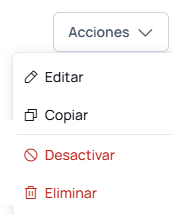
Desactivar producto
PRANA te da la opción de inactivar productos, para que no se puedan usar en procesos posteriores, como podría ser una venta o una compra.
Para inactivar un producto sigue los siguientes pasos:
- Ve a Inventario–>Productos
- Selecciona al producto que desees desactivar.
- En el botón acciones, de la parte superior derecha, selecciona desactivar.
Aparecer el producto con el estado Inactivo en el listado y al acceder al producto podrás ver un mensaje como este:
Es una opción perfecta, para impedir el uso de cualquier producto, que no podemos eliminar porque tiene movimientos de almacén, de compra o de venta.
Para reactivar un producto basta con pulsar en Reactivar desde su ficha o desde el botón de acciones.
O desde acciones
Ficha de producto
Desde el listado de productos, puedes acceder a la ficha del producto, donde podrás consultar diferentes Kpis para conocer el estado y la rentabilidad de cada uno de tus productos.
En la parte superior existen 4 Kpis
- Stock: muestra tanto la cantidad como el valor del stock actual.
- Total Vendido: unidades facturadas del producto.
- Total Facturado: importe total de las facturas de venta del producto.
- Total Comprado: importe total de las facturas de compra del producto.
- Ganancia: diferencia entre el total facturado y el total comprado.
Seguidamente dispones de una evolución temporal de las ventas y las compras.
Para terminar con un resumen de los precios de compra y de venta.
Adjuntar archivos a productos
- Selecciona el cliente desde el listado.
- Desde el dashboard en la parte inferior derecha.
- Haz clic en Añadir archivo, selecciona y Añade.
Incluir notas en productos
- Selecciona el producto desde el listado.
- Desde el dashboard, en la parte inferior izquierda.
- Haz clic en Añadir nota, selecciona y Añade.
Gestiona tus servicios
Gestiona tu catálogo de servicios
¡Bienvenido a la sección de servicios de PRANA! Aquí aprenderás todo lo que puedes hacer para gestionar tu catálogo de servicios de manera fácil y eficiente. 
Una vez registres un servicio, podrás controlar todo lo relacionado con él. Desde adjuntar cualquier tipo de documentación digitalizado o consultar los documentos de venta donde está incluido.
Crear un servicio.
Para crear un producto, sigue los siguientes pasos:
- Ve a Catálogo > Servicios en la barra lateral.
- Haz clic en el botón «+Añadir servicio» en la esquina superior derecha.
- Ingresa la información básica del servicio, incluyendo un código y una descripción.
- Indica el tipo de impuesto, entre GENERAL, REDUCIDO, SUPERREDUCIDO y EXENTO.
- Incluye la información relativa a ventas y precio de coste.
- Completa tu ficha del servicio incluyendo etiquetas, de esta forma podrás filtrar o clasificar las ventas de este servicio.
- Haz clic en el botón «Guardar» para guardar el producto.
Tu servicio será visible en el listado, en Catálogo > Servicios.
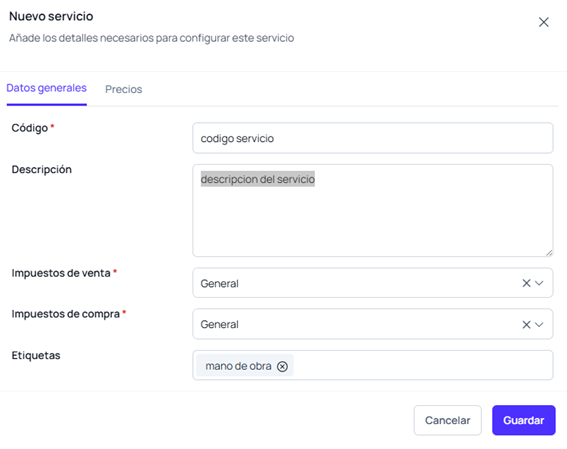
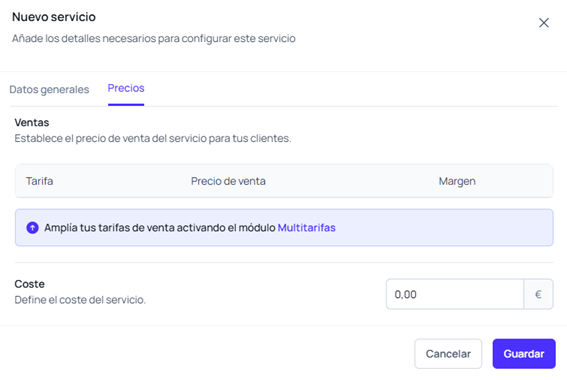

Códigos de barras
 ¡Pip! y listo: Agiliza tu trabajo con Códigos de Barras
¿Cansado de teclear nombres de productos y buscar en listas interminables? Si tienes un lector de códigos de barras (o simplemente te sabes tus referencias de memoria), Prana te permite trabajar a la velocidad del rayo.
Hemos diseñado el sistema para que «leer» un producto sea sinónimo de añadirlo al documento. Olvídate de los errores manuales y empieza a facturar con ritmo.
1. Configura tu «DNI» de producto
Lo primero es decirle a Prana qué código corresponde a cada artículo. Dependiendo de si tu producto es «único» o tiene variantes (tallas, colores…), el lugar para ponerlo cambia ligeramente:
A. Para productos sencillos (Sin variantes)
Si vendes un artículo único, lo tienes a primera vista:
-
Entra en la ficha del producto.
-
Quédate en la pestaña «Datos generales» (la primera que se abre).
-
Ahí encontrarás directamente el campo Código de barras para rellenarlo.
B. Para productos con Variantes (Tallas, Colores…)
Si tu producto tiene opciones (como una camiseta en Roja y Azul), cada una necesita su propio código.
-
En la ficha del producto, ve a la pestaña «Gestión de stock».
-
Baja hasta el apartado de variantes y pulsa el botón «Precios de venta / EAN».
-
Se abrirá una ventana donde podrás asignar un código específico a cada combinación (uno para la Talla S, otro distinto para la M…).
Libertad total: Prana no te obliga a usar solo el clásico EAN-13. Es un campo libre, lo que significa que puedes usar códigos oficiales, códigos de proveedores o tus propias referencias internas (ej:
CAM-VER-XL).
2. Captura en cualquier documento 
Ya tienes los códigos guardados. Ahora, vamos a usarlos. Esta funcionalidad está disponible en todos los documentos (Presupuestos, Pedidos, Facturas, Almacén…).
Fíjate bien: justo encima de las líneas de detalle de tu documento, verás un icono de código de barras.
Para que la velocidad sea real, es imprescindible que tu lector de códigos de barras esté configurado para enviar un «Intro» (Enter) automáticamente después de cada lectura.
¿Por qué? Si no está configurado así, el lector escribirá el código en la pantalla pero el producto no se añadirá hasta que tú pulses la tecla Intro manualmente cada vez. ¡Perderás mucho tiempo!
¿Cómo se hace? Consulta el manual de tu lector. Normalmente solo tienes que escanear un código de configuración llamado «Suffix Enter» o «Carriage Return».
El poder del agrupado (Tú decides cómo sumar)
Al pulsar ese icono, se desplegará una barra de captura especial. Aquí tienes el control total de cómo quieres que se comporten tus «disparos»:
-
La casilla mágica (Marcada por defecto): Verás una opción llamada «Añadir productos iguales en una línea».
-
Si la dejas marcada (Recomendado): Prana agrupa. Si escaneas el mismo código 5 veces seguidas, verás una sola línea en tu documento con Cantidad: 5. ¡Mucho más limpio y ordenado!
-
-
Modo «Línea a línea» (Desmarcada):
-
Si desmarcas la casilla, cada vez que escanees el código se creará una línea nueva e independiente. Úsalo si necesitas poner precios o descripciones distintas a cada unidad del mismo producto.
¿Cómo funciona el proceso?
-
Haz clic en el icono y asegúrate de que el cursor está en el campo de texto.
-
Usa tu lector: Dispara al código del producto. ¡Pip!
-
Automático: Prana reconocerá el código y actuará según la casilla que hayas configurado (sumando cantidad o creando línea nueva).
No pasa nada. Esta barra también te permite escribir manualmente el código y pulsar Intro. Es ideal si te sabes las referencias de memoria y eres rápido con el teclado.
 Preguntas Frecuentes (Códigos de Barras)
Aquí resolvemos las dudas para que escanees sin miedo:
1. ¿Necesito un lector especial compatible con Prana?
No. Prana funciona con cualquier lector de códigos de barras estándar (USB o Bluetooth) que funcione como «emulación de teclado».
2. Escaneo el código y se escribe el número, pero no se añade el producto. ¿Qué pasa?
Casi seguro que a tu lector le falta la configuración del «Intro» final. Revisa la Nota Importante de arriba. Tu lector debe «pulsar Enter» por ti después de leer cada etiqueta.
3. ¿Puedo poner letras en el código de barras?
¡Sí! Como hemos dicho, es un campo libre. Puedes usar códigos alfanuméricos (ej: REF-2024-X). Eso sí, asegúrate de que tu lector es capaz de leer ese tipo de etiquetas.
4. Tengo el mismo producto en dos colores, ¿pueden tener el mismo código?
Técnicamente puedes, pero no te lo recomendamos. La gracia del código de barras es la precisión. Si la Camiseta Roja y la Azul tienen el mismo código, Prana no sabrá cuál de las dos quieres añadir y tendrás que elegirlo a mano. Lo ideal: un código único por variante.
5. He escaneado 10 veces y solo veo una línea. ¿Qué ha pasado?
¡Tranquilo, está todo bien! Seguramente tenías activada la casilla «Añadir productos iguales en una línea» en la barra de captura. Mira la columna de «Cantidad» de esa línea y verás que pone «10». Si prefieres 10 líneas separadas, desmarca la casilla antes de empezar.
¿Listo para el «Beep»?
Configura el «Intro» en tu lector y… ¡a volar con tus pedidos!
Categorías y subcategorías
Organiza tu catálogo de productos y servicios en dos niveles: categorías y subcategorías.
Esto te permitirá aplicar filtros en los listados y analizar la evolución de tus ventas y compras a diferentes niveles de detalle.
 ¿Dónde puedo crear mis categorías y subcategorías?
Puedes hacerlo de dos formas diferentes:
-
Desde la ficha de producto o servicio, al añadir o editar uno.
-
Primero selecciona o crea una categoría.
-
Una vez seleccionada, se mostrará el campo de subcategoría, donde podrás elegir o crear una nueva.
-
-
Desde el mantenimiento de categorías, dentro del listado de productos y servicios.
-
En la parte superior derecha, abre el menú Acciones y selecciona Categorías.
-
Desde ahí podrás crear nuevas categorías y subcategorías para asignarlas más tarde a tus productos o servicios.
-

 Crear una nueva categoría
En la ventana de creación, introduce el nombre de la categoría principal y las subcategorías que quieras incluir dentro de ella.
Cada subcategoría aparecerá como una etiqueta individual.
Una vez guardada, la categoría estará disponible para que la selecciones en cualquier producto o servicio.
 Visualizar tus categorías creadas
Desde el mantenimiento de categorías podrás ver todas las categorías existentes junto con sus subcategorías asociadas.
 Preguntas Frecuentes (FAQs)
 ¿Puedo eliminar una categoría o subcategoría?
No. No podrás eliminar una categoría o subcategoría si está asignada a algún producto o servicio.
Para poder eliminarla, primero deberás quitarla de todos los productos donde esté en uso.
¿Cuántas categorías puede tener un producto o servicio?
Cada producto o servicio solo puede tener una categoría y una subcategoría asociadas.
¿Puedo editar el nombre de una categoría o subcategoría?
Sí, siempre que tengas permisos suficientes. Los cambios se aplicarán automáticamente a todos los productos que la usen.
¿Puedo crear categorías directamente desde un producto?
Sí. Si escribes una nueva categoría en la ficha de producto, PRANA te dará la opción de crear y guardar esa categoría al momento.
¿Qué pasa si elimino una subcategoría no utilizada?
Si la subcategoría no está vinculada a ningún producto o servicio, podrás eliminarla sin problema.
¿Para qué sirven las categorías en PRANA?
Además de mantener tu catálogo organizado, las categorías y subcategorías te permiten:
-
Filtrar productos fácilmente en los listados.
-
Generar informes de ventas y compras agrupados por categoría.
-
Analizar tendencias y comportamientos de tus productos por tipo.
Variantes
Variantes de productos
¿Para qué sirve?
Vende una camiseta que tienes en tres colores y cuatro tallas diferentes. Sin variantes, tendrías que crear 12 fichas de producto distintas. Con el módulo de Variantes, todo vive en una sola ficha, pero con opciones separadas para color, talla y lo que necesites. Mucho más orden, mucho menos caos.
¿Cuándo usarla?
- Cuando vendes ropa con colores y tallas diferentes
- Si tienes productos que cambian de material, acabado o cualquier otra característica
- Cuando necesitas precios distintos según la variante (por ejemplo, una talla más grande cuesta más)
- Si quieres asignar códigos de barras únicos a cada combinación
- Cada vez que tu catálogo crece pero tus fichas de producto no tienen que multiplicarse
Cómo funciona, paso a paso
1. Activa el módulo de Variantes
Entra directamente al módulo de Variantes en el Marketplace o accede a través del Marketplace desde el menú principal de Prana.
Contrata el plan que prefieras:
- Prueba gratuita de 15 días
- 10€ al mes o 120€ al año, según lo que te convenga
Una vez activado, Prana te llevará a la configuración inicial. Aquí defines los nombres de tus atributos generales: Color, Talla, Material… los que uses en tu catálogo.
Pro-tip: No hace falta que agregues todos los valores ahora (Rojo, Azul, Verde…). Los crearás mientras configuras cada producto. Es más rápido.
2. Configura variantes en un producto
Abre la ficha de un producto del que quieres crear variantes.
Ve a la pestaña Gestión de stock.
En la parte inferior, activa el interruptor «Producto con variantes».
Selecciona qué atributos afectan a este producto. Por ejemplo: Color y Talla.
Empieza a escribir los valores:
- Escribe «Rojo» en Color
- Escribe «S, M, L, XL» en Talla
- Prana te genera automáticamente todas las combinaciones: Rojo/S, Rojo/M, Rojo/L, Rojo/XL, y así con cada color que agregues
3. Ajusta lo que no necesitas
En la tabla de variantes, cada fila es una combinación. Si no trabajas la camiseta «Azul/XL», simplemente apaga su interruptor en la columna «Activo».
Solo tu catálogo, solo las variantes que realmente vendes.
4. Personaliza precios, códigos y referencias (opcional)
Por defecto, todas las variantes heredan el precio de compra y venta del producto principal.
Pero si la talla XL es más cara de producir, no hay problema:
- Pulsa el botón «Precios de venta/EAN» para cambiar el precio de venta y asignar un código de barras único
- Pulsa «Precios de compra» para ajustar lo que te cuesta a ti
También puedes asignarle su propia referencia de compra a cada variante. El precio personalizado siempre manda sobre el heredado.
5. Añade imágenes específicas a cada variante
En la tabla de variantes, verás una columna con un icono de imagen.
Haz clic sobre él para añadir o editar las imágenes de esa variante específica.
Puedes subir hasta 8 imágenes por variante. Útil cuando un color tiene un aspecto muy diferente del otro, o quieres mostrar detalles especiales de esa talla.
Ejemplo práctico
Trabajas con una marca de accesorios de moda. Tienes un bolso que vendes en:
- Colores: Negro, Beige, Rojo
- Tamaños: Pequeño, Mediano, Grande
- Además, cada color tiene un acabado especial que te cuesta diferente
Sin variantes: 9 fichas de producto, 9 fotos a subir, 9 precios que actualizar cuando cambia algo.
Con variantes:
- Creas una ficha «Bolso Premium»
- Activas variantes con Color y Tamaño
- Agregas los 3 colores y 3 tamaños. Prana genera las 9 combinaciones automáticamente
- Personalizas el precio de cada tamaño (Grande cuesta más)
- Asignas 4 fotos al Bolso Negro para mostrar detalles
- Asignas 3 fotos al Bolso Beige porque tiene ese acabado singular
Resultado: una ficha, 9 variantes, tus clientes ven exactamente lo que compran, y tú gestionar es cosa de un momento.
Consejos y buenas prácticas
- Nombra los atributos de forma clara. No uses «Op1» ni «Variante A». Usa «Color», «Talla», «Material». Tu equipo lo entenderá al vuelo.
- Crea variantes solo cuando haya una diferencia real. Si una camiseta es la misma en todos los colores salvo en la imagen, quizá no necesites precios diferentes. ¿La quieres en el catálogo? Hazlo. ¿El precio cambia? Hazlo.
- Las imágenes hablan. Si un color o acabado se ve diferente, sube fotos del producto en esa variante. Los clientes compran con los ojos.
- Mantén el EAN único. Si cada talla tiene su propio código de barras en tu almacén, asígnalo en Prana. El inventario te lo agradecerá.
- Revisa los precios heredados. Cuando cambias el precio del producto principal, todas las variantes se actualizan automáticamente a no ser que tengas un precio personalizado. Perfecta, pero asegúrate de saber cuál es cuál.
¿Algo no va como esperabas?
Si escribes un valor nuevo que no existía: No te preocupes. Mientras editas el producto, si escribes algo como «Amarillo» y no lo habías creado en la configuración inicial, el sistema te lo permite sobre la marcha. Prana es lo bastante inteligente.
Si una variante no aparece en los documentos: Comprueba que el interruptor «Activo» está encendido. Si está apagado, Prana la oculta en todo el sistema.
Si ves que el precio no se actualiza en una variante: Probablemente tiene un precio personalizado. Revisa los botones «Precios de venta/EAN» o «Precios de compra» para esa línea específica.
Si necesitas cambiar la configuración de atributos: Ve al apartado Configuración de tu empresa y selecciona la tarjeta de Variantes. Desde aquí puedes ajustar los nombres de los atributos o los valores disponibles.
¿Listo para probarlo?
Preguntas frecuentes
¿Cuántas opciones diferentes puedo ponerle a un producto? Puedes definir hasta 5 atributos distintos: Color, Talla, Material, Acabado, Tipo de manga… lo que necesites. Más que suficiente para casi cualquier catálogo. Y cada atributo puede tener tantos valores como quieras.
Si cambio el precio del producto «padre», ¿se cambian los de las variantes? Sí. Por defecto, todas heredan el precio del producto principal. Pero el precio personalizado siempre manda. Si le has puesto un precio especial a la talla XL, ese se queda aunque cambies el precio general. Los precios sin personalizar sí se actualizan automáticamente.
¿Puedo tener un código de barras (EAN) distinto para cada color? Claro. Cada variante es única en el fondo. Asígnale su propio EAN, su referencia de proveedor y gestiona precios de forma independiente. Útil si tienes códigos de barras reales de tu proveedor.
Se me olvidó crear el color «Amarillo» en la configuración inicial, ¿tengo que volver atrás? No. Mientras editas el producto, si escribes un valor nuevo que no existía, Prana te lo permite y lo crea sobre la marcha. Tu flujo de trabajo es lo primero.
¿Cómo accedo a la configuración del módulo si necesito ajustar los atributos? Ve a Configuración en tu empresa y selecciona la tarjeta de Variantes. Desde ahí puedes cambiar nombres de atributos, valores, y todo lo que necesites.
¿Puedo asignar imágenes diferentes a cada variante? Sí. En la tabla de variantes, hay una columna con icono de imagen. Haz clic ahí y sube hasta 8 imágenes para esa variante específica. Perfecto si un color se ve completamente diferente o quieres destacar detalles especiales.
¿Qué pasa si desactivo una variante? ¿Se borra? No se borra. Solo desaparece del catálogo visible y de los documentos de venta y compra. Los datos siguen ahí. Si vuelves a activarla después, todo está exactamente como lo dejaste.
¿Cómo agregó variantes a un documento de venta o compra? Busca un producto que tiene variantes configuradas y Prana te avisa visualmente en el desplegable. Al seleccionarlo, aparece una ventana con todas las opciones. Marca las que necesitas, indica cantidades, y Prana añade automáticamente una línea para cada variante con su precio correcto.
¿Las variantes heredan el stock del producto principal? No. Cada variante tiene su propio stock. Si tienes 50 camisetas Rojas/M y 30 Azules/L, cada una se gestiona por separado. Así controlas el inventario sin sorpresas.
¿Puedo cambiar los atributos de un producto después de crear variantes? Puedes modificar los valores (por ejemplo, añadir un color más), pero cambiar el «tipo» de atributo es más delicado. Si algo no te funciona como esperabas, contacta con soporte. Mejor prevenir que lamentar.
Series de tallas
Series de tallas: gestiona tus productos con curvas de tallas
Próximamente disponible: Esta funcionalidad estará disponible en Prana a partir del 23 de marzo de 2026. ¡Ya queda poco!
Si vendes o compras productos por tallas —ropa, calzado, accesorios, moda infantil…— sabes lo que significa introducir pedido a pedido talla a talla. En Prana hemos pensado en ti: con el módulo de series de tallas puedes definir tus rangos de tallas una sola vez y, al crear cualquier compra o venta, introducir toda la curva de cantidades de golpe. Rápido, ordenado y sin errores.
Accede a la configuración de series desde: Configuración de empresa Configuración de empresa → Series de tallas
¿Qué es una serie de tallas?
Una serie de tallas es un conjunto ordenado de tallas que defines tú, con la nomenclatura que uses en tu negocio. Pueden ser números (18/24, 25/32, 33/41…), letras (XS, S, M, L, XL) o cualquier combinación. Lo importante es que las introduzcas de menor a mayor, para que Prana las muestre siempre en el orden correcto.
Cómo activar el módulo
Las series de tallas son un módulo de pago que puedes adquirir desde el Marketplace de Prana, accesible directamente desde el menú principal de la app: Marketplace. Una vez contratado y activo, verás que en la ficha de cada producto aparece una pestaña nueva llamada Series. A partir de ese momento, toda la magia está lista para funcionar.
Cómo crear tus series de tallas
Tienes dos formas de llegar al mantenimiento de series, la que más te convenga:
- Desde Configuración de tu empresa → Series de tallas: ideal para crearlas todas antes de empezar a trabajar.
- Desde el listado de productos → botón Acciones → Series de tallas: perfecto si estás editando un producto y te das cuenta de que necesitas una serie nueva.
Una vez dentro, crear una serie es muy sencillo:
- Haz clic en Nueva serie.
- Ponle un código que la identifique (por ejemplo:
BEBE-18-41oADULTO-LETRAS). - Introduce los nombres de cada talla en orden, de la más pequeña a la más grande.
- Guarda y listo.
Cómo asignar series a tus productos
Con tus series ya creadas, ve a la ficha del producto y abre la pestaña Series. Desde ahí asigna la serie (o series) que correspondan.
Sobre los precios, ten en cuenta esto:
- Dentro de una misma serie, el precio es único para todas las tallas.
- Si tienes tallas con precios diferentes, crea una serie distinta para cada precio.
- Si el producto tiene variantes, puedes indicar el precio en el producto padre y Prana lo trasladará a todas las variantes automáticamente, o bien asignar un precio individual a cada variante.
Cómo introducir cantidades por talla en compras y ventas
Aquí es donde Prana te ahorra tiempo de verdad. Al añadir un producto con series de tallas a un documento de compra o venta, Prana te mostrará automáticamente todas las tallas de la serie para que indiques la cantidad de cada una en una sola pantalla.
- Añade el producto al documento como siempre.
- Prana abre la curva de tallas: verás cada talla con su campo de cantidad.
- Rellena las cantidades — puedes usar el tabulador para moverte de talla en talla ágilmente.
- Confirma y el documento se actualiza con todos los detalles.
Cuando generes el PDF del documento, Prana mostrará las tallas y sus cantidades exactamente igual: claro, profesional y listo para enviar.
Preguntas frecuentes
¿Puedo usar letras, números o medios en mis tallas?
Sí, puedes usar cualquier nomenclatura: 36, 36.5, XS, S/M… lo que uses en tu negocio. Prana lo mostrará tal cual, siempre en el orden en que lo hayas introducido.
¿Qué pasa si un producto tiene precios diferentes según la talla?
En Prana el precio es el mismo dentro de una serie. Si necesitas precios distintos por rango de tallas, crea una serie para cada precio. Es la forma más limpia de organizarlo.
¿Es compatible con productos con variantes?
Totalmente. Puedes asignar el precio en el producto padre y se propagará a todas las variantes, o personalizarlo variante a variante.
¿El PDF del pedido muestra las tallas?
Sí. Prana genera el PDF con la misma presentación en curva de tallas que ves en pantalla, para que tus documentos sean siempre claros y profesionales.
Actualización de precios
Actualización Masiva de Tarifas: cambia todos tus precios de una vez
¿Toca revisión anual de precios? ¿Tu proveedor te ha subido los costes y necesitas repercutirlo en tu tarifa de venta? ¿O simplemente quieres hacer una campaña de rebajas rápida? Si la idea de cambiar los precios de 500 productos uno por uno te da dolor de cabeza, tenemos la solución.
Con la herramienta de Actualización Masiva de Tarifas, el proceso es tan simple como: Descargar Editar Subir. En Prana lo hemos pensado para que no pierdas ni un minuto de más.
¿Dónde está esta funcionalidad?
Acceder es muy sencillo:
- Ve al menú Catálogo → Productos.
- Busca el botón «Acciones» arriba a la derecha y elige «Importación».
- Se abrirá un popup: selecciona el tipo de importación «Tarifas» (en lugar de «Productos»).
Se abrirá el asistente que te guiará por todo el proceso. No tiene pérdida.
El proceso paso a paso
Paso 1: Elige y descarga la plantilla
Lo primero es decirle a Prana con qué precios quieres trabajar:
- En el desplegable, selecciona la Tarifa que quieres modificar (por ejemplo, «Tarifa General 2025»).
- Pulsa el botón «Descarga el modelo».
- Se descargará en tu ordenador un archivo Excel con todos los productos de esa tarifa y sus precios actuales.
Paso 2: Edita los precios en Excel
Abre el archivo en tu ordenador. Verás 4 columnas, pero solo tienes que preocuparte por una:
- Columna A — Tarifa: El nombre de la tarifa a la que afecta el precio.
- Columna B — Código Artículo: ¡El DNI del producto! No lo toques nunca. Es lo que usa Prana para identificar qué artículo es qué.
- Columna C — Descripción: El nombre del producto. Es solo informativo para que tú sepas qué estás cambiando. Si cambias el nombre aquí, no se modificará en Prana; esta columna es solo una guía visual para ti.
- Columna D — Precio: ¡Aquí es donde ocurre la magia! Cambia los precios viejos por los nuevos.
Muy importante con el formato de decimales:
- Usa siempre el punto (.) para los decimales, nunca la coma.
- Ejemplo correcto:
72.10 - No incluyas el símbolo del euro (€), solo el número.
Paso 3: Sube el archivo y listo
Una vez tengas el Excel listo y guardado en tu ordenador:
- Vuelve a Prana y arrastra tu archivo al recuadro de subida, o búscalo en tu carpeta haciendo clic en él.
- El botón «Importar» se activará. Púlsalo.
¡Y ya está! Prana trabaja en segundo plano de forma asíncrona: si subes una tarifa con miles de artículos, no tienes que quedarte mirando la pantalla. Puedes seguir trabajando en otras cosas con total normalidad. Cuando Prana termine de actualizar todos los precios, recibirás una notificación en la campanita avisándote de que todo está listo.
Preguntas frecuentes
¿Qué formato debo usar para los decimales?
Es fundamental que uses el punto (.) para los decimales. Si tu Excel está configurado en español y usa comas por defecto, asegúrate de escribir los precios manualmente con punto (ej: 19.99 y no 19,99) para que Prana los interprete sin errores.
¿Puedo crear productos nuevos con este Excel? No. Esta herramienta es exclusivamente para actualizar precios de productos que ya existen en tu catálogo. Si incluyes un código de artículo que Prana no reconoce, simplemente lo ignorará o te mostrará un error. Para dar de alta productos nuevos, usa el importador general de artículos.
¿Puedo actualizar varias tarifas a la vez en el mismo archivo? ¡Sí! En la Columna A puedes especificar tarifas distintas para cada línea del Excel. Prana leerá esa columna y aplicará cada precio a la tarifa que corresponda. Muy útil si gestionas, por ejemplo, una tarifa de mayoristas y otra de venta web.
¿Qué pasa si dejo el campo de precio vacío en el Excel? ¡Cuidado con esto! Si dejas la celda del precio vacía, Prana entenderá que el precio es 0. Revisa bien tu archivo antes de subirlo para no llevarte sustos.
Me he equivocado al subir los precios. ¿Hay un botón de «Deshacer»? No hay un «Ctrl+Z» automático, pero la solución es muy sencilla: vuelve a tu Excel, pon los precios correctos (o los anteriores si quieres revertir) y vuélvelo a subir. Los datos nuevos siempre sobrescriben a los anteriores.
He cambiado la descripción del artículo en el Excel pero no se ha actualizado en Prana. ¿Por qué? Porque este importador solo procesa la columna de precios. La Columna C de descripción está ahí únicamente como referencia visual para ti mientras editas. Para actualizar nombres o descripciones de forma masiva, necesitas usar el importador general de artículos.
¿Cuánto tarda en actualizarse el catálogo tras subir el archivo? Depende del volumen. El proceso es asíncrono, lo que significa que Prana trabaja en segundo plano. Al terminar, recibirás una notificación en la campanita. Para catálogos pequeños suele ser casi instantáneo; para catálogos grandes puede tardar unos minutos.
¿La actualización de tarifas afecta a las facturas ya emitidas? No. Los cambios de precio solo afectan a los nuevos documentos que crees a partir de ese momento. Las facturas ya confirmadas no se modifican bajo ningún concepto.
¿Puedo actualizar solo algunos productos, no todos? Sí. Puedes borrar del Excel las líneas de los productos que no quieras modificar y subir solo los que necesites cambiar. Prana actualizará únicamente los artículos que aparezcan en el archivo.
¿Qué pasa si el archivo Excel tiene un formato incorrecto? Prana te mostrará un error al intentar importar. Asegúrate de usar siempre la plantilla descargada desde el propio Prana y de no añadir columnas extra ni modificar la estructura del archivo.
¿Puedo usar este proceso para actualizar precios de compra (coste)? No. La herramienta de actualización de tarifas está pensada para los precios de venta. Los precios de coste se gestionan directamente en la ficha de cada producto o a través del importador general.
Olvida el trabajo manual, revisa tus puntos decimales y mantén tu rentabilidad siempre al día con un par de clics. ¡Tus precios, bajo control!
Presentaciones
Presentaciones de artículo
¿Para qué sirve?
¿Te ha pasado que vendes lo mismo en caja de 12, en pack de 6 y suelto, y tienes que calcular las unidades a mano cada vez? Con las presentaciones de artículo eso se acabó. Defines una vez cómo agrupas cada producto (unidad suelta, pack, caja, palé…) y Prana hace los cálculos solo cuando añades líneas a tus documentos.
El stock siempre se mueve en unidades base. Sin líos, sin errores de cálculo.
¿Cuándo usarla?
- Cuando vendes o compras un mismo producto en formatos distintos (suelto, pack, caja, palé…)
- Si tus proveedores te sirven en unidades diferentes a las que tú vendes a tus clientes
- Cada vez que quieras evitar calcular manualmente cuántas unidades hay en un lote
- Cuando necesitas que el PDF de la factura muestre la presentación exacta que has acordado con el cliente
Cómo funciona, paso a paso
Parte 1 — Configurar las presentaciones en el artículo
-
Ve a Catálogo → Productos y abre el artículo que quieres configurar.
-
En el modal de edición, busca la pestaña Presentaciones.
-
Activa el toggle «Usar presentaciones». Prana crea automáticamente la presentación Unidad (×1) como base. Ya tienes la primera.
-
Pulsa «+ Añadir presentación» para crear las siguientes.
-
Rellena dos campos:
- Nombre — es el texto que aparecerá impreso en tus facturas y documentos de venta. Ponlo tal y como quieres que lo vea el cliente:
PACK DE 6,CAJA DE 24,PALÉ… (máx. 60 caracteres). - Multiplicador — cuántas unidades base contiene esa presentación. Si el pack tiene 6 unidades, el multiplicador es
6. Así, si el cliente compra 3 packs, Prana calcula solo: PACK DE 6 × 3 packs = 18 unidades.
- Nombre — es el texto que aparecerá impreso en tus facturas y documentos de venta. Ponlo tal y como quieres que lo vea el cliente:
-
En la columna «Aplica a», indica en qué tipo de documentos estará disponible esa presentación:
- Ambos — aparece tanto en documentos de venta (facturas, presupuestos, albaranes de venta…) como de compra (facturas de compra, albaranes de entrada…).
- Solo ventas — solo la verá el usuario al trabajar con documentos de venta.
- Solo compras — solo aparece en documentos de compra.
Esto es especialmente útil cuando compras en un formato y vendes en otro. Por ejemplo: compras en PALET DE 100 (solo compras) y vendes en CAJA DE 12 (solo ventas). Cada presentación aparecerá únicamente donde tiene sentido.
-
Pulsa «Añadir» (o simplemente teclea Enter). La presentación aparece en la tabla con el toggle activo.
-
Repite para cada formato que necesites.
-
Si quieres cambiar el orden, arrastra las filas con el icono ⋮⋮. La primera de la lista será la que salga seleccionada por defecto en los documentos.
-
Cuando termines, pulsa «Guardar».
Puedes activar o desactivar cada presentación con su propio toggle sin borrarla. Útil si en temporada baja dejas de vender en palé.
Parte 2 — Usar una presentación en un documento
- Abre una factura, presupuesto, albarán o cualquier documento de Prana.
- Añade una línea y busca el artículo en el campo Concepto.
- Si el artículo tiene presentaciones activas, verás un badge «N Presentaciones» en morado junto al nombre.
- Selecciona el artículo. Se abre automáticamente el pop-up «Seleccionar presentación».
- En el pop-up:
- Elige la presentación en el desplegable (puedes seleccionar varias).
- Ajusta la cantidad de packs con el stepper +/−.
- Verás en tiempo real la cantidad total en unidades: multiplicador × cantidad de packs.
- Pulsa «Añadir».
El resultado en el documento:
- Línea principal: artículo con la cantidad total en unidades base.
- Sublínea de desglose (colapsable): muestra la presentación, los packs y las unidades totales. Puedes ocultarla o expandirla cuando quieras.
Si necesitas cambiar la presentación después de añadirla, pulsa «Editar» en la sublínea. Se abre el pop-up con los valores actuales y puedes modificarlos. Este botón solo está disponible mientras el documento esté en borrador.
Ejemplo práctico
Andrés lleva el almacén de una distribuidora de productos de limpieza. Vende lejía en tres formatos: botella suelta, pack de 6 y caja de 24.
Configura el artículo «Lejía 1L» con tres presentaciones:
- Unidad — multiplicador ×1 (aplica a Ambos)
- Pack — multiplicador ×6 (aplica a Ventas)
- Caja — multiplicador ×24 (aplica a Ambos)
Cuando un cliente le pide 3 cajas y 2 packs, Andrés abre la factura, selecciona «Lejía 1L» y en el pop-up elige la presentación Caja, pone cantidad 3 → Prana muestra «Cantidad total: 72 unidades». Añade. Luego hace lo mismo con el pack: 2 packs → 12 unidades.
El stock se descuenta automáticamente: 84 unidades en total. Sin calculadora.
Consejos y buenas prácticas
- Define siempre la presentación Unidad como base. Prana la crea sola al activar el módulo, pero si la necesitas con otro nombre, cámbiala antes de crear el resto.
- Usa el campo «Aplica a» para que cada presentación aparezca solo donde tiene sentido: si compras en palés pero nunca vendes en palés, márcala como Compras.
- Si dejas de usar una presentación, desactívala con el toggle en lugar de borrarla. Así conservas el historial de documentos anteriores.
- Revisa el orden de las presentaciones arrastrando las filas: la primera es la que se preselecciona en el pop-up. Ponla en la que más uses.
- Recuerda que presentaciones y variantes no pueden estar activas al mismo tiempo en el mismo artículo. Si el artículo ya usa variantes, el módulo de presentaciones estará desactivado.
¿Algo no va como esperabas?
Si el pop-up no aparece al seleccionar el artículo → comprueba que el artículo tiene al menos una presentación activa. Si todas están desactivadas, el artículo se añade directamente como línea estándar.
Si no puedes añadir una presentación → revisa que el nombre no esté repetido en ese mismo artículo y que el multiplicador sea un número entero mayor que 0.
Si el botón «Editar» de la sublínea no está disponible → el documento ya está confirmado. Para modificar esa línea tendrás que emitir una factura rectificativa siguiendo el flujo habitual de Prana.
Si una presentación ya no aparece en el desplegable del pop-up → probablemente está desactivada. Ve a la ficha del artículo, pestaña Presentaciones, y activa su toggle.
Si no puedes borrar una presentación y la papelera aparece desactivada → esa presentación ya se ha usado en documentos anteriores. Solo puedes desactivarla con el toggle.
¿Listo para probarlo?
¿Aún no tienes el módulo activo? Consíguelo desde el Marketplace de Prana
Preguntas frecuentes
1. ¿Tengo que configurar presentaciones en todos mis artículos? No. Solo en los que lo necesiten. Si un artículo no tiene presentaciones activas, funciona exactamente igual que antes: se añade al documento sin ningún pop-up.
2. ¿Puedo tener presentaciones diferentes para compras y para ventas? Sí. Al crear cada presentación eliges si aplica a Ventas, a Compras o a Ambos. En un pedido de compra solo verás las de compras; en una factura de venta, las de ventas.
3. ¿Las presentaciones afectan al precio? No, de momento. El precio unitario del artículo se mantiene igual independientemente de la presentación. Lo que cambia es la cantidad total que se registra en la línea.
4. ¿Puedo añadir varias presentaciones a la vez en el mismo documento? Sí. En el pop-up puedes seleccionar varias presentaciones a la vez, indicar la cantidad de packs de cada una, y Prana añade una línea por presentación.
5. ¿Qué pasa con el stock cuando uso presentaciones? El stock siempre se mueve en unidades base. Si vendes 2 cajas de 12, Prana descuenta 24 unidades del inventario. Y ya está.
6. ¿Puedo hacer una devolución con presentaciones? Sí. Las cantidades negativas están soportadas para el flujo de devoluciones.
7. ¿Qué pasa si duplico una factura que tenía presentaciones? Las presentaciones se heredan en el documento duplicado. No tienes que volver a configurarlas.
8. ¿Puedo usar presentaciones en artículos que también tienen lotes? Sí, pero con una limitación: en albaranes y facturas de compra con lotes, solo puedes trabajar con una presentación a la vez por línea. Es la misma lógica que con variantes y series de tallas.
9. ¿Puedo usar presentaciones y variantes en el mismo artículo? No. Un artículo solo puede tener activo uno de los dos módulos a la vez. Si activas presentaciones, las variantes se desactivan, y al revés.
10. ¿La presentación aparece en el PDF de la factura? Sí. El PDF muestra la información de la presentación seleccionada, igual que la ves en la sublínea de desglose dentro del documento.
11. ¿Puedo importar documentos desde Excel con presentaciones?
De momento la compatibilidad es parcial. Si incluyes las columnas presentacion_nombre, presentacion_multiplicador y presentacion_cantidad_packs en el Excel, Prana las procesa. Si no están o son inválidas, la línea se importa como estándar. La columna cantidad del Excel debe ser siempre la cantidad total en unidades base.
Packs/productos compuestos
Packs de Productos
¿Para qué sirve?
Con los Packs puedes crear conjuntos de productos y venderlos como una sola unidad. Al confirmar la venta, Prana descuenta el stock de cada producto del conjunto de forma automática. Sin ajustes manuales, sin riesgo de olvidarte de restar algo.
¿Cuándo usarla?
- Cuando vendes cestas de Navidad, kits o lotes formados por varios artículos
- Si tienes conjuntos con precio especial (mesa + sillas, por ejemplo) que también vendes por separado
- Cada vez que quieras que el almacén vea exactamente qué productos componen un pedido
- Cuando necesites controlar que tienes stock suficiente de todos los componentes antes de confirmar una venta
Cómo funciona, paso a paso
Crear un pack
- Ve a Catálogo > Packs en el menú lateral.
- Pulsa Nuevo pack.
- Rellena la pestaña Datos generales: código, descripción, impuestos, categoría y etiquetas.
- En la pestaña Imágenes puedes añadir una foto del conjunto (opcional).
- En la pestaña Precios define el precio de venta por tarifa.
- Ve a la pestaña Composición y pulsa + Añadir componente.
- Busca y selecciona cada producto.
- Indica la cantidad de ese producto dentro del pack (ej: 6 sillas, 1 mesa).
- En esta pestaña verás el precio de coste de cada componente y el coste total del pack calculado automáticamente.
- Pulsa Guardar. Ya está disponible para usarlo en cualquier documento de venta.
Añadir un pack a una venta
- Abre o crea un presupuesto, pedido, albarán o factura de venta.
- En la tabla de líneas, busca el pack por nombre o código. Aparece con el distintivo Pack en violeta.
- Al añadirlo, verás la línea principal del pack y debajo, indentados, los componentes con sus cantidades.
- Las líneas de componentes son informativas. No puedes editarlas directamente: el pack funciona como una unidad.
- El total de la línea se calcula sobre el precio del pack, no sobre los componentes.
Confirmar la venta y descontar stock
- Cuando pulses Confirmar en el pedido o la factura, Prana comprueba el stock disponible de cada componente.
- Si tienes la opción Impedir stocks negativos activada y falta stock en algún componente, verás un aviso bloqueante con el detalle: qué producto, cuánto necesitas y cuánto tienes. No podrás confirmar hasta resolverlo.
- Si esa opción no está activa, la venta se confirma de todas formas. Verás un aviso informativo y el componente quedará en stock negativo.
- Al confirmar, el stock se descuenta de cada componente. El pack en sí no tiene stock propio.
Editar un pack
- Ve a Catálogo > Packs y selecciona el pack que quieras modificar.
- En la pestaña Composición puedes cambiar cantidades, eliminar componentes o añadir nuevos.
- Pulsa Guardar. Los cambios solo afectan a ventas futuras, no a documentos ya emitidos.
Ejemplo práctico
La empresa Detalles del Sur vende cestas de Navidad. Cada cesta lleva: 1 jamón ibérico, 2 botellas de vino Rioja, 3 turrones y 1 botella de aceite.
Carmen, que lleva el almacén, crea el pack «Cesta Navidad Premium» con esos cuatro componentes y sus cantidades. El comercial define el precio de venta.
En diciembre, un cliente pide 15 cestas. Al confirmar la factura, Prana descuenta automáticamente 15 jamones, 30 botellas de vino, 45 turrones y 15 aceites del inventario. Carmen no tiene que ajustar nada a mano. Y si en algún momento no hay suficiente turrón, Prana se lo avisa antes de confirmar.
Consejos y buenas prácticas
- Pon el precio de venta del pack manualmente. Prana no lo calcula desde los componentes, así tienes libertad para aplicar el precio especial de conjunto que quieras.
- Usa las categorías y etiquetas del pack igual que con cualquier producto: te ayudarán a encontrarlo rápido en el buscador de ventas.
- Ten en cuenta que el PDF del documento de venta muestra únicamente la línea del pack con su cantidad e importe. Los componentes no aparecen en el impreso, así el documento queda limpio y sin páginas extra.
- Revisa el coste total del pack en la pestaña Composición antes de fijar el precio de venta. Verás el coste unitario de cada componente y el total sumado.
- De momento no puedes añadir como componente un producto que tenga variantes o series de tallas. Si necesitas ese caso, consúltalo con el equipo de soporte.
¿Algo no va como esperabas?
- Si no puedes guardar el pack → comprueba que has añadido al menos un componente en la pestaña Composición. Sin componentes, el botón Guardar permanece bloqueado.
- Si no encuentras un producto al añadir componentes → puede que ese producto tenga variantes o series de tallas activadas. En esta versión esos productos no pueden ser componentes de un pack.
- Si el mismo producto aparece dos veces → Prana no te dejará añadirlo: verás un aviso de componente duplicado.
- Si la confirmación de una venta queda bloqueada → revisa el aviso de stock. Te indicará qué componente no tiene suficiente cantidad y cuánto falta.
- Si buscas el desglose de componentes en el PDF → los componentes no se imprimen en el documento. El PDF muestra solo la línea del pack con cantidad e importe. El desglose lo puedes ver en pantalla dentro del propio documento de venta.
¿Listo para probarlo?
Preguntas frecuentes
1. ¿El pack tiene su propio stock? No. El pack no tiene stock. Lo que controla Prana es el stock de cada componente. Si quieres saber cuántos packs puedes vender, mira el stock del componente más limitante.
2. ¿Puedo vender los componentes del pack también por separado? Sí. Los componentes son productos normales del catálogo. Pueden venderse solos o como parte de un pack sin ningún problema.
3. ¿Dónde creo los packs? ¿En el catálogo de productos? No, los packs tienen su propia sección dentro de Catálogo > Packs en el menú lateral. El formulario de producto estándar no tiene ninguna opción de pack: son cosas separadas.
4. ¿Puedo añadir un pack dentro de otro pack? No, no está permitido. Los componentes de un pack siempre deben ser productos individuales del catálogo.
5. ¿El precio del pack se calcula solo desde los componentes? No. El precio de venta lo defines tú manualmente en la pestaña Precios. Lo que sí se calcula automáticamente es el coste total del pack (útil para saber tu margen).
6. ¿Si cambio la composición del pack, afecta a ventas ya confirmadas? No. Los documentos ya emitidos guardan la composición que tenía el pack en el momento de confirmarlos. Los cambios solo afectan a ventas futuras.
7. ¿Los componentes del pack se imprimen en el PDF que le mando al cliente? No. El PDF muestra solo la línea del pack con su cantidad e importe. Los componentes no aparecen en el impreso para que el documento no quede demasiado extenso. Sí los puedes ver en pantalla dentro del documento de venta.
8. ¿Puedo usar packs en presupuestos y pedidos, no solo en facturas? Sí. Los packs funcionan en todos los documentos de venta: presupuestos, pedidos de venta, albaranes y facturas.
9. ¿Cuándo se descuenta el stock de los componentes? Solo al confirmar el documento (pedido confirmado o factura). En borradores y presupuestos el stock no se toca.
10. ¿Qué pasa si solo tengo stock para parte de los packs que quiero vender? Si tienes la opción Impedir stocks negativos activa, Prana bloqueará la confirmación y te dirá exactamente qué componente falta y cuánto. Si esa opción no está activa, la venta se confirma con un aviso y el componente queda en negativo.
11. ¿Puedo añadir componentes con decimales? Por ejemplo, 0,5 kg de algo. Sí, siempre que el producto componente permita decimales en su configuración.
12. ¿Quién puede crear o editar packs? Los perfiles de Admin y Usuario pueden crear y editar packs. Los roles de solo lectura (Consulta, Almacén, Ventas) pueden ver los packs y sus componentes, pero no modificarlos.
Facturas de venta
Gestiona tus facturas de venta
 Facturación sin estrés: Tu guía de primeros pasos
Facturar no debería ser un dolor de cabeza, sino la mejor parte de tu trabajo (¡significa que has vendido!). En Prana hemos diseñado el proceso para que sea natural: creas, envías y cobras. Sin rodeos.
Aquí tienes todo lo que necesitas saber para que tu facturación fluya desde el minuto uno.
1. Antes de empezar: Tu identidad
Para que tus facturas hablen bien de ti, primero necesitamos vestirlas con tus datos y tu imagen.
Ve a la barra lateral izquierda y entra en Configuración.
Haz clic en la opción Cuenta.
Rellena los datos de tu negocio (Razón social, CIF, dirección…).
Sube tu Logo: Es tu sello de identidad y aparecerá en todos tus documentos.
Guarda.
¡Listo! Ahora cada documento que generes llevará tu marca profesional.
2. Crea lo que necesites (Factura, Ticket o Rectificativa)
Crear un documento en Prana es cuestión de segundos. Ve a Ventas → Facturas.
Fíjate bien en el botón principal «Añadir factura». Si pulsas sobre la flechita desplegable que tiene al lado, verás que es un botón multiusos desde el que puedes elegir directamente qué quieres crear:
Añadir Factura: La opción estándar para tus ventas habituales.
Añadir Ticket: Ideal para ventas simplificadas (a consumidor final sin identificar) o cobros rápidos de caja.
Añadir Factura Rectificativa: Para crear un abono o corrección desde cero, sin necesidad de duplicar una factura anterior.
El proceso es igual de sencillo:
Elige la opción que necesites.
Selecciona al Cliente: Si no existe, créalo ahí mismo.
Fechas y Pago: Revisa la fecha (hoy por defecto), el vencimiento y la forma de pago.
Añade el contenido: Pon los productos de tu catálogo o escribe conceptos libres directamente.
Borrador: Puedes guardar la factura sin finalizar para revisarla luego.
Confirmar: Cuando estés seguro, confírmala. Ojo: Al confirmar, Prana le asigna su número legal definitivo. Una vez confirmada, por ley no podrás eliminarla (tendrías que rectificarla), así que asegúrate de que todo está perfecto.
3. El lío de las fechas (Explicado fácil) 
En Prana verás dos fechas y sabemos que esto a veces confunde. Vamos a traducirlo a lenguaje humano según el reglamento (RD 1619/2012):
Fecha de Expedición (La fecha de la factura): Es el día que haces el documento y se lo das al cliente.
Fecha de Operación (La fecha real): Es el día que realmente entregaste el producto o hiciste el servicio.
¿Pueden ser diferentes? ¡Sí! Es muy común y totalmente legal poner una fecha de operación anterior a la de la factura.
Ejemplo: Entregas la mercancía el 25 de septiembre (Fecha Operación) pero haces la factura el 2 de octubre (Fecha Expedición).
 ¿Cuánto tiempo tengo para facturar?
La ley dice que si tu cliente es una empresa/profesional, tienes hasta el día 16 del mes siguiente a la operación para emitir la factura.
¿Cuánto tiempo tengo para facturar?
La ley dice que si tu cliente es una empresa/profesional, tienes hasta el día 16 del mes siguiente a la operación para emitir la factura.
Si la operación fue el 25 de septiembre
Tienes hasta el 16 de octubre para expedir la factura.
4. Personaliza los importes: Descuentos e IRPF
Cada venta es un mundo. Prana se adapta a tus negociaciones:
Descuentos:
Por línea: Para rebajar solo un producto concreto.
General: Abajo a la derecha, pulsa «Añadir dto.» para aplicar una rebaja al total de la factura.
IRPF / Retención:
Si eres un profesional que debe aplicar IRPF, pulsa «Añadir IRPF» en la edición y elige el porcentaje. Prana recalcula el total automáticamente.
5. Gestiona el documento (Previsualizar, Descargar, Enviar) 
Antes de dar el paso final, asegúrate de que todo luce bien.
 Previsualizar: Tanto desde el listado como desde dentro de la ficha, puedes ver el PDF exacto que recibirá tu cliente.
- Descargar: Baja el PDF a tu ordenador. Si seleccionas varias facturas en el listado, te bajaremos un ZIP con todas ellas.
- Enviar por Email: Olvídate de guardar el PDF, abrir tu correo, adjuntar… Desde la propia previsualización, pulsa «Enviar». Prana sugiere el email del cliente y envía la factura al instante.
 Duplicar (Ahorra tiempo)
¿Facturas siempre lo mismo a este cliente? Abre una factura antigua, ve a Acciones → Duplicar. Tendrás una factura nueva idéntica lista para cambiarle la fecha y enviar.
6. Errores y Rectificativas (El botón del pánico)
Todos nos equivocamos.
Si la factura es Borrador: Puedes eliminarla sin piedad (Papelera).
Si la factura está Confirmada: La ley impide borrarla para no romper la numeración.
Abre la factura.
Ve a Acciones → Generar factura rectificativa.
Prana crea una copia con los importes en negativo. Confírmala y listo: saldo anulado legalmente.
Recuerda que también puedes crear una rectificativa desde cero usando el desplegable del listado de facturas.
7. ¡A Cobrar! Gestión de Pagos con Precisión 
Emitir la factura es solo la mitad del trabajo. Lo importante es cobrarla, y hacerlo bien. Prana te permite imputar el dinero al plazo exacto.
Abre la previsualización de la factura.
Fíjate en el desglose de vencimientos (las fechas de cobro).
Al lado de cada fecha verás un botón con un símbolo +.
Púlsalo para registrar el cobro de ese plazo específico.
¿Pago total o parcial?
Al pulsar el +, se abrirá una ventana donde podrás confirmar la cantidad.
Si el cliente paga todo el plazo, deja el importe tal cual.
Si solo paga una parte, modifícalo. El resto quedará pendiente en ese mismo vencimiento.
 Reclamar Pagos (Tu asistente de cobros)
¿El cliente se hace el remolón? Desde el mismo menú, usa la opción «Reclamar pago». Prana le enviará un email recordatorio educado pero firme informándole de la deuda pendiente.
Reclamar Pagos (Tu asistente de cobros)
¿El cliente se hace el remolón? Desde el mismo menú, usa la opción «Reclamar pago». Prana le enviará un email recordatorio educado pero firme informándole de la deuda pendiente.
 Nota sobre el Periodo de Prueba (Trial)
Mientras estás probando Prana gratis, puedes crear facturas para ver cómo funciona.
Estas facturas llevarán una marca de agua indicando que son «Sin validez».
Al contratar tu plan: Te daremos la opción de borrar todo lo que hiciste en pruebas y poner los contadores a cero para empezar limpio, o bien te permitiremos borrarlas manualmente. ¡Tú decides cómo empezar tu etapa profesional!
Preguntas Frecuentes (Facturación)
1. ¿Qué diferencia hay entre Factura y Ticket? La factura requiere identificar completamente al cliente (nombre, dirección, NIF). El ticket (factura simplificada) es para ventas menores o a consumidores finales donde no hace falta tanta identificación fiscal. ¡Usa el desplegable para elegir la correcta!
2. ¿Qué pasa si hago una factura con fecha del mes pasado? Si estás dentro del plazo legal (día 16 del mes siguiente), no hay problema. Prana te permite seleccionar fechas pasadas tanto en expedición como en operación.
3. ¿Cómo sé si una factura está cobrada? En el listado de facturas verás el estado de cada una (Pendiente, Cobrada o Parcialmente cobrada). Además, dentro de la factura tienes el historial de cobros en la barra derecha.
4. Me he equivocado en el precio y ya he confirmado la factura. ¿Qué hago? No la borres. Lo correcto es hacer una Factura Rectificativa para anularla y luego crear una nueva correcta. Es la forma limpia y legal de trabajar.
5. ¿Puedo cobrar solo la mitad de un vencimiento? Sí. Al pulsar el botón + del vencimiento, cambia el importe por la cantidad que te han pagado realmente. El vencimiento quedará abierto por la diferencia hasta que se complete.
Que la energía (y el dinero) fluya
Ya tienes las herramientas. Ahora… ¡a facturar y hacer crecer tu negocio!
Gestiona tu facturación periódica
 Pon tus ventas en Piloto Automático: Facturación Periódica
¿Cobras mantenimientos mensuales, cuotas de socios, alquileres o servicios recurrentes? Si es así, dejar de hacer esas facturas a mano una por una va a cambiarte la vida.
Con el módulo de Facturación Periódica, tú defines las reglas (qué, cuánto y cada cuánto) y Prana se encarga de generar y enviar las facturas mientras tú duermes.
1. Activa el motor
Esta funcionalidad es un superpoder extra, así que primero vamos a encenderla:
Ve al Marketplace (puedes acceder desde el menú o el selector de empresa).
Busca la sección de Facturación.
En la tarjeta de «Facturación Periódica», pulsa Comenzar.
¡Listo! Ya tienes el menú habilitado en Ventas → Facturación Periódica.
2. Crea tu «Factura Maestra» 
Ahora vamos a decirle a Prana cómo debe facturar.
Ve a Ventas → Facturación Periódica.
Pulsa el botón «Añadir factura periódica» (arriba a la derecha).
A. Configura la frecuencia
Rellena los datos clave de la cabecera:
Cliente: A quién vamos a facturar.
Período: ¿Cada cuánto? Tienes todas las opciones: Diario, Semanal, Quincenal, Mensual, Trimestral… hasta Anual.
Fecha Inicio: Cuándo se debe generar la primera factura.
Fecha Fin (Opcional): Si es un contrato indefinido, déjalo en blanco. Si es un servicio de un año, pon la fecha de fin y Prana dejará de facturar solo cuando llegue ese día.
B. El contenido y los importes 
Añade las líneas de productos o servicios igual que en una factura normal.
Descuentos: Puedes aplicar descuentos por línea o un Descuento General al total (botón abajo a la derecha).
IRPF: Si lleva retención, actívalo pulsando «Añadir IRPF».
3. Automatización: Tú decides cuánto delegar 
Esta es la parte más importante. Abajo del todo verás dos casillas que definen cómo trabaja el sistema:
Opción A: Automatización Total (Recomendado)
Marca la casilla «Generación automática de la factura».
¿Qué pasa? Todos los días a primera hora de la mañana, Prana revisa si toca facturar. Si es así, crea la factura y la deja Confirmada automáticamente.
¿Y el envío? Si también marcas «Envío automático por email», Prana no solo crea la factura, sino que se la envía al cliente al instante.
Resultado: Tú te levantas y el trabajo ya está hecho, facturado y enviado.
Opción B: Control Manual
Si prefieres revisar antes de emitir, NO marques la generación automática.
Prana te avisará de que la factura está «Pendiente» de generar. Tú tendrás que entrar y pulsar el botón para crearla.
4. El Tablero de Mando: Controla el Futuro 
Si pulsas sobre cualquier factura periódica del listado, verás su ficha detallada con dos pestañas:
General: Para ver y editar los datos, activar/desactivar automatismos, duplicar la serie o eliminarla.
Facturas (Previsiones): Aquí verás el pasado y el futuro.
Las facturas ya generadas.
Las próximas fechas en las que tocará facturar.
Acciones Manuales sobre las previsiones
A veces hay excepciones. Desde la pestaña de previsiones puedes:
 Generar (Forzar): Si necesitas adelantar una factura futura o si no tienes puesta la generación automática, pulsa sobre la línea y dale a «Generar».
Nota: Si tienes marcado el «Envío automático», al forzar la generación también se enviará el email al cliente.
b Omitir (Saltar un mes): ¿Este mes no cobras el servicio porque el cliente está de vacaciones? Pulsa sobre la línea de ese mes y dale a «Omitir». Prana se saltará esa fecha y esperará a la siguiente.
5. Revisa la salud de tu facturación 
¿Cómo sabes si se te ha olvidado facturar algo? En el listado principal tienes una columna de Situación:
- Al día: Todo perfecto. No hay nada pendiente de emitir hoy.
- Pendiente: Hay alguna factura que ya debería haberse hecho y no está generada (probablemente porque no activaste la generación automática).
Ponerse al día en bloque
Si tienes varias facturas en estado «Pendiente»:
Pulsa el botón «Pendientes» arriba a la derecha.
Selecciona todas las que quieras emitir.
Genéralas de golpe. ¡Así de rápido!
Preguntas Frecuentes (Facturación Periódica)
1. ¿A qué hora se generan las facturas automáticas? El proceso automático de Prana corre a primera hora de la mañana cada día. Cuando llegues a trabajar, tus facturas del día ya estarán listas.
2. Si activo la generación automática, ¿puedo editar la factura antes de enviarla? No. La generación automática crea la factura en estado Confirmada (para asignarle número legal y fecha). Si necesitas editar los conceptos cada mes (por ejemplo, porque el consumo varía), es mejor que no marques la generación automática; así Prana te avisará, la generarás tú, la editarás y luego la confirmarás.
3. ¿Puedo cambiar el precio para los meses siguientes? Sí. Entra en la factura periódica (la «madre»), edita el importe y guarda. Todas las facturas futuras saldrán con el nuevo precio. Las pasadas no se tocan.
4. Si fuerzo la generación de una factura manualmente, ¿se envía el email? Depende de tu configuración. Si en la ficha tienes marcada la casilla «Envío automático por email», SÍ se enviará, aunque la hayas generado tú a mano pulsando el botón.
5. ¿Cómo paro una facturación periódica? Tienes dos opciones:
Ponerle una Fecha Fin en la configuración.
O simplemente Eliminar la factura periódica si ya no la vas a usar nunca más (no te preocupes, las facturas antiguas que ya se emitieron no se borran).
¡Olvida el calendario!
Configura tus cuotas y mantenimientos una vez, y deja que Prana sea tu administrativo virtual. 
Comisiones de venta
Comisiones de Agentes Comerciales
¿Para qué sirve?
¿Cuánto tiempo pierdes cada mes calculando a mano lo que le toca cobrar a cada comercial? Con el módulo de Comisiones de Prana ese proceso desaparece. Defines las reglas de incentivos una vez, y el sistema calcula, acumula y liquida las comisiones de forma automática cada vez que se genera una venta. Tu equipo comercial ve sus números en tiempo real, y tú tienes el control total sin hojas de cálculo.
¿Cuándo usarla?
- Cuando quieras automatizar el cálculo de comisiones y dejar de hacerlo a mano
- Si necesitas que cada comercial solo vea sus propias ventas y clientes, sin acceder a los datos del resto
- Cada vez que cierres el mes y tengas que liquidar lo que le corresponde a cada uno
- Cuando quieras aplicar reglas distintas por cliente, producto o categoría
- Si necesitas un informe exportable de ventas y comisiones para revisión interna o contabilidad
Cómo funciona, paso a paso
1. Activa el módulo
Puedes activar el módulo de Comisiones en modo prueba desde el Marketplace de Prana, independientemente del plan que tengas contratado. Búscalo como Comisiones de Venta y actívalo. Solo se hace una vez.
Si después del periodo de prueba quieres seguir usándolo, necesitarás estar en el plan Vital o superior.
Puedes empezar a configurar reglas y explorar el módulo durante la prueba sin ningún compromiso.
2. Accede a la sección de Comerciales
Desde el menú lateral, ve a Contactos → Comerciales. Aquí encontrarás el directorio maestro con todo tu equipo comercial y los KPIs globales de la empresa.
3. Da de alta a un comercial
- Pulsa Añadir Comercial en la esquina superior derecha.
- Rellena los campos obligatorios: Nombre, Email y, muy importante, Enlazar con usuario — esto conecta la ficha del comercial con su cuenta de acceso a Prana y define qué puede ver y qué no.
- Completa los datos adicionales si quieres (teléfono, NIF, dirección) para tener la ficha completa.
- Haz clic en Guardar.
El sistema detectará automáticamente el rol del comercial según los permisos de su cuenta:
- Administrador — acceso total: ve a todos los comerciales, configura reglas y gestiona liquidaciones.
- Comercial — acceso restringido: entra directamente a su propio dashboard y solo ve sus datos, sus clientes y sus documentos.
El campo «Enlazar con usuario» es opcional. Puedes gestionar las comisiones de tus agentes aunque ellos no tengan acceso a Prana. Pero si quieres que un comercial pueda entrar a la aplicación y ver su propio dashboard, necesitará una licencia de usuario asignada. Las licencias se gestionan desde la configuración general de usuarios de tu cuenta.
4. Configura el plan de comisiones
Entra en la ficha de un comercial y ve a la pestaña Comisiones. Pulsa Añadir → Comisión para crear una regla.
Prana aplica un sistema de prioridad de 7 niveles: si existe una regla más específica, siempre gana sobre la genérica. El orden de prioridad es:
- Cliente + Producto — la más específica
- Producto
- Cliente + Categoría
- Categoría
- Cliente
- Etiqueta de cliente (por ejemplo, clientes «VIP»)
- Regla genérica — se aplica si no encaja ninguna de las anteriores
Si no hay ninguna regla configurada, la comisión resultante será del 0%. Empieza siempre por crear al menos una regla genérica.
5. Revisa el dashboard individual de cada comercial
Haz clic en cualquier comercial para ver su ficha detallada con tres indicadores clave:
- Total ventas conseguidas — su volumen real de ventas (base imponible)
- Total comisiones generadas — lo que ha ganado en el periodo seleccionado
- Total comisiones pendientes — lo devengado que aún no se ha liquidado
Además verás un gráfico de evolución mensual con ventas vs. comisiones, comparable por año actual, año anterior o últimos 12 meses.
6. Liquida las comisiones
Cuando llegue el momento de pagar, ve a la pestaña Facturas dentro de la ficha del comercial:
- Filtra por estado Pendiente.
- Selecciona las facturas que quieres liquidar.
- Pulsa Liquidar.
El estado cambia a Liquidado y la comisión queda marcada como pagada. Solo los administradores pueden realizar este paso.
7. Asigna comerciales a clientes y documentos
Hay dos formas de asignar un comercial a una venta:
- Desde la ficha del cliente — en la pestaña General de cualquier cliente puedes asignar hasta 3 comerciales. A partir de ese momento, todos los documentos de venta que se generen para ese cliente heredarán automáticamente los comerciales asignados.
- Desde el propio documento de venta — en cualquier presupuesto, pedido, albarán o factura puedes asignar o cambiar el comercial manualmente. Aunque Prana hereda por defecto el comercial del cliente, siempre puedes modificarlo en el documento sin que afecte a los demás.
La herencia automática ahorra tiempo en el día a día, pero tienes el control total en cada operación concreta si necesitas hacer algún ajuste.
8. Exporta informes
Desde cualquier listado de documentos (presupuestos, pedidos, albaranes o facturas), filtra lo que necesites y usa el menú de tres puntos ⋮ para exportar:
- Exportar Excel/CSV — datos de cabecera: número de documento, fecha, cliente, base imponible, porcentaje de comisión, estado…
- Exportar Excel/CSV detallado — incluye además el desglose por línea de producto: código, descripción, cantidad, precio, descuento e importe.
Ejemplo práctico
Sergio dirige un equipo de 4 comerciales en una empresa distribuidora. Hasta ahora, cada fin de mes pasaba dos días cruzando facturas en Excel para calcular lo que le tocaba a cada uno.
Desde que usa el módulo de Comisiones, define las reglas una vez (un porcentaje genérico del 5%, con uno especial del 8% para el cliente más grande). Cuando un comercial cierra una venta, la comisión se calcula sola. A final de mes, Sergio filtra las facturas pendientes de cada comercial, pulsa Liquidar y listo. Y cada comercial puede ver en su dashboard cuánto lleva acumulado sin tener que preguntarle a nadie.
Consejos y buenas prácticas
- Empieza siempre creando una regla genérica. Así te aseguras de que ninguna venta queda con comisión 0% por descuido.
- Si cambias las reglas a mitad de mes, usa el botón Recalcular para aplicarlas también a los documentos anteriores. No es automático.
- Aprovecha las etiquetas de cliente para crear reglas por segmentos sin tener que configurarlas cliente a cliente.
- Antes de liquidar, revisa el KPI de comisiones pendientes en el dashboard de cada comercial para asegurarte de que los números cuadran.
- Cuando conviertas un presupuesto en factura, los comerciales asignados y sus comisiones se heredan automáticamente. No hace falta revisarlo a mano.
- Si un cliente tiene varios comerciales asignados, puedes incluir hasta 3 en su ficha y todos acumularán comisión en cada venta.
¿Algo no va como esperabas?
Si un comercial ve datos de otros compañeros → Revisa que su cuenta de Prana tiene rol «Comercial» y no «Administrador». El acceso restringido depende del rol asignado en la configuración general de usuarios.
Si una venta aparece con comisión 0% → Comprueba que existe al menos una regla configurada para ese comercial. Si no hay ninguna regla genérica, el sistema aplica 0% por defecto.
Si las comisiones no se actualizan tras cambiar una regla → Las reglas se aplican al crear el documento. Para documentos ya existentes, selecciónalos y usa el botón Recalcular comisiones.
Si no ves la opción de Liquidar → Esta acción solo está disponible para usuarios con rol Administrador.
Si no encuentras el módulo en el menú → Verifica que el módulo está activado en el Marketplace. Recuerda que puedes probarlo en cualquier plan, pero para seguir usándolo una vez terminada la prueba necesitas el plan Vital o superior.
¿Listo para probarlo?
Preguntas frecuentes
¿Mis agentes comerciales necesitan una licencia de Prana para usar el módulo? Depende de si quieres que accedan a la aplicación o no. Puedes gestionar las comisiones de tus agentes sin que ellos entren a Prana. Pero si quieres que cada comercial pueda ver su propio dashboard y seguimiento en tiempo real, necesitará una licencia de usuario asignada en tu cuenta.
¿Desde qué plan está disponible el módulo de Comisiones? Puedes activarlo en modo prueba desde el Marketplace independientemente del plan que tengas. Si después del periodo de prueba quieres seguir usándolo, necesitarás estar en el plan Vital o superior.
¿Un comercial puede ver lo que ganan sus compañeros? No. Al vincularlo con un usuario de rol Comercial, Prana le lleva directamente a su propio dashboard y le bloquea el acceso al directorio maestro y a los datos del resto del equipo.
¿Sobre qué importe se calcula la comisión? Siempre sobre la base imponible del documento, sin incluir impuestos.
¿Puedo tener reglas distintas para cada comercial? Sí. Cada comercial tiene su propio plan de comisiones con reglas independientes. Puedes personalizar los porcentajes por cliente, producto, categoría o cualquier combinación.
¿Qué pasa si un cliente devuelve una compra? Al crear la factura rectificativa, Prana genera automáticamente una comisión negativa para ajustar el saldo del comercial.
¿Puedo asignar varios comerciales a una misma venta? Sí. Puedes añadir hasta 3 comerciales en la ficha del cliente, y todos acumularán su comisión correspondiente en cada documento generado para ese cliente.
¿Si cambio las reglas de comisión afecta a ventas ya registradas? No de forma automática. Si quieres aplicar las nuevas reglas a documentos anteriores, selecciónalos y usa el botón Recalcular comisiones.
¿El comercial puede ver sus comisiones pendientes antes de que se liquiden? Sí. En su dashboard aparece el KPI «Total Comisiones Pendientes» con el importe acumulado que aún no se ha pagado.
¿Puedo exportar un informe detallado por línea de producto? Sí. Usa la opción «Exportar Excel/CSV detallado» desde el menú de tres puntos ⋮ en cualquier listado de documentos.
¿Qué ocurre si convierto un presupuesto en pedido o factura? El documento destino hereda automáticamente los comerciales asignados y los cálculos de comisión del documento de origen. No hay que configurar nada de nuevo.
¿Qué es la ley antifraude y VERIFACTU?
Todo sobre Verifactu en PRANA: Guía Integral y Configuración
¡Hola! Sabemos que los cambios en la normativa de facturación en España pueden generar dudas. En PRANA, queremos que te sientas tranquilo y que veas esta transición como una oportunidad para simplificar tu gestión diaria. El sistema está totalmente adaptado para que cumplas con la ley de la forma que mejor se adapte a tu situación.
Entendiendo Verifactu: El Nuevo Estándar de Facturación
Verifactu es el sistema diseñado por la AEAT para garantizar que todos los programas de facturación sean seguros, íntegros y transparentes.
-
Fecha clave: Cualquier software de facturación adquirido a partir del 29 de julio de 2025 debe estar preparado para Verifactu.
-
Tu obligación: Si has empezado a usar tu programa después de esa fecha límite, la ley te obliga a configurar el sistema.
-
Ampliación de la norma: Si ya dispones de un sistema adaptado y lo adquiriste tras esa fecha, la adhesión es obligatoria.
Nuestra Recomendación: El sistema VERIFACTU (Comunica y Olvida)
PRANA permite configurar opciones para no enviar datos, pero nuestra recomendación profesional es que te adhieras al sistema VERIFACTU completo (envío online). Aquí te explicamos por qué esta opción es la más segura para tu negocio:
 Seguridad y «Cero» Custodia
Con VERIFACTU, la información se comunica online automáticamente. Una vez emitida la factura, los datos ya están en manos de la AEAT. Esto significa que te olvidas de la responsabilidad de custodiar ficheros XML. En el modo «No Verifactu», tú eres el responsable legal de guardar esos archivos; si cambias de software o sufres una pérdida de datos y Hacienda te los requiere, no se admitirán excusas de ningún tipo.
 Imagen de Marca y Seriedad
Tus facturas incluirán un código QR. Con el sistema VERIFACTU, cuando tu cliente escanee el código, la web de la AEAT confirmará al instante que la factura es válida y está registrada. Esto proyecta una imagen de total transparencia. En el modo «No Verifactu», el QR existe pero la AEAT indicará que «no se puede comprobar la información», lo cual puede generar desconfianza.
Evita Discrepancias
Cualquier persona puede leer el QR de tu factura y la AEAT guarda registro de todas esas lecturas. Si optas por no enviar los datos pero alguien escanea el QR, Hacienda ya sabrá qué información debería recibir. Si en un futuro te la requiere y tus archivos no coinciden con lo que ellos ya registraron mediante el QR, podrías tener problemas legales.
Configuración de No Sujeción a Verifactu
Es fundamental entender que la ley es muy estricta respecto a quiénes pueden quedar fuera de este sistema. No existe la posibilidad legal de «esperar a 2027»; solo puedes marcar que no estás sujeto si cumples con alguna de las condiciones específicas de exención.
Dentro de la Configuración de la Ley Antifraude, deberás seleccionar el motivo de exención real de tu empresa:
-
Acogido al SII: Si ya realizas el Suministro Inmediato de Información.
-
Empresa fuera del territorio español: Si tu sede fiscal no está en España.
-
Territorio Foral del País Vasco: Sujeta a la foralidad correspondiente (TicketBAI).
-
Territorio Foral de Navarra: Sujeta a su propia foralidad.
-
Solicitud de No aplicación (Art 5 RD 1007/2023): Solo con resolución específica.
Importante: Al configurar una exención, deberás marcar la casilla donde confirmas que la información proporcionada es verídica. Declarar una exención falsa puede acarrear sanciones.
Preguntas Frecuentes
-
¿Puedo marcar que no estoy sujeto porque mi antiguo programa no lo tenía? No. Si tu software actual (PRANA) está adaptado y lo usas tras la fecha límite, debes adherirte.
-
¿Qué pasa si mi cliente escanea el QR en modo No Verifactu? La web de Hacienda le dirá que la información no se puede confirmar, lo cual resta seriedad a tu factura.
-
¿Tengo que enviar los XML cada mes? Si eliges el sistema VERIFACTU, PRANA los envía automáticamente al emitir la factura. Te olvidas de presentaciones manuales.
-
¿Cómo activo Verifactu en mi cuenta? Ve al menú de Configuración → Empresa → Verifactu y selecciona la modalidad de Envío Online Directo.
Activar VERIFACTU en Prana
Presupuestos
Facturas proforma
Introducción
En PRANA, todo lo que hacemos tiene un objetivo: hacerte la vida más fácil. Por eso, dentro
del módulo de Presupuestos, tienes la posibilidad de generar facturas
proforma de forma sencilla, sin necesidad de repetir información ni crear
nuevos documentos desde cero.
Una factura proforma no es
una factura definitiva, pero te permite entregar a tus clientes un documento
formal con todos los detalles del presupuesto, perfecto para confirmar
condiciones antes de la facturación real.
¿Dónde se generan las proformas?
La función de Proforma
está integrada directamente en la gestión de Presupuestos. No necesitas
ir a otro módulo ni crear un tipo de documento distinto.
Puedes marcar un
presupuesto como proforma de dos maneras distintas:
- Durante la creación o edición del presupuesto
- Crea o edita tu presupuesto normalmente.
- En la parte inferior izquierda del
formulario, encontrarás una opción que te permite indicar si se trata de
una proforma. - Guarda el documento.
- Desde la vista previa del presupuesto
- Una vez guardado, abre el preview del
presupuesto. - En la parte superior, verás un switch
(interruptor) que te permite activar o desactivar el modo Proforma. - Al hacerlo, el documento se actualizará
automáticamente.
- Una vez guardado, abre el preview del
¿Qué cambia cuando el presupuesto es una proforma?
Cuando indicas que un
presupuesto es Proforma, PRANA actualiza automáticamente varios
elementos del documento para que todo quede claro y coherente:
- El título del documento cambia de
“Presupuesto” a “Factura Proforma”. - La etiqueta “Número de presupuesto” se
actualiza por “Número de factura proforma”. - El resto de la información (cliente, líneas,
precios, totales, observaciones, etc.) se mantiene exactamente igual.
De esta forma, puedes
trabajar sobre el mismo documento sin perder datos ni duplicar trabajo.
Cambiar entre presupuesto y proforma
¿Necesitas volver atrás?
No hay problema.
Puedes pasar de presupuesto a proforma o viceversa en cualquier momento.
Solo tienes que usar el
mismo switch, tanto desde la parte inferior del formulario como desde la vista
previa.
PRANA actualizará los textos y las etiquetas del documento al instante.
Buenas prácticas recomendadas
- Usa las proformas cuando quieras enviar
un documento con formato de factura, pero sin efectos contables. - Una vez tu cliente confirme, puedes dejar de
marcarlo como proforma y trabajar el presupuesto como base para generar la
factura real. - Si utilizas la proforma para acuerdos
internacionales, revisa que la moneda y los impuestos estén
configurados correctamente en tus preferencias globales.
Preguntas Frecuentes (FAQ)
¿Puedo convertir un
presupuesto existente en proforma sin volver a crearlo?
Sí, solo tienes que activar el switch de “Proforma” desde el formulario o la
vista previa.
¿El número de
presupuesto cambia al activar el modo proforma?
Sí, la etiqueta pasa a llamarse “Número de factura proforma”, pero el valor del
número se mantiene para conservar la trazabilidad.
¿Puedo volver a
convertir una proforma en presupuesto?
Por supuesto. Simplemente desactiva el modo “Proforma” y el documento volverá a
su estado original.
¿Las proformas se
contabilizan o afectan a informes de facturación?
No, las proformas no generan movimientos contables ni afectan a los informes de
ventas o facturación. Son solo un documento informativo.
En resumen: generar una Factura
Proforma en PRANA es tan fácil como activar un interruptor. Tú decides si
tu presupuesto debe mostrarse como proforma o como presupuesto estándar, y
PRANA se encarga del resto.
Crear un presupuesto de venta
Dirígete a Ventas à Presupuestos.
Pulsa sobre añadir Presupuesto.
Selecciona el cliente
PRANA asignará un número al presupuesto.
Selecciona la fecha de presupuesto, por defecto aparecerá la fecha del día.
Selecciona la fecha de validez.
Aparecerá la forma de pago asignada al cliente seleccionado, aunque se podrá cambiar para la presupuesto que estés creando.
Añade las líneas que necesites, podrás usar productos existentes o conceptos inventados.
Aplica descuentos
Podrás aplicar dos tipos de descuentos a las presupuestos en PRANA.
· Descuento línea, pudiendo aplicar un descuento diferente a cada línea de la presupuesto.
· Descuento General, pudiendo aplicar un descuento al total de la presupuesto, que se aplicará después de los descuentos línea si existieran. Situado en la parte inferior derecha, después de las líneas. Debes pulsar añadir dto.
IRPF en presupuestos de venta
Puedes asignar un porcentaje de IRPF a cada presupuesto. Pulsando sobre Añadir IRPF.
Podrás quitar el IRPF pulsando en eliminar.
Previsualizar
Podrás previsualizar la presupuesto pulsando sobre él en el listado de presupuestos o bien estando en el modo edición, pulsando sobre previsualizar en la parte superior derecha.
En la parte izquierda podrás ver el PDF del presupuesto, puedes realizar scroll vertical para consultar las diferentes hojas si fuera necesario.
En la parte lateral derecha, la barra mostrará datos generales del presupuesto.
Descargar PDF presupuesto venta.
Desde el listado podrás descargar tantos presupuestos como selecciones.
Generando un ZIP con tantos PDF como presupuestos haya seleccionado.
También desde la previsualización, desde el botón de acciones podrás descargar el pdf del presupuesto.
Duplicar presupuesto venta.
Desde la previsualización, desde el botón de acciones podrás duplicar cualquier presupuesto.
Se abrirá un presupuesto nuevo, exactamente igual que la original, pudiendo realizar cualquier cambio que sea necesario.
Enviar presupuestos de venta por email.
Desde la previsualización, tienes el botón de enviar, que compartirá por email el presupuesto seleccionado. Sugerirá el email de la ficha del cliente.
En el Para, aparecerá el email de la ficha del cliente, se pueden añadir tantos emails como desees o cambiar el que PRANA sugiere.
Puedes enviar la presupuesto en copia a cualquier email que desees.
El nombre del PDF se compone de la palabra quote más la serie y número de la presupuesto.
Eliminar un presupuesto de venta.
- Dirígete a Ventas à Presupuestos.
- Selecciona las presupuestos que deseas eliminar
- En la acciones de selección, pulsa la papelera.
O bien;
1. Previsualiza la presupuesto.
2. Pulsa en acciones à eliminar.
Anticipos en presupuesto de venta.
PRANA te permite llevar el control de cobros/anticipos de tus presupuestos, pudiendo gestionar cobros parciales, completos o anticipos de tus presupuestos.
Para realizar un cobro/anticipo de un presupuesto, seguiremos los siguientes pasos:
1. Accedemos al listado de presupuestos.
2. Seleccionamos el presupuesto
3. Accedemos a la previsualización del presupuesto.
4. En la barra lateral derecha, pulsamos sobre añadir anticipo.
Aparece este ventana:
Sigue los siguientes pasos:
1. Introduce el importe cobrado, puede ser superior o inferior al importe pendiente del presupuesto.
2. Escribe un concepto o descripción para el cobro.
3. PRANA sugiere la fecha del día para el nuevo anticipo, pero lo puedes cambiar.
4. Indica el banco donde se realizará el ingreso. No es obligatorio.
5. Pulsa Guardar.
Si la suma de todos los anticipos supera el importe total del presupuesto o el presupuesto esta facturado, ya no podrás añadir más anticipos. Puedes consultar el historial de los anticipos de un presupuesto, desde su previsualización, en la barra lateral derecha.
Edita o elimina anticipos de un presupuesto de venta.
Puedes editar o eliminar los anticipos de un presupuesto, siguiendo los siguientes pasos.
- Dirígete a Ventas à Presupuestos.
- Pulsa sobre la presupuesto que deseas consultar.
- En la parte derecha, podrás ver los anticipos existentes.
- Selecciona el anticipo que quieres editar o eliminar.
- Cambia los datos y graba (parte inferior derecha) o pulsa eliminar (parte inferior izquierda) de la entrada de cobros.
Importación de presupuestos
Facturas de compra
Buzón de entrada
Gestiona tus facturas de compra
Impuestos
Prana te ayuda con la información necesaria para presentar tus modelos de impuestos. Esta información sale de los documentos que vas generando y podrás disponer de la información en formatos Excel y Pdf para poder compartirla de forma sencilla y rápida. Modelos como el 303, 390 y 347 ya estas disponibles.
Gestiona tus modelos
Cálculo de impuestos y declaraciones fiscales
¿Para qué sirve?
Esta sección te ayuda a reunir automáticamente todos los datos que necesitas para presentar tus declaraciones fiscales ante la AEAT. Prana calcula el IVA, las retenciones y otras operaciones directamente desde tus facturas, y te permite descargar toda la información en Excel o PDF para usarla donde necesites. Así no tienes que buscar documento por documento.
¿Cuándo usarla?
- Cuando necesites preparar un modelo 303 (IVA trimestral o mensual).
- Cuando llegue la fecha de declaración anual de IVA (modelo 390).
- Si tienes que reportar operaciones con terceros (modelo 347).
- Cuando debas informar sobre retenciones a trabajadores o alquileres (modelos 111, 115, 180, 190).
- Antes de presentar cualquier modelo ante la AEAT, para revisar los datos que enviarás.
Cómo funciona, paso a paso
1. Accede al módulo de Impuestos
Haz clic en Impuestos en el menú lateral izquierdo. La primera vez que entres, verás la pantalla en blanco esperando que actives los modelos que necesitas.
2. Activa los modelos que usar
Haz clic en el botón «Activar modelos» (arriba a la derecha).
Verás una lista con todos los modelos fiscales disponibles: 303, 390, 347, 111, 115, 180 y 190. Junto a cada uno hay un botón de estado que indica si está disponible para activar.
Selecciona los modelos que apliquen a tu empresa y haz clic en Guardar. Prana recordará tus preferencias la próxima vez que entres.
Nota: Si un modelo aparece deshabilitado, significa que Prana aún no ha acabado de prepararlo. Revisa tus notificaciones para saber cuándo estará disponible.
3. Visualiza los datos del modelo 303 (IVA)
Una vez activado el modelo 303, haz clic sobre él en el panel izquierdo.
Aquí es donde puedes descargar los registros de IVA de ventas y gastos en un solo documento:
- IVA Soportado: el IVA que has pagado en tus compras (gastos).
- IVA Repercutido: el IVA que has cobrado en tus ventas.
- Resultado: la diferencia entre lo que cobras y lo que pagas (si es positivo, tienes que pagar a Hacienda; si es negativo, puedes compensar).
Los datos aparecen desglosados por trimestre o mes, según tu periodicidad de presentación.
El campo «Estado» indica si ya has presentado el modelo (Presentado) o si aún está pendiente (Pendiente). Cambia este estado de forma manual cuando hayas presentado la declaración ante la AEAT.
4. Descarga los datos en Excel o PDF
En la fila de cada modelo verás botones de acción:
- Icono Excel: descarga la información detallada en una hoja de cálculo. Aquí ves todos los números: IVA soportado, IVA repercutido, resultado por período.
- Icono PDF: descarga un resumen en PDF. Puedes elegir si prefieres la versión detallada o la resumida.
Elige el formato que necesites según dónde vayas a enviarla (a tu gestoría, a la AEAT en formato electrónico, o para tu archivo).
5. Explora otros modelos
De la misma forma, haz clic en cualquier otro modelo activado (390, 347, 111, 115, 180, 190) para ver:
- Los datos desglosados.
- Quién aparece incluido (clientes, proveedores, trabajadores).
- Las opciones de descarga en Excel o PDF.
Ejemplo práctico
Imagina que eres Rosa, que gestiona una consultoría de marketing. Tienes que presentar el modelo 303 del tercer trimestre de 2024.
Lo que haces:
- Entras en Impuestos → Modelo 303.
- Ves que el sistema ha recopilado automáticamente:
- IVA Soportado (gastos): 800 €
- IVA Repercutido (ventas): 1.200 €
- Resultado: 400 € a pagar
- Descargas el Excel para revisarlo y confirmar que todo es correcto.
- Lo descargas en PDF porque tu gestor te lo pide en ese formato.
- Cambias el estado a «Presentado» cuando ya lo hayas enviado a la AEAT.
Sin Prana, habrías tenido que abrir cada factura de venta y cada factura de gasto para sumar el IVA manualmente. Aquí lo tiene todo calculado en un segundo.
Consejos y buenas prácticas
- Revisa tus facturas antes de descargar: Asegúrate de que todas las facturas de compra y venta están registradas correctamente en Prana. Si falta alguna, el cálculo de IVA será incompleto.
- Descarga los datos justo antes de presentar: Los números cambian cada vez que añades una factura nueva. Descarga los datos el mismo día que vayas a presentar la declaración.
- Guarda un PDF de referencia: Antes de enviar nada a la AEAT, descarga una copia en PDF. Así tienes una copia de lo que presentaste.
- Define el tipo de IRPF en tus facturas: Si tienes retenciones IRPF en tus gastos, indica el porcentaje en la factura (apartado de «Datos adicionales»). Esto afecta a los modelos 111, 115, 180 y 190.
- Usa la ficha del proveedor para aplicar IRPF por defecto: Si trabajas siempre con el mismo proveedor que tiene IRPF, puedes configurarlo en su ficha para que se aplique automáticamente a todas sus facturas.
¿Algo no va como esperabas?
Si no ves los datos en un período:
- Comprueba que has registrado facturas en ese período. Si no hay facturas, Prana mostrará cero.
- Revisa que las facturas tengan correctamente asignado el tipo de IVA.
Si las cifras no coinciden con lo que recuerdas:
- Abre la descarga en Excel y comprueba que todos los importes de tus facturas están ahí.
- Si falta alguna factura, agrégala a Prana y vuelve a descargar.
Si no encuentras la opción para descargar:
- Asegúrate de que el modelo está activado. Si no lo ves en el panel izquierdo, pulsa «Activar modelos».
- En la pantalla del modelo, busca los iconos de Excel y PDF junto a cada período.
Si necesitas datos de años anteriores:
- Prana puede calcular modelos de ejercicios anteriores si los datos están registrados en el sistema. Simplemente selecciona el año que quieras.
¿Listo para probarlo?
Preguntas frecuentes
¿Prana presenta automáticamente mis declaraciones a la AEAT? No. Prana calcula los datos y te ayuda a descargarlos, pero la presentación la tienes que hacer tú en la sede electrónica de la AEAT. El sistema no conecta directamente con Hacienda.
¿Cuáles son los modelos que Prana calcula actualmente? Modelo 303 (IVA trimestral/mensual), modelo 390 (resumen anual de IVA), modelo 347 (operaciones con terceros), modelo 111 (retenciones IRPF a profesionales), modelo 115 (retenciones por alquileres), modelo 180 (resumen anual de retenciones por alquileres) y modelo 190 (resumen anual de retenciones IRPF).
¿Puedo exportar los datos en diferentes formatos? Sí, cada modelo lo puedes descargar en Excel (con más detalle) o en PDF (resumen detallado o versión simplificada). Elige el formato que mejor se adapte a lo que necesites.
¿Cómo sé si ya he presentado un modelo? El estado del modelo aparece como «Pendiente» o «Presentado» en la columna de estado. Tienes que cambiar esto manualmente cuando hayas presentado la declaración. Prana no conecta con la AEAT para comprobarlo automáticamente.
¿Qué pasa si descubro un error después de descargar los datos? Vuelve a Prana, abre la factura que tiene el error y corrígela. Luego vuelve a descargar. Los números se actualizan automáticamente basándose en las facturas registradas.
¿Dónde indico el tipo de IRPF en las facturas de gastos? Tienes dos opciones: (1) en el campo de «% IRPF aplicado» que aparece directamente en la factura, o (2) en el apartado de «Datos adicionales» de la factura. Si quieres que se aplique siempre el mismo porcentaje para un proveedor, puedes definirlo en su ficha y se asignará automáticamente a todas sus facturas.
¿Puedo calcular modelos de ejercicios anteriores? Sí, siempre que los datos estén registrados en Prana. Solo tienes que seleccionar el año en el filtro y los modelos calcularán los datos de ese ejercicio.
¿Qué significa «IVA Soportado» e «IVA Repercutido»? IVA Soportado es el IVA que pagas en tus compras (gastos). IVA Repercutido es el IVA que cobras en tus ventas. El resultado es la diferencia: si repercutes más de lo que soportas, pagas a Hacienda; si es al revés, puedes pedir una compensación.
¿Si falta una factura, puedo modificar manualmente los números del modelo? No, Prana calcula los importes automáticamente desde tus facturas. Si hay un error o falta información, la solución es registrar o corregir la factura. Una vez hecho, los números se actualizan solos.
¿En qué periodicidad se calcula el modelo 303? Prana puede mostrarte el modelo 303 de forma trimestral o mensual, según cómo hayas configurado tu presentación ante la AEAT. Los datos aparecen desglosados en el período que hayas elegido.
¿Qué ocurre si cambio el período de presentación (mensual a trimestral)? Prana recalculará automáticamente los datos en función del nuevo período. Los números seguirán siendo iguales, solo cambiarán los períodos en los que se agrupan.
Registros de IVA
Registros de IVA
¿Para qué sirve?
Los Registros de IVA son tu libro de IVA dentro de Prana. Aquí quedan todas las facturas que recibes y emites, con su desglose fiscal, y el sistema te calcula solo la cuota que tienes que declarar cada trimestre en el Modelo 303. Si eres contable, es tu punto de partida antes de presentar. Si llevas tú la empresa, es la foto que le mandas al asesor al cierre de cada trimestre.
Hay dos libros separados: IVA Soportado (las facturas que te llegan de proveedores) e IVA Repercutido (las que tú emites a clientes). Prana los gestiona juntos pero los muestra por separado para que no te líes.
¿Cuándo usarla?
- Cuando quieras grabar una factura de compra o gasto directamente, sin pasar por el módulo de Compras
- Cada vez que necesites revisar qué facturas tienes pendientes de declarar antes de presentar el 303
- Si tu asesor o gestor te pide el libro de IVA del trimestre
- Para comprobar que una factura concreta está bien contabilizada y con el asiento correcto
- Cuando Hacienda te requiere documentación y necesitas justificar los importes declarados
- Para detectar registros con incidencias antes de cerrar el período contable
Cómo funciona, paso a paso
1. Crear un nuevo registro de IVA Soportado
Tienes dos formas de empezar, y una es bastante más rápida que la otra.
Opción A — Sube la factura primero (la más rápida)
Arrastra el PDF o la imagen de la factura al panel izquierdo de «Archivo» antes de rellenar nada. Prana la lee y rellena los campos automáticamente: proveedor, número de factura, fechas e importes. Luego solo tienes que revisar que todo esté bien.
Formatos admitidos: JPG, PNG y PDF. Máximo 1 MB.
Opción B — Rellena a mano
Pulsa Añadir registro de IVA en la esquina superior derecha y cubre el formulario tú directamente.
Los campos de la cabecera
| Campo | Para qué sirve | Obligatorio |
|---|---|---|
| Proveedor | Búscalo por nombre o CIF | |
| Nº Factura | La serie (FC por defecto) y el número que pone el proveedor en su factura | |
| Fecha de factura | La fecha que aparece en el documento del proveedor | |
| Fecha contable | La fecha en que contabilizas la operación. Esta es la que determina el período fiscal y el devengo del IVA | |
| Fecha de vencimiento | Cuándo vence el pago | |
Las líneas de importes
Cada línea es una base imponible con su tipo de IVA. Si la factura mezcla varios tipos (por ejemplo, parte al 21 % y parte al 10 %), añade una línea por cada uno con + Añadir línea.
| Campo | Descripción |
|---|---|
| Base Imponible | El importe antes de impuestos |
| % IRPF / Importe IRPF | Si la operación lleva retención, como en facturas de profesionales o arrendamientos |
| % IVA | El tipo: 21 %, 10 %, 4 % o 0 %. El importe de IVA se calcula solo |
| % RE / Importe Recargo | Solo si aplica recargo de equivalencia |
| Contrapartidas | La cuenta contable del gasto. Puedes asignar más de una si necesitas repartir |
Abajo a la derecha tienes el resumen de la factura: Base Imponible total, Total IVA, Total Recargo, Total IRPF y Total del registro.
Datos adicionales
Haz clic en Datos adicionales para abrir un panel con campos que afectan a la clasificación fiscal del registro:
| Campo | Opciones |
|---|---|
| Tipo de operación | Nacional · Adq. Intracom. de Bienes · Adq. Intracom. de Servicios · Exportaciones · Inversión Sujeto Pasivo · ISP Nacional · Reg. Especial Agrario · Otros Servicios · Importaciones · Tipo Libre |
| Forma de pago | Transferencia · Giro · etc. |
| Modelo 347 | Actívalo si este registro debe aparecer en la declaración anual de operaciones con terceros |
Facturas rectificativas
Si lo que estás grabando es un abono o una rectificativa, activa el toggle Rectificativa en la parte inferior del formulario. Los importes quedarán en negativo y el sistema usará la serie contable que corresponde. Sin más pasos.
También puedes dejar Observaciones si necesitas añadir alguna nota interna sobre ese registro.
Cuando hayas rellenado todo, pulsa Guardar. El asiento contable se genera solo.
2. La distribución de contrapartidas
Al pulsar Añadir en la columna Contrapartidas de cualquier línea, se abre el modal de Distribución de contrapartidas.
Aquí asignas la cuenta contable del gasto (600, 623, 628…) y el importe. Si el gasto va a varias cuentas, añade tantas líneas como necesites con + Añadir línea.
El modal te muestra en todo momento tres datos:
- Base Imponible — el importe total de referencia de esa línea
- Total distribuido — lo que llevas asignado
- Pendiente — lo que falta (aparece en naranja cuando no cuadra)
3. Ver el detalle de un registro
Al guardar, o al hacer clic en cualquier fila del listado, se abre la pantalla de detalle. Dos paneles:
Panel izquierdo — el documento
Si subiste la factura escaneada, la ves aquí directamente para cotejarla con los datos grabados. Si no la subiste todavía, puedes hacerlo desde aquí arrastrando el archivo.
Panel derecho — el resumen
| Sección | Qué muestra |
|---|---|
| Etiquetas | Tipo de documento (Factura Compra) · Estado IVA · Tipo de operación |
| General | Total · Proveedor (enlace a su ficha) · Cuenta contable (enlace al PGC) · Nº Factura · Nº Asiento (enlace directo al asiento) · Forma de pago |
| Fechas | Fecha de factura · Fecha contable |
| Vencimientos | Fecha · Importe · Estado (Cobrado / Pendiente). Con el botón + puedes registrar pagos parciales o totales |
| Pagos | Histórico de lo pagado, con fecha e importe |
| Desglose | Base imponible · Total IVA · Total recargo · Total IRPF |
4. El listado de IVA Soportado
Los totales del período
Arriba del listado tienes siempre un resumen rápido del período que tienes seleccionado:
| Indicador | Qué muestra |
|---|---|
| Total facturado | Suma de todos los importes del período |
| Cuota IVA | El IVA total del período |
| IRPF retenido | Total de retenciones |
| Presentados | Registros ya incluidos en un modelo presentado |
| Pendientes | Registros que aún no se han declarado |
| Incidencia | Registros con algún problema que revisar |
El Estado IVA
La columna Estado IVA te dice si esa factura ya fue incluida en un Modelo 303 presentado a Hacienda, o si todavía está pendiente de declarar.
| Estado IVA | Qué significa |
|---|---|
| Pendiente | Grabado correctamente, pero el 303 de ese período aún no se ha presentado |
| Presentado | Incluido en un Modelo 303 ya enviado a Hacienda |
| Con Incidencias | Hay algo que revisar: un descuadre contable o una modificación posterior a la presentación del modelo |
| No registrable | La operación no genera cuota en el 303 (IVA 0 %, exentas, ciertas intracomunitarias…) |
Los filtros
Todos los filtros se combinan entre sí. Úsalos para acotar exactamente lo que necesitas ver:
| Filtro | Opciones |
|---|---|
| Período | Rango libre de fechas o año completo |
| Tipo | Todos · Nacional · Adq. Intracom. de Bienes · Exportaciones · Tipo Libre · Inversión Sujeto Pasivo · Reg. Especial Agrario · Prest. Servicios Intracom. · Adq. Intracom. de Servicios · Inv. Suj. Pasivo Nacional · Otros Servicios · Importaciones |
| Estado IVA | Todos · Pendiente · Presentado · Con Incidencias · No registrable |
| Vista rápida | Afecta 349 · Afecta 347 · Importaciones · Solo Rectificativas · Profesionales · Arrendamientos · Agrarias |
| IVA | Todos · Deducible · No deducible |
Personalizar columnas
Desde el icono de columnas (arriba a la derecha, junto al menú de tres puntos) activa o desactiva los campos que quieres ver en el listado: Cuenta, Proveedor, CIF, Su Factura, Nº Factura, Fecha de factura, Fecha contable, Base imponible y más. La configuración se guarda, así que solo tienes que hacerlo una vez.
Exportar el libro
Desde el menú de tres puntos (arriba a la derecha) tienes cuatro opciones de descarga:
| Formato | Cuándo usarlo |
|---|---|
| Exportar CSV | Para importar los datos en otra herramienta |
| Exportar Excel | Para trabajar el libro en hoja de cálculo o enviárselo al asesor |
| Exportar PDF | Para archivar o adjuntar en un requerimiento de Hacienda |
| Exportar PDF (resumen) | Versión más ligera, perfecta para mandar al gestor |
La exportación coge exactamente lo que tienes filtrado en pantalla en ese momento. Aplica primero el período y el tipo que quieras, y luego descarga.
Ejemplo práctico
Carlos lleva la administración de una empresa de reformas. Le llega por correo la factura del proveedor de materiales: 1.200 € de base más 21 % de IVA.
En vez de teclear nada, arrastra el PDF directamente al panel de Archivo al abrir el formulario. Prana lee la factura y rellena el proveedor, el número y las fechas. Carlos abre Datos adicionales, confirma que el tipo de operación es «Nacional» y pulsa Aceptar. Luego asigna la contrapartida a la cuenta 601. Guarda. El asiento contable se genera solo y la factura queda vinculada al registro.
Al cierre del trimestre, filtra por Estado IVA: Pendiente, exporta el Excel y se lo manda al asesor. Tiempo total del trimestre para este paso: cinco minutos.
Consejos y buenas prácticas
- Sube siempre el escaneo de la factura antes de rellenar nada. Te ahorra trabajo y además el documento queda vinculado para cualquier consulta futura o requerimiento de Hacienda.
- Antes de presentar el 303, filtra por Estado IVA: Pendiente y revisa que no falta ninguna factura del trimestre. Un par de minutos que evitan sustos.
- Usa las vistas rápidas si trabajas con frecuencia con intracomunitarias o arrendamientos. Están ahí para no tener que reconfigurar los filtros cada vez.
- Para operaciones de Inversión del Sujeto Pasivo (ISP), el campo Total refleja la factura del proveedor sin el IVA que auto-repercutes. Es correcto que no coincida con el total del papel.
- Personaliza las columnas del listado según lo que más consultes. Si sueles revisar el Nº Asiento o la Forma de pago, actívalos y se quedarán ahí.
¿Algo no va como esperabas?
Si Prana no rellena los datos al subir la factura → Puede que el PDF sea una imagen escaneada sin texto reconocible (un escáner plano, por ejemplo). En ese caso rellena los campos a mano; la factura sigue vinculada al registro igualmente.
Si el IVA soportado no te cuadra con lo que esperabas → Revisa el filtro de IVA. Si tienes «No deducible» activo, estás viendo registros que no van a la cuota del 303. Filtra por «Deducible» para ver solo los que cuentan.
Si no puedes guardar un registro con importe negativo → El sistema bloquea totales negativos en serie normal. Te pedirá confirmación para procesarlo como rectificativa. Si eso es lo que quieres, confirma y listo.
Si un registro aparece como «Con Incidencias» → Ábrelo y revisa el detalle. Suele ser un descuadre entre la cuota IVA del registro y el asiento contable generado, o una modificación hecha después de presentar el 303. Si es lo segundo, valora si necesitas una declaración complementaria.
Si no puedes grabar en una fecha concreta → Ese período contable puede estar cerrado. Revisa la configuración del ejercicio o contacta con el administrador de la cuenta.
Si no ves el toggle de Modelo 347 en Datos adicionales → Comprueba que el tipo de operación que has seleccionado es compatible con esa declaración.
¿Listo para probarlo?
Preguntas frecuentes
¿Cuál es la diferencia entre IVA Soportado e IVA Repercutido?
El Soportado son las facturas que recibes de tus proveedores, lo que tú pagas. El Repercutido son las que emites a tus clientes, lo que ellos te pagan a ti. En el Modelo 303, la diferencia entre los dos da la cuota: si repercutes más de lo que soportas, pagas a Hacienda; si soportas más, Hacienda te devuelve o lo compensas en el siguiente trimestre.
¿Los registros se crean solos o tengo que hacerlos a mano?
Depende de por dónde entres. Si grabas facturas desde el módulo de Compras o de Ventas, el registro de IVA se genera automáticamente. Si entras directamente desde Registros de IVA, lo creas tú, aunque puedes empezar subiendo la factura para que Prana rellene los datos. El asiento contable siempre se genera solo al guardar.
¿Qué es exactamente la fecha contable y por qué me piden dos fechas?
La fecha de factura es la que pone el proveedor en su documento. La fecha contable es la que introduces tú al registrarla en Prana, y es la que determina a qué período fiscal pertenece y cuándo se devenga el IVA. Pueden ser distintas: puedes recibir una factura de marzo y contabilizarla en abril, pero lo que decide el trimestre es la fecha contable.
¿Qué significa el Estado IVA «No registrable»?
Que esa operación no genera cuota a liquidar en el 303. Pasa con facturas con IVA 0 %, operaciones exentas o ciertas intracomunitarias. Aparecen en el listado para que tengas trazabilidad completa, pero no suman en la cuota ni te generan ninguna alerta de pendiente.
¿Puedo modificar un registro después de guardarlo?
Sí, siempre que el período no esté cerrado. Pero si el Modelo 303 de ese período ya fue presentado a Hacienda, al modificarlo el Estado IVA pasa a «Con Incidencias». En ese punto toca valorar si la modificación requiere una declaración complementaria.
¿Qué pasa con las facturas de proveedores de la UE?
Las operaciones intracomunitarias tienen un tratamiento especial: como empresa compradora, eres tú quien declara el IVA mediante auto-repercusión. Por eso el campo Total refleja el importe de la factura del proveedor sin ese IVA. En la exportación del libro, la cuota aparece desglosada en Cuota IVA Devengado (cuenta 477) y Cuota IVA Deducible (cuenta 472). Usa el tipo «Adq. Intracom. de Bienes» o «Adq. Intracom. de Servicios» según lo que hayas comprado.
¿Qué diferencia hay entre IVA «Deducible» y «No deducible» en el filtro?
El Deducible es el que puedes recuperar en el 303, el de las compras y gastos afectos a tu actividad. El No deducible es el de gastos que la ley no te permite deducir: representación, vehículos de uso mixto y similares. Ambos aparecen en el listado para que tengas el registro completo, pero solo el Deducible va a la cuota.
¿Para qué sirve el toggle de Modelo 347?
Para marcar que ese registro debe incluirse en la declaración anual de operaciones con terceros. Se activa cuando superas los 3.005,06 € anuales con un mismo proveedor o cliente. No tiene ningún efecto sobre el Modelo 303; son declaraciones completamente independientes.
¿Puedo exportar el libro de IVA para enviárselo a mi gestor?
Sí. Desde el menú de tres puntos tienes cuatro formatos: CSV, Excel, PDF y PDF resumen. Aplica antes el filtro del período que quieras, y la exportación incluirá exactamente esos registros. El libro cumple con los requisitos de la normativa, así que puedes adjuntarlo en cualquier requerimiento de Hacienda sin problema.
¿Puedo elegir qué columnas se ven en el listado?
Sí. Desde el icono de columnas (junto al menú de tres puntos, arriba a la derecha) activas o desactivas cada campo. Los cambios se guardan entre sesiones, así que solo hay que configurarlo una vez.
¿Qué ocurre si activo el toggle «Rectificativa» al grabar un registro?
El sistema lo procesa como rectificativa o abono: los importes van con signo negativo y usa la serie rectificativa que corresponde contablemente. Úsalo cuando necesites anular o corregir una factura anterior. Y ya está.
Retenciones/IRPF
Retenciones IRPF
¿Para qué sirve?
El informe de Retenciones IRPF recoge todas las retenciones que has practicado a profesionales y arrendadores durante un periodo, agrupadas por tipo y por tercero. De un vistazo ves cuánto has retenido, a quién y qué importe tienes que declarar. Es el punto de partida para preparar el Modelo 111 (profesionales) y el Modelo 115 (arrendamientos) antes de presentarlos a Hacienda.
¿Cuándo usarla?
- Cada trimestre, antes de presentar el 111 o el 115.
- Cuando tu asesor te pide el resumen de retenciones del periodo.
- Si necesitas comprobar qué facturas de un proveedor llevan retención y cuánto.
- Para enviar el detalle de retenciones directamente al asesor por email desde Prana.
- Si quieres saber cuántos terceros has declarado y el total facturado con retención.
Cómo funciona, paso a paso
Primer uso: activar el modelo
Si es la primera vez que entras, el informe estará bloqueado hasta que lo actives.
- Ve a Informes en el menú lateral izquierdo.
- Haz clic en Retenciones IRPF.
- Verás un aviso que dice que el informe aún no está activado. Pulsa Activar modelo.
- Elige la periodicidad: Mensual (declaras cada mes) o Trimestral (cada 3 meses).
- Pulsa Activar. El informe carga automáticamente el periodo en curso.
Al activarlo se sincroniza con Impuestos → Modelos activos y cargará siempre el periodo actual por defecto.
Lo que ves en el informe
Una vez activado, el informe muestra cuatro tarjetas resumen arriba:
- Total Factura — la suma de bases imponibles de todas las facturas con retención del periodo.
- Cuota a Pagar — el total de retenciones practicadas, es decir, lo que debes ingresar a Hacienda.
- Terceros Declarados — cuántos proveedores o arrendadores distintos tienes en ese periodo.
- Nº Documentos — el número de facturas incluidas.
Justo debajo de los filtros verás también:
- Plazo de presentación — la fecha límite para presentar la declaración de ese periodo. Muy útil para no perder el plazo.
- Modelos cubiertos — qué modelos fiscales cubre este informe (por ejemplo, 115, 111).
La tabla: vista General y Detalle
La tabla tiene dos modos:
General — muestra los datos agrupados por tipo de retención y por tercero. Cada grupo indica el modelo al que corresponde (Modelo 111 para profesionales, Modelo 115 para arrendamientos), cuántos terceros y documentos incluye, la base imponible total y la cuota retenida.
Detalle — haz clic en el nombre de un tercero de la vista General para ver el desglose factura a factura: número de factura, fecha, concepto, base imponible, porcentaje de retención aplicado y cuota retenida. Puedes hacer clic en el número de factura para ir directamente al documento.
Cambiar el periodo
Usa los filtros de la barra superior:
- Periodo — cambia el año. Opciones: Año actual, Año anterior, Trimestre concreto, Mes concreto o Personalizado.
- Trimestre / Mes — selecciona el periodo exacto dentro del año elegido.
Filtrar por tipo de retención
El selector Tipo IVA (en la barra de filtros) permite mostrar solo un tipo de operación:
- Soportado — retenciones que te practican a ti (las que aparecen en tus facturas de ventas con retención).
- Repercutido — retenciones que practicas tú a tus proveedores o arrendadores.
Por defecto carga con Soportado.
Filtros adicionales
Pulsa Filtros para añadir filtros por:
- Tercero — muestra solo las retenciones de un proveedor o arrendador concreto.
- Tipo IRPF — filtra por tipo de retención (profesionales, arrendamientos, agrarios…).
Acciones disponibles
Desde el menú Acciones (arriba a la derecha):
- Enviar email al asesor — abre un email ya redactado con el resumen completo de retenciones del periodo: modelo, tipo de retención, base imponible, cuota retenida y plazo de presentación. Solo tienes que escribir la dirección del asesor y enviar.
- Exportar Excel — descarga el informe en hoja de cálculo.
- Listado Detallado — descarga un PDF con el desglose factura a factura.
- Listado Resumido — descarga un PDF con el resumen por tipo de retención, ideal para enviárselo al asesor.
- Marcar como presentado — registra que ya has presentado la declaración. El estado cambia a Presentado (etiqueta verde en la cabecera). Una vez presentado, esta opción pasa a llamarse Marcar como pendiente por si necesitas revertirlo.
Estado del informe
En la cabecera, junto al nombre del periodo, verás:
 Pendiente de presentar — el periodo está abierto.
 Presentado — ya marcaste la declaración como presentada.
Ejemplo práctico
Ramón lleva la administración de una empresa de consultoría. A mediados de julio, antes de que venza el plazo del segundo trimestre, entra en Retenciones IRPF. Ve que la Cuota a Pagar es 330,00 € — entre una retención de 18 € a un profesional (Modelo 111) y 312 € a un arrendador (Modelo 115). El plazo de presentación es el 20/07/2026, así que le queda tiempo justo.
Entra en la vista Detalle del arrendador para confirmar que las dos facturas están bien. Todo cuadra. Descarga el Listado Resumido, se lo manda al asesor con el botón de email y marca el trimestre como Presentado cuando le confirman que ya está declarado.
Consejos y buenas prácticas
- Revisa el plazo de presentación que aparece en la cabecera del informe. Prana te lo muestra siempre visible para que no lo pierdas de vista.
- Antes de enviar al asesor, comprueba en la vista Detalle que todas las facturas del periodo están incluidas. Si falta alguna, es el momento de añadirla.
- Usa el Listado Resumido para tu asesor y el Listado Detallado para tu archivo interno o si necesitas justificar algún importe concreto.
- El botón Enviar email al asesor ya genera el cuerpo del email con todos los datos — no hace falta que lo escribas a mano.
- Marca el trimestre como Presentado en cuanto esté declarado. Así tienes un histórico claro y no te quedas con periodos pendientes sin querer.
- Si tienes tanto retenciones de profesionales (111) como de arrendamientos (115), el informe los agrupa por separado en la misma pantalla. No necesitas ir a dos sitios distintos.
¿Algo no va como esperabas?
Si el informe aparece bloqueado o no carga datos → Comprueba que el modelo está activado. Si ves el aviso «El informe de Retenciones IRPF aún no está activado», pulsa Activar modelo y elige la periodicidad.
Si no ves retenciones en el periodo que buscas → Cambia el año con el selector Periodo y luego elige el trimestre o mes. Por defecto carga el periodo en curso.
Si una factura con retención no aparece en el informe → Verifica que la factura tiene el tipo de retención IRPF asignado y que su fecha está dentro del periodo seleccionado.
Si la Cuota a Pagar no coincide con lo que esperas → Revisa el selector Tipo IVA — puede que estés viendo solo Soportado o solo Repercutido. Cambia a la opción que necesitas.
Si necesitas desmarcar un periodo como presentado → Ve a Acciones → Marcar como pendiente.
¿Listo para probarlo?
Preguntas frecuentes
1. ¿El informe de Retenciones IRPF es lo mismo que el Modelo 111 o el 115? No exactamente. El informe es el resumen que Prana genera con todos los datos de retenciones. Los Modelos 111 y 115 son los formularios oficiales que presentas a Hacienda. El informe te da los números que necesitas para rellenarlos (o para que lo haga tu asesor). Prana los cubre en el mismo informe, agrupados por tipo.
2. ¿Qué diferencia hay entre Modelo 111 y Modelo 115? El Modelo 111 declara las retenciones sobre rendimientos de trabajo y de actividades profesionales (honorarios a freelancers, dietas, etc.). El 115 declara las retenciones sobre arrendamientos de inmuebles. Prana los separa en la tabla en las filas «Profesionales» y «Arrendamientos».
3. ¿Puedo ver las retenciones de trimestres anteriores? Sí. Usa el selector Periodo para cambiar el año y luego elige el trimestre o mes que quieras consultar.
4. ¿Qué significa «Terceros Declarados»? Es el número de proveedores o arrendadores distintos a los que has practicado retención en ese periodo. Si has pagado a 3 freelancers y 1 arrendador, verás un 4.
5. ¿Cómo sé qué porcentaje de retención se ha aplicado a cada factura? Entra en la vista Detalle haciendo clic en el nombre del tercero en la vista General. Verás una columna % Retención con el tipo aplicado en cada factura.
6. ¿Puedo filtrar para ver solo las retenciones de un proveedor concreto? Sí. Pulsa Filtros y selecciona Tercero. El informe mostrará solo las facturas de ese proveedor o arrendador.
7. ¿La exportación a Excel incluye el detalle de las facturas? La exportación recoge los datos del informe tal como lo ves en pantalla. Para un desglose factura a factura, usa la opción Listado Detallado desde el menú Acciones.
8. ¿Qué pasa si marco un trimestre como «Presentado» y luego necesito corregirlo? Puedes revertirlo desde Acciones → Marcar como pendiente. El informe vuelve al estado abierto.
9. El email que se genera al pulsar «Enviar email al asesor», ¿qué incluye exactamente? Incluye el resumen de retenciones del periodo: empresa, CIF, periodo, tipo de retención, base imponible, cuota retenida y plazo de presentación. Está estructurado para que el asesor tenga todo lo que necesita sin tener que preguntar nada más.
10. ¿Puedo ver este informe si solo tengo arrendamientos y no tengo profesionales? Sí. El informe muestra solo los tipos de retención que tengas en ese periodo. Si no hay facturas con retención de profesionales, esa fila simplemente no aparece.
Tesorería
Cobros domiciliados
Remesas
¿Para qué sirve?
El módulo de Remesas te permite domiciliar los cobros de tus clientes sin volverte loco con el papeleo. Desde aquí creas, revisas y controlas todas tus remesas bancarias, y generas el fichero SEPA que necesita tu banco — directamente desde Prana, sin pasos manuales de por medio.
¿Te has pasado horas exportando datos, copiando IBANs y rezando para que el banco lo acepte? Para eso está esto.
¿Cuándo usarla?
- Cuando tengas facturas de clientes con cobro domiciliado y quieras presentarlas al banco de una sola vez
- Si necesitas anticipar el cobro de recibos antes de su fecha de vencimiento
- Cada vez que quieras notificar a tus clientes que se les va a girar un recibo en cuenta
- Cuando quieras tener en un solo sitio el estado de todos tus cobros: pendientes, remesados y cobrados
Cómo funciona, paso a paso
1. Activa el módulo
Antes de nada, necesitas tener el módulo activo.
- Ve a Empresa → Marketplace
- Busca Remesas
- Pulsa Comprar o Iniciar prueba gratuita
Una vez activo, accedes desde Tesorería → Remesas. Y ya está.
2. Configura las formas de pago remesables
Solo aparecerán en tus remesas los recibos cuya forma de pago esté marcada como remesable.
- Ve a Configuración de empresa → Formas de pago
- Abre la forma de pago que uses para cobros domiciliados
- Activa la opción Remesable
Si no tienes ninguna configurada así, créate una nueva específica para domiciliaciones.
3. Configura tu banco
Tu IBAN es imprescindible para que el fichero SEPA se genere correctamente.
- Ve a Tesorería → Bancos y cuentas
- Abre o crea tu banco
- Rellena el campo IBAN
El campo ID presentador se calcula solo a partir de tu CIF/DNI y el sufijo — no tienes que hacer nada.
4. Crea una remesa
-
Ve a Tesorería → Remesas
-
Pulsa Añadir remesa
-
Rellena los campos obligatorios: Banco, Formato y Moneda
Los formatos que admite Prana son:
- COR1 — estándar simplificado
- CORE — estándar general
- B2B — entre empresas
-
Pulsa Añadir líneas para seleccionar los recibos que quieres incluir
Solo verás los recibos pendientes de remesar y con forma de pago remesable. Si un recibo no aparece, revisa la configuración de su forma de pago. -
Marca los recibos que quieres incluir y pulsa Añadir a remesa
-
Si quieres quitar alguno después, pulsa el icono de papelera en la tabla
5. Opciones adicionales antes de guardar
- Anticipar pagos: si tu póliza bancaria lo permite, activa esta opción para cobrar antes del vencimiento. Cuando la remesa es anticipada, los recibos pasan a cobrado de forma automática.
- Observaciones internas: notas que solo ves tú.
- Etiquetas: para categorizar y filtrar remesas más adelante.
6. Genera el fichero SEPA
- Guarda la remesa — irás al preview con todos los recibos incluidos
- Pulsa Generar fichero SEPA
Prana validará que los IBANs (el tuyo y el de tus clientes) sean correctos antes de generar el XML. Si algo falla, te lo indicará.
Antes de generar, puedes activar la opción de agrupar por IBAN. La encontrarás en el icono de tuerca () de la parte superior derecha del listado de remesas. Con esta opción activada, todos los recibos de un mismo cliente (mismo IBAN) se consolidan en un único registro en el fichero, con el importe sumado. Al banco le llega un solo apunte por IBAN en lugar de uno por recibo.
Muy útil si tu banco cobra por número de recibos domiciliados y tienes varios recibos del mismo cliente en la misma remesa — puede suponer un ahorro real en comisiones.
Descarga el fichero y súbelo a la plataforma de tu banco. Sin copiar nada a mano.
7. Notifica a tus clientes
Desde Acciones, puedes enviar un email a cada cliente informándole de que se le va a girar un recibo. El correo incluye: factura, fecha de vencimiento, importe e IBAN. Se envía uno por recibo, de forma automática.
8. Marca los recibos como cobrados
Si la remesa no es anticipada, puedes marcar los recibos como cobrados cuando quieras:
- Abre la remesa
- Pulsa Marcar como cobrados
- Selecciona los recibos que ya han entrado en cuenta y pulsa Cobrar
Ojo que también puedes hacer lo contrario: Marcar como pendiente si necesitas revertir un cobro.
Estas opciones solo aparecen en remesas sin la opción de anticipar activa.
Ejemplo práctico
Lucía lleva la administración de una empresa de instalaciones que cobra a sus clientes por domiciliación. A principios de mes tiene 18 recibos pendientes de remesar.
Entra en Tesorería → Remesas, crea una nueva en formato CORE con su cuenta del Banco Sabadell, añade los 18 recibos de un solo golpe y genera el fichero SEPA. En menos de cinco minutos lo sube al banco. Ese mismo día, Prana envía un email a cada cliente avisándoles del cargo. Cuando los recibos entran en cuenta, Lucía los marca como cobrados desde la propia remesa.
Sin Excel. Sin copy-paste de IBANs. Sin llamadas al banco para preguntar el formato.
Consejos y buenas prácticas
- Configura las formas de pago remesables antes de crear tu primera remesa — así no te llevas sorpresas al añadir recibos
- Usa etiquetas para separar remesas por tipo de cliente o periodo (por ejemplo, «mensual», «trimestral», «B2B»)
- Revisa siempre el IBAN de los clientes en sus fichas antes de generar el fichero — si hay uno incorrecto, Prana te lo dirá, pero mejor anticiparte
- Si tu banco cobra por número de recibos domiciliados, activa la opción de agrupar por IBAN al generar el fichero: los recibos del mismo cliente se consolidan en un único apunte y puedes ahorrarte comisiones
- Si tu banco acepta anticipos, aprovecha la opción de anticipar para cerrar el ciclo de cobro sin pasos extra
- Descarga el PDF del preview antes de enviar al banco — te sirve como justificante interno
¿Algo no va como esperabas?
Si un recibo no aparece al añadir líneas → comprueba que su forma de pago tiene la opción «Remesable» activada en la configuración de formas de pago.
Si Prana no te deja generar el fichero SEPA → revisa que el IBAN de tu cuenta bancaria está relleno en Tesorería → Bancos y cuentas, y que los clientes de esa remesa tienen IBAN registrado en su ficha.
Si las opciones «Marcar como cobrado» o «Marcar como pendiente» no aparecen → es probable que la remesa tenga la opción de anticipar activada. En ese caso los recibos se cobran solos al anticipar.
Si el cliente dice que no recibió el aviso por email → verifica que el correo de contacto en su ficha es correcto, y vuelve a enviar desde Acciones.
¿Listo para probarlo?
Preguntas frecuentes
¿Qué es una remesa exactamente? Es un conjunto de recibos domiciliados que presentas al banco de una vez. El banco los gestiona en bloque y carga el importe en la cuenta de cada cliente en la fecha de vencimiento (o antes, si anticipas).
¿Qué diferencia hay entre COR1, CORE y B2B? Son los tres esquemas SEPA para adeudos directos. CORE es el más habitual para cobros a particulares. COR1 es como CORE pero con plazos más cortos. B2B es exclusivo para operaciones entre empresas y requiere que el cliente haya firmado un mandato B2B con su banco.
¿Puedo añadir recibos de distintos clientes en la misma remesa? Sí. Una remesa puede incluir recibos de tantos clientes como quieras, siempre que sean de la misma cuenta bancaria y en la misma moneda.
¿Qué hace la opción de agrupar por IBAN al generar el fichero SEPA? Agrupa todos los recibos que comparten el mismo IBAN en un único registro dentro del fichero XML, sumando los importes. En lugar de enviar al banco tres recibos de un mismo cliente, le llega uno solo con el total. Si tu banco cobra comisión por número de recibos domiciliados, esta opción puede reducirte la factura mes a mes.
¿Qué pasa si un cliente no tiene IBAN registrado? Prana te lo avisará cuando intentes generar el fichero SEPA. Tendrás que añadir el IBAN en la ficha del cliente antes de poder continuar.
¿Puedo quitar un recibo de una remesa después de guardarla? Sí, siempre. Puedes eliminar cualquier recibo de una remesa en cualquier momento, independientemente de si ya has generado el fichero SEPA. Solo tienes que pulsar el icono de papelera en la tabla de recibos.
¿Qué significa «anticipar» una remesa? Significa que cobras el importe antes de la fecha de vencimiento, si tu banco lo permite. Al anticipar, los recibos pasan automáticamente a estado «cobrado» sin que tengas que marcarlos manualmente.
¿Puedo enviar el aviso por email a los clientes más de una vez? Sí. Desde Acciones → Enviar por email puedes volver a lanzar los correos cuando quieras.
¿Las remesas afectan al stock o al almacén? No. Las remesas son un proceso de cobro, no afectan al inventario de productos.
¿Puedo tener varias remesas abiertas a la vez? Sí, sin límite. Cada remesa es independiente y puedes gestionar varias en paralelo — por ejemplo, una por banco o una por tipo de cliente.
¿Qué pasa si marco un recibo como cobrado por equivocación? Puedes revertirlo con la opción Marcar como pendiente. Esta opción aparece en las mismas remesas donde está disponible «Marcar como cobrado» (es decir, remesas no anticipadas).
Pagos y cobros
Introducción
En tu día a día, llevar un control claro y sencillo de los pagos y cobros es fundamenteal. Por eso, en Prana hemos diseñado esta funcionalidad para que todo sea más natural y fluya sin complicaciones.
Dentro de Tesorería → Pagos y cobros podrás consultar en segundos los
movimientos de tu negocio, editar los que ya tienes o crear nuevos. Además, podrás unificar cobros y pagos de facturas de clientes y proveedores, ahorrándote tiempo y dándote la tranquilidad de que todo está bajo control.
Como siempre en Prana, en la parte superior derecha encontrarás las acciones principales dentro del botón Movimientos. Todo está donde lo esperas, porque la idea es que sientas a Prana como tu herramienta de confianza.
Accede directamente desde aquí: Pagos y cobros en Prana
Listado de pagos y cobros
Al entrar en la sección
verás un listado con todos los pagos y cobros registrados. De un vistazo sabrás
cuánto has cobrado, cuánto has pagado y el balance de tus movimientos.
Además, tienes filtros que te permiten centrarte en lo que necesitas: por
fechas, tipo de operación, contacto, conceptos o facturas.
Crear y editar tus movimientos.
Si pulsas sobre un registro podrás ver los detalles de ese pago o cobro y, si lo necesitas, modificarlo fácilmente.
Cuando quieras dar de alta un nuevo pago o cobro, Prana te abre un formulario intuitivo. Solo tienes que completar unos pocos datos y en cuestión de segundos tu movimiento quedará
registrado.
Campos principales
– Cliente o proveedor: el contacto al que corresponde el movimiento (dato obligatorio).
– Importe: se calcula automáticamente al asociar facturas, si sólo seleccionas
una, es editable para cobrarla/pagarla parcialmente.
– Concepto: añade una nota o motivo para identificar el pago o cobro.
– Fecha: día en que se realiza la operación.
– Banco: selecciona la cuenta bancaria relacionada.
– Facturas: al menos una factura debe estar asociada.
Cobros y pagos parciales
¿Quieres cobrar solo una parte de una factura? Con Prana también es posible. Puedes registrar cobros parciales siempre que solo incluyas una factura en el movimiento. Si seleccionas varias facturas, Prana entiende que quieres cobrarlas completas, para que no tengas que preocuparte por dejar importes pendientes.
Compensación de facturas y facturas rectificativas
En ocasiones, puede que necesites compensar facturas con facturas rectificativas de tus clientes o proveedores. Con Prana esto también es posible: puedes realizar compensaciones
directamente desde la utilidad de Pagos y Cobros.
Este proceso te permitirá cuadrar de manera sencilla los saldos cuando existen abonos o rectificaciones, garantizando que tu contabilidad refleje siempre la realidad.
Preguntas frecuentes (Faqs)
¿Puedo incluir facturas de distintos clientes o proveedores en un mismo pago o cobro?
No, cada movimiento está siempre asociado a un único contacto.
¿Puedo indicar importes diferentes por factura en un mismo cobro?
No, si incluyes varias facturas Prana las da por cobradas totalmente. Los cobros parciales solo son posibles cuando trabajas con una sola factura.
¿Tengo que asociar facturas obligatoriamente?
Sí, cada pago o cobro debe tener al menos una factura vinculada.
¿Qué pasa si elimino un pago o cobro?
Las facturas relacionadas volverán a aparecer como pendientes. Así nunca pierdes el control de tus documentos.
¿Dónde están las opciones principales?
Siempre en el botón Movimientos, arriba a la derecha. Fácil de encontrar, fácil de usar.
¿Puedo compensar facturas y facturas rectificativas?
Sí, Prana te permite compensar facturas y facturas rectificativas tanto de clientes como de proveedores, de forma sencilla desde la misma utilidad de Pagos y Cobros.
Conecta tus bancos
Conciliación Bancaria
¿Para qué sirve?
¿Te has encontrado alguna vez cuadrando a mano los movimientos del banco con tus facturas? Con la Conciliación Bancaria de Prana ese trabajo desaparece. Conectas tu cuenta bancaria, los movimientos se sincronizan solos y los vinculas a tus facturas, cobros, pagos o remesas en unos clics. Tu tesorería siempre al día, sin salir de la aplicación.
¿Cuándo usarla?
- Cuando quieras saber si un cobro de cliente ya ha entrado en el banco
- Si necesitas verificar que un pago a proveedor se ha procesado correctamente
- Cada vez que hagas el cierre mensual o trimestral y necesites que los libros cuadren con el extracto real
- Cuando tu asesor te pida los movimientos conciliados para preparar impuestos
- Si quieres dejar de revisar el extracto bancario fuera de Prana y tenerlo todo en un solo sitio
Cómo funciona, paso a paso
1. Accede a Conciliación Bancaria
Desde el menú lateral, entra en Tesorería → Conciliación Bancaria.
2. Conecta tu cuenta bancaria
- Haz clic en Añadir cuenta.
- Selecciona tu entidad bancaria de la lista.
- Autoriza la conexión siguiendo los pasos que te pida el banco (habitualmente con tu clave de banca online o una confirmación en la app del banco). La conexión es de solo lectura — Prana nunca puede mover tu dinero.
- Una vez conectada, los movimientos empezarán a descargarse automáticamente.
3. Revisa los movimientos descargados
Verás todos los movimientos del extracto en pantalla. Cada línea muestra la fecha, el concepto, el importe y el estado de conciliación.
4. Concilia cada movimiento
Para cada movimiento tienes tres opciones:
- Vincularlo a un documento existente — una factura, un cobro, un pago o una remesa que ya tengas en Prana. El sistema te sugerirá coincidencias automáticamente basándose en importe y fecha.
- Crear el cobro o pago directamente — si el movimiento corresponde a algo que aún no has registrado, puedes generarlo desde aquí sin salir de la pantalla.
- Marcarlo como no conciliable — para movimientos internos o conceptos que no corresponden a ninguna operación de negocio (transferencias entre cuentas propias, comisiones bancarias, etc.).
Cuando el módulo de Contabilidad está activo, cada conciliación genera automáticamente el reflejo contable correspondiente. Sin teclear nada.
5. Comprueba el saldo conciliado
Una vez procesados los movimientos, el panel te muestra el saldo bancario real frente al saldo conciliado en Prana. Si coinciden, perfecto. Si hay diferencia, quedan movimientos pendientes de revisar.
Ejemplo práctico
Laura lleva la administración de una empresa de instalaciones eléctricas con 4 personas. Antes del mes de abril, tenía que cruzar a mano el extracto del banco con sus facturas en Excel — una tarde entera cada mes.
Ahora entra en Tesorería → Conciliación Bancaria el primer día hábil de cada mes. Los movimientos ya están descargados. En 20 minutos vincula los cobros de clientes a sus facturas de venta, confirma los pagos a proveedores y marca las comisiones bancarias como no conciliables. El cierre queda listo y su asesor recibe la información sin que Laura tenga que exportar nada.
Consejos y buenas prácticas
- Concilia con regularidad — mejor una vez a la semana que dejarlo todo para final de mes. Cuanto más reciente es el movimiento, más fácil es recordar a qué corresponde.
- Aprovecha las sugerencias automáticas. El sistema ya te propone la coincidencia más probable; revísala y confirma. En la mayoría de los casos acierta.
- Si tienes varias cuentas bancarias, añádelas todas. Puedes gestionar cuentas de distintas entidades desde la misma pantalla — consulta tu plan para saber cuántas puedes conectar.
- Usa el filtro de movimientos pendientes para localizar rápido lo que falta conciliar sin tener que revisar toda la lista.
- Antes del cierre trimestral, revisa que no quede ningún movimiento sin vincular. Tu asesor te lo agradecerá.
- Si recibes cobros parciales de una misma factura, puedes vincular varios movimientos bancarios a un único documento.
¿Algo no va como esperabas?
Si los movimientos no se actualizan solos → Comprueba que la conexión con tu banco sigue activa en la configuración de Conciliación Bancaria. Algunos bancos piden que renueves la autorización cada cierto tiempo (normalmente 90 días).
Si no encuentras una factura al buscar la coincidencia → Verifica que esa factura esté registrada en Prana y que su estado no sea «borrador». Solo los documentos confirmados aparecen disponibles para conciliar.
Si el saldo conciliado no cuadra con el real → Hay movimientos pendientes de vincular. Usa el filtro «Sin conciliar» para localizarlos y revisarlos uno a uno.
Si tu banco no aparece en la lista de entidades → Contacta con el equipo de soporte de Prana para comprobar si está prevista su incorporación próximamente.
¿Listo para probarlo?
Preguntas frecuentes
¿Prana puede acceder a mi dinero o hacer transferencias? No. La conexión es estrictamente de solo lectura. Prana descarga los movimientos para que los puedas consultar y conciliar, pero nunca puede mover ni operar con tu dinero.
¿Qué bancos son compatibles? La mayoría de entidades bancarias españolas están disponibles. Si la tuya no aparece en la lista, contacta con el equipo de soporte de Prana para ver si está prevista su incorporación.
¿Con qué frecuencia se sincronizan los movimientos? De forma automática y diaria una vez conectada la cuenta. Si necesitas los movimientos de hoy sin esperar, puedes forzar una actualización manual desde la pantalla de Conciliación Bancaria.
¿Puedo conciliar cobros parciales? Por ejemplo, si un cliente me ha pagado una factura en dos veces. Sí. Puedes vincular varios movimientos bancarios a una misma factura, o un movimiento a varios documentos. La pantalla de conciliación te permite hacer esa asociación manual.
¿Qué pasa si concilio un movimiento por equivocación con la factura incorrecta? Puedes desconciliar el movimiento y volverlo a vincular correctamente. No hay ninguna consecuencia contable hasta que no confirmes el cierre.
¿La conciliación genera asientos contables automáticamente? Si tienes el módulo de Contabilidad activo en Prana, sí: cada conciliación genera su reflejo contable de forma automática. Si no tienes ese módulo, los movimientos quedan conciliados en tesorería pero sin asiento asociado.
¿Puedo conectar varias cuentas bancarias de distintos bancos? Sí. Puedes añadir cuentas de distintas entidades y gestionarlas desde la misma pantalla. El número de cuentas disponibles depende del plan que tengas contratado.
¿Puedo importar movimientos de años anteriores? Depende del banco y de cuánto historial permite exportar a través de la conexión automática. Si necesitas movimientos de un periodo muy anterior, contacta con soporte para ver las opciones disponibles.
¿Qué diferencia hay entre «conciliar» y «registrar un cobro o pago»? Registrar un cobro o pago en Prana es anotar que has cobrado o pagado algo. Conciliar es confirmar que ese movimiento coincide con lo que realmente ha aparecido en el extracto bancario. La conciliación es el paso que cierra el círculo y garantiza que tus libros cuadran con la realidad del banco.
Gestión de recibos
Gestión de Recibos – FASE 1
¿Para qué sirve?
La pantalla de Gestión de Recibos te permite consultar, filtrar y gestionar los recibos de cobros y pagos. Desde aquí ves de un vistazo todo lo que tienes pendiente, vencido o ya pagado, sin complicaciones.
¿Cuándo usarla?
- Cuando necesitas saber qué tienes pendiente de cobrar o pagar.
- Si quieres ver solo los recibos vencidos para hacer seguimiento inmediato.
- Cada vez que tienes que registrar un cobro o un pago.
- Cuando necesitas crear una remesa para enviar cobros al banco.
- Si quieres exportar un listado de recibos a Excel o PDF para un informe.
- Para ver el estado actual de un recibo (pendiente, cobrado, remesado).
Cómo funciona, paso a paso
1. Accede a Gestión de Recibos
Ve a Tesorería > Gestión de Recibos desde el menú principal de Prana. Verás un listado con todos tus recibos organizados en columnas.
2. Filtra los recibos que necesitas
Antes de ver el listado completo, puedes aplicar filtros para ver solo lo que te interesa:
Filtro por tipo:
- Cobro: recibos que tienes que cobrar a clientes.
- Pagos: recibos que tienes que pagar a proveedores.
- Todos: cobros y pagos juntos (opción por defecto).
Filtro por período de fechas:
- Selecciona un rango: desde qué fecha hasta qué fecha (según fecha de vencimiento).
- También puedes elegir Próximos 7 días o Próximos 30 días para ver solo lo más urgente.
- Por defecto, sin límite de fechas.
Filtro por estado:
- Pendiente: aún no se ha hecho nada (opción por defecto).
- Remesado: ya está agrupado en una remesa.
- Cobrado/Pagado: ya se completó (cobrado si es cobro, pagado si es pago).
- Parcial: ya se cobró o pagó parte del importe, pero aún queda pendiente.
Tip: Puedes seleccionar varios estados a la vez para ver más de uno.
Vistas rápidas:
- Vencidos: recibos cuya fecha ya pasó.
- Remesables: recibos que se pueden agrupar en remesa.
- Parciales: recibos donde ya se cobró o pagó parte del importe.
3. Lee el listado de recibos
Una vez aplicados los filtros, ves una tabla con los recibos. Los campos principales son:
| Campo | Qué muestra |
|---|---|
| Contacto | El nombre del cliente (si es cobro) o proveedor (si es pago). |
| Número de factura | El número de la factura que originó el recibo. |
| Forma de pago | Transferencia, cheque, efectivo, remesa, etc. |
| Fecha factura | Cuándo se emitió la factura original. |
| Fecha de vencimiento | Cuándo vence (cuándo se debe pagar/cobrar). |
| Importe factura | El total a cobrar/pagar. |
| Importe pendiente | Cuánto falta aún. |
| Estado | Pendiente, Remesado, Cobrado, Devuelto o Incobrable. |
| Moneda | En qué moneda está (EUR, USD, etc.). |
Consejo: Hay más campos disponibles si los necesitas (banco, días hasta vencimiento, número de remesa, etc.). Pana deja que personalices qué columnas ves.
4. Usa las etiquetas visuales
Cada recibo tiene una etiqueta de color que te dice rápidamente su estado:
 Próximo a vencer (naranja) → Se acerca la fecha de vencimiento.
 Vencido (rojo) → La fecha de vencimiento ya pasó.
- Parcial (amarillo) → Ya se cobró o pagó parte del importe.
 En remesa (azul) → Ya está agrupado para enviar al banco.
- Cobrado/Pagado (verde) → Ya se completó completamente.
5. Realiza acciones sobre los recibos
Selecciona uno o varios recibos (con los checkboxes a la izquierda). Luego, haz clic en el botón Acciones para:
Registrar cobros o pagos:
- Añadir Cobro: abre la pantalla para registrar que recibiste dinero de un cliente.
- Añadir Pago: abre la pantalla para registrar que pagaste a un proveedor.
Crear remesas:
- Generar Remesa: agrupa los recibos seleccionados en una remesa bancaria para enviar al banco de una vez.
6. Abre un recibo para verlo en detalle
Haz clic en cualquier fila del listado para abrir la ficha completa del recibo. Aquí verás:
Pestaña General:
- Tipo de recibo (Cobro/Pago)
- Contacto (cliente o proveedor) – con enlace a su ficha
- ID de la factura – con enlace a la factura original
- Fecha de la factura
- Fecha de vencimiento
- Forma de pago
- Plazo
- Importe total
- Importe cobrado
7. Edita un recibo (si está Pendiente)
Abre el recibo. Si su estado es Pendiente, puedes cambiar:
- Fecha de vencimiento: la fecha en que vence.
- Tipo remesable / no remesable: si se puede agrupar en remesa o es individual.
 Limitación: Si el recibo viene de una factura, solo puedes editar esos dos campos. El resto depende de la factura original.
Si el recibo ya está Cobrado, Remesado o en otro estado, no puedes editarlo directamente. Tendrías que deshacer esa acción primero.
8. Exporta los recibos
Desde el listado, haz clic en el menú de tres puntos (⋯) para:
- Exportar a Excel: descarga todos los recibos con los filtros aplicados.
- Exportar a PDF: descarga un PDF del listado.
- Exportar a CSV: descarga en formato CSV para importar a otros sistemas.
Ejemplo práctico
Situación: Es lunes por la mañana. Quieres saber qué cobros están vencidos para hacer seguimiento urgente.
Pasos:
- Vas a Tesorería > Gestión de Recibos.
- Aplicas los filtros: Tipo: Cobro | Estado: Vencidos.
- Ves 3 clientes con recibos vencidos:
- Cliente ABC Corp. – 500 € – Vencía hace 5 días – etiqueta Vencido
- Cliente XYZ Ltd. – 1.200 € – Vencía hace 10 días – etiqueta Vencido
- Cliente 123 Services – 750 € – Vencía hace 2 días – etiqueta Vencido
- Cliente ABC Corp. – 500 € – Vencía hace 5 días – etiqueta Vencido
- Selecciona los 3 y haz clic en Acciones > Añadir Cobro para registrar pagos parciales o completos.
- Después de registrar, los estados cambian a Cobrado o se actualizan con el importe pendiente.
Resultado: En 2 minutos identificaste 3 deudores urgentes. Ahora solo tienes que hacer llamadas de seguimiento.
Consejos y buenas prácticas
-
Revisa los vencidos cada lunes. Es un hábito de 5 minutos que evita sorpresas. Si algo está vencido hace más de 15 días, una llamada suele resolver.
-
Usa remesas para cobros en lote. Si tienes 10 cobros a clientes, agrúpalos en una remesa. Tu banco los procesa juntos. Mucho más eficiente que transacciones individuales.
-
Personaliza los filtros según tu flujo. Crea vistas rápidas que uses siempre: «Vencidos esta semana», «Pagos en USD», «Remesables pendientes». Así los accedes en un clic.
-
Exporta un listado cada mes. Descarga el listado completo de recibos del mes como archivo. Así tienes un histórico y pruebas si un cliente dice «pero ya pagué».
-
Familiarízate con los estados. Pendiente, Remesado, Cobrado, Devuelto, Incobrable. Saber qué significa cada uno te ahorra confusiones.
¿Algo no va como esperabas?
Si no ves un recibo que esperas: → Comprueba los filtros. A veces está ahí pero filtraste por un estado que no corresponde (Pendiente en lugar de Cobrado, por ejemplo) o por un período de fechas que lo excluye.
Si un recibo está bloqueado y no puedes editarlo: → Está en estado Cobrado, Remesado u otro estado no Pendiente. Solo puedes editar recibos en estado Pendiente. Si necesitas cambiar algo, primero tendrías que deshacer esa acción.
Si no aparece un campo que necesito: → La pantalla está diseñada para mostrar los campos principales por defecto. Hay campos adicionales disponibles (banco, número de remesa, concepto de pago, etc.), pero en esta fase inicial no están todos visibles. Personaliza las columnas según tus necesidades.
Si la fecha de vencimiento parece incorrecta: → Si el recibo viene de una factura, la fecha viene de la factura. Para cambiarla, abre la ficha del recibo en estado Pendiente y cámbiala. Si ya está Cobrado o en otra estado, no puedes editarla desde aquí.
Si exporto a Excel, ¿qué columnas incluye? → Por defecto, las columnas principales (contacto, factura, vencimiento, importe, estado). Si necesitas columnas adicionales en la exportación, cuéntalo al equipo de soporte.
¿Listo para probarlo?
Preguntas frecuentes
1. ¿Qué diferencia hay entre Pendiente y Remesado?
Pendiente significa que el recibo existe pero aún no se ha hecho nada ni está agrupado. Remesado significa que ya está agrupado en una remesa bancaria para enviar al banco. Una vez remesado, sigue pendiente de cobrar hasta que el banco lo procese y se complete el cobro/pago.
2. ¿Cómo sé si un recibo está completamente cobrado?
Abre el recibo. Si el estado es Cobrado/Pagado y el campo Importe pendiente es 0, está completamente cobrado. También verás la etiqueta verde Cobrado/Pagado. Si el importe pendiente es mayor que 0, su estado será Parcial (se cobró solo parte).
3. ¿Qué puedo editar de un recibo?
En FASE 1, si el recibo está Pendiente, puedes cambiar:
- La fecha de vencimiento
- El tipo (Remesable / No remesable)
Si el recibo viene de una factura, solo esos dos campos se pueden editar. El resto debe modificarse en la factura original. Si está en estado Remesado, Parcial o Cobrado/Pagado, no puedes editarlo desde aquí.
4. ¿Puedo usar las vistas rápidas (Vencidos, Remesables, Parcialmente cobrados)?
Sí. Son filtros predefinidos que te ahorran clicks. Haz clic en «Vencidos» y ves solo los recibos cuya fecha ya pasó. Usa la que necesites en cada momento.
5. ¿Cómo exporto a Excel?
Desde el listado de recibos, haz clic en el menú de tres puntos (⋯) y selecciona Exportar a Excel. Se descargará con todos los filtros aplicados. Si tienes 1.000 recibos pero filtraste por «Vencidos», la exportación solo incluirá los vencidos.
6. ¿Puedo filtrar por varios estados a la vez?
Sí. En el filtro de Estado, puedes seleccionar múltiples valores. Por ejemplo, ver recibos que estén «Pendientes» O «Remesados» pero no «Cobrado/Pagado».
7. ¿Qué es una remesa?
Una Remesa es un lote de recibos agrupados. Por ejemplo, agrupas 20 cobros a clientes diferentes y envías la remesa al banco. El banco procesa los 20 de una vez. Es mucho más eficiente que hacer 20 transacciones individuales.
8. ¿Cómo creo una remesa?
Selecciona los recibos que quieres agrupar (con los checkboxes). Luego, haz clic en Acciones > Generar Remesa. Se creará una remesa con esos recibos y cambiarán a estado «Remesado».
9. ¿Qué significa «Remesable» vs «No remesable»?
Remesable quiere decir que el recibo se puede agrupar en una remesa (típico en transferencias bancarias). No remesable significa que es individual y no se puede agrupar (cheque, efectivo, pago directo, etc.).
10. ¿Cómo registro un cobro?
Selecciona uno o varios recibos de Cobro. Haz clic en Acciones > Añadir Cobro. Se abre la pantalla de cobros donde registras cuánto se cobró, la fecha, forma de pago, etc. Automáticamente se actualiza el estado (puede pasar a Cobrado/Pagado o quedar en Parcial si solo se cobró parte) y el importe pendiente del recibo.
¿Necesitas ayuda? Contacta con el equipo de soporte de Prana. La tesorería debe ser sencilla, no complicada.
Almacén
Control de stock
Control de mínimos
Control de mínimos
¿Para qué sirve?
Con Control de mínimos defines a partir de cuántas unidades quieres que Prana te avise de que un producto se está quedando corto. En cuanto el stock disponible de un artículo cae por debajo de ese umbral en un almacén, aparece en tus alertas junto con la cantidad que necesitas reponer. Así dejas de descubrir las roturas de stock cuando ya es tarde.
¿Cuándo usarla?
- Cuando vendes en varios almacenes o tiendas y no puedes estar pendiente de cada uno a mano.
- Si trabajas con productos que tienen combinaciones (tallas, colores…) y cada variante se agota a su ritmo.
- Cuando quieres anticiparte a la reposición en vez de reaccionar cuando ya no queda stock.
- Si necesitas que el cálculo de «lo que tienes disponible» tenga en cuenta lo que ya está en camino de un proveedor o lo que tienes comprometido en pedidos de venta.
Cómo funciona, paso a paso
1. Activa el módulo (si todavía no lo tienes)
Control de mínimos es un módulo del Marketplace de Prana, dentro de la categoría de Inventario. Para contratarlo hace falta tener primero Almacén activo, contratado o en período de prueba — es la base sobre la que se apoya.
- Ve al Marketplace y abre la ficha de «Control de mínimos».
- Si Almacén no está activo, Prana te lo indica y te deja probarlo gratis 14 días con un clic.
- Con Almacén activo, contrata Control de mínimos desde la misma ficha.
En cuanto lo contratas se activa automáticamente la opción Gestionar mínimos en tus productos y la pestaña Alertas en el Control de stock.
2. Define el stock mínimo de un producto
- Entra en la ficha del producto (o en el listado de Stock, dentro de Control de stock) y pulsa Definir mínimos.
- Se abre un panel con una fila por cada almacén donde ves el stock físico actual y un campo para escribir el mínimo.
- Si el producto tiene combinaciones (por ejemplo, colores), puedes elegir entre definir el mínimo por producto (uno para todas las combinaciones) o por combinación (uno distinto para cada color, talla, etc.).
- Si prefieres no ir almacén por almacén, activa Mismo mínimo en todos los almacenes y escribe un único valor que se aplicará a todos a la vez.
- Pulsa Guardar mínimos cuando termines. Verás un resumen de cuántas líneas quedan con mínimo definido.
3. Consulta las alertas
- Ve a Control de stock → pestaña Alertas.
- Ahí ves cuatro indicadores rápidos: alertas activas, productos afectados, almacenes afectados y unidades totales a reponer.
- Debajo, una tabla con cada línea bajo mínimo: producto (y combinación, si aplica), almacén, stock actual, disponible, mínimo y el déficit exacto.
- La columna Reposición te dice cuántas unidades necesitas pedir como mínimo para volver a estar por encima del umbral.
4. Ajusta cómo se calcula el disponible
Por defecto, Prana compara el mínimo contra el stock físico. Pero puedes afinarlo:
- Pulsa el icono de engranaje en la cabecera de Control de stock.
- Activa Restar pendiente de enviar si quieres que se descuenten las unidades ya comprometidas en pedidos de venta que aún no has servido.
- Activa Sumar pendiente de recibir si quieres que se sumen las unidades que ya vienen en camino de tus proveedores.
- El propio panel te muestra la fórmula resultante para que no haya dudas de qué se está calculando.
Ejemplo práctico
Marta lleva una tienda de electrónica online con almacén en Madrid y otro más pequeño en Valencia. Vende un teclado mecánico en tres colores, y el negro siempre se agota antes que el resto.
Marta entra en la ficha del teclado, elige Por combinación y pone un mínimo de 10 unidades para el negro en Madrid y 5 en Valencia (para el blanco y el rosa deja mínimos más bajos, porque rotan menos). Activa también «Sumar pendiente de recibir», porque suele tener pedidos en camino casi siempre.
Una semana después, el negro baja a 8 unidades en Madrid. Como tiene un pedido de 6 unidades en camino, el disponible sube a 14 y no salta ninguna alerta — el pedido ya cubre el hueco. Pero en Valencia, sin nada pendiente de recibir, el stock cae a 3 unidades: ahí sí aparece en Alertas, con una reposición sugerida de 2 unidades para volver a las 5 mínimas.
Consejos y buenas prácticas
- Empieza definiendo mínimos solo en tus productos más vendidos. No hace falta cubrir todo el catálogo el primer día.
- Usa «Mismo mínimo en todos los almacenes» para arrancar rápido, y ajusta después almacén por almacén los que de verdad lo necesiten.
- Revisa la configuración de «Restar pendiente de enviar» y «Sumar pendiente de recibir» según cómo trabajes de verdad — si casi nunca tienes pedidos pendientes, puede que no te aporte nada tenerlo activado.
- Consulta la pestaña Alertas con regularidad, no solo cuando ya te falte stock. Cuanto antes actúes sobre el déficit, menos prisa tendrás luego.
- En productos con muchas combinaciones, define primero a nivel de producto y perfecciona por combinación solo donde veas diferencias claras de rotación.
¿Algo no va como esperabas?
- Si no puedes contratar Control de mínimos → revisa que tengas el módulo Almacén activo o en prueba primero. Sin él, la opción aparece bloqueada.
- Si no ves la pestaña Alertas en Control de stock → el módulo aún no está contratado en tu cuenta. Puedes activarlo desde el Marketplace.
- Si un producto no aparece en Alertas aunque tenga poco stock → comprueba que le hayas definido un mínimo. Sin mínimo definido, Prana no tiene con qué compararlo.
- Si ves que un producto no aparece pese a tener stock bajo → revisa la configuración del cálculo (el icono de engranaje): puede que tengas activado sumar pendiente de recibir y ese pedido en camino esté cubriendo el hueco.
- Si el icono junto a un producto en el listado de Stock sale bloqueado → indica que Control de mínimos no está activo en tu cuenta; te lleva directo al Marketplace al pulsarlo.
¿Listo para probarlo?
Preguntas frecuentes
1. ¿Necesito el módulo Almacén para usar Control de mínimos? Sí. Control de mínimos amplía la gestión de Almacén, así que hace falta tenerlo activo (contratado o en prueba) antes de poder contratar este módulo.
2. ¿Puedo definir un mínimo distinto para cada almacén? Sí, es lo que hace por defecto. Si prefieres uno único para todos, activa «Mismo mínimo en todos los almacenes» al definirlo.
3. ¿Y si mi producto tiene colores o tallas distintas? Puedes elegir entre un mínimo único para todo el producto o uno diferente por cada combinación (color, talla, etc.). Se abre directamente en el nivel más detallado si el producto tiene combinaciones.
4. ¿Qué significa «disponible» en la tabla de Alertas? Es el stock que Prana usa para comparar contra el mínimo. Por defecto es el stock físico, pero puedes configurarlo para que también reste lo pendiente de enviar o sume lo pendiente de recibir.
5. ¿Cómo sabe Prana cuánto tengo que reponer? La sugerencia de reposición es la diferencia entre tu mínimo y el disponible actual: lo justo para volver a estar en el umbral que has marcado.
6. ¿Puedo cambiar un mínimo que ya había definido? Sí, desde la ficha del producto o desde el listado de Stock pulsa «Editar mínimos» y ajusta los valores que quieras.
7. ¿Qué pasa si no defino ningún mínimo en un producto? No aparecerá nunca en Alertas, porque Prana no tiene ningún umbral con el que compararlo. En el listado de Stock verás la etiqueta «Sin mínimos» en ese producto.
8. ¿Las alertas se actualizan solas o tengo que revisarlas yo? Se recalculan automáticamente según tu stock y tu configuración actual. Tú decides cuándo entrar a mirarlas, pero también verás un aviso destacado en la pantalla general de Control de stock si hay productos por debajo de mínimos.
9. ¿Puedo cancelar el módulo si dejo de necesitarlo? Sí, puedes cancelarlo cuando quieras desde el Marketplace.
10. ¿Restar pendiente de enviar y sumar pendiente de recibir son obligatorios? No, son opcionales y se activan por separado según cómo quieras que se calcule tu disponible. Puedes tenerlos ambos, uno solo o ninguno.
Gestiona tus pedidos de compra
Control Total de Compras: Gestión de Pedidos a Proveedores
¿Has pedido 10 unidades pero solo te han llegado 5? ¿Necesitas enviar una orden formal a tu proveedor antes de que te envíen la factura?
El módulo de Pedidos de Compra es tu torre de control. Te permite gestionar el ciclo completo: desde que nace la necesidad de comprar hasta que recibes la mercancía y la facturas.
1. Activa el Módulo (Primer paso) 
Esta funcionalidad va de la mano del control de stock, así que para verla necesitas activar el módulo de Inventario/Almacén.
Ve al menú Empresa → Marketplace.
Busca el módulo Almacén.
Pulsa Comprar (o Iniciar prueba).
Una vez activo, encontrarás tus pedidos en Gastos → Pedidos.
2. Crea tu Pedido de Compra
Para formalizar una compra:
Ve a Gastos → Pedidos.
Pulsa el botón «Añadir pedido» (arriba a la derecha).
Rellena los datos clave
Proveedor: Al seleccionarlo, Prana carga automáticamente sus condiciones (Descuento, IRPF, Forma de pago…).
Nota: Puedes cambiar estos datos para este pedido concreto sin que afecte a la ficha general del proveedor.
Fecha de Entrega: Un campo vital para que sepas cuándo esperas recibir la mercancía.
Líneas del pedido:
Del Catálogo: Busca productos existentes.
Conceptos libres: Escribe lo que quieras (ej: «Servicio de transporte urgente») sin necesidad de crearlo antes en el catálogo.
Organiza y Comunica
Notas: Tienes dos tipos.
Notas internas: Solo para tus ojos.
Notas al pedido: Se imprimen en el PDF (ideal para instrucciones de entrega al proveedor).
Etiquetas (Tags): Categoriza tus compras (ej: «Proveedores VIP», «Material Oficina», «Urgente»).
Descuentos e IRPF
Descuentos: Aplica descuento por línea o un Descuento General al total (abajo a la derecha).
IRPF: Si la compra lleva retención, pulsa «Añadir IRPF».
3. El ciclo de vida: Recibir y Facturar
Aquí es donde Prana brilla. Un pedido no es un documento estático, es algo vivo.
A. Recibir Mercancía (El Albarán de entrada) 
Cuando el camión llega a tu puerta:
Entra en el Pedido.
Ve a Acciones → Recibir mercancía.
Se generará un Albarán de entrada.
¿Ha llegado todo? Guarda y listo. El stock se suma a tu almacén.
¿Pedido Parcial? Si pediste 10 y llegan 5, cambia la cantidad a 5. Prana dejará las otras 5 «pendientes de recibir» para el siguiente envío.
B. Convertir en Factura
Cuando llega la factura del proveedor:
Entra en el Pedido.
Ve a Acciones → Convertir en factura.
Se generará la Factura de Compra en borrador.
Al igual que con la recepción, puedes facturar parcialmente. Si facturas solo la mitad, el pedido quedará abierto a la espera de facturar el resto.
4. Gestiona el Documento (Preview y Envío) 
Previsualizar: Al pulsar sobre un pedido, verás la pantalla partida (PDF a la izquierda, Datos a la derecha).
Enviar por Email:
Pulsa el botón Enviar.
Prana sugiere el email del proveedor.
El PDF adjunto se llamará «Order_[Numero]».
Duplicar: ¿Pides siempre lo mismo? Abre un pedido antiguo, dale a Acciones → Duplicar y ahorra tiempo.
5. Listados y Acciones Masivas 
En el listado general de pedidos puedes:
Buscar: Por proveedor, fecha, estado, etiquetas…
Acciones en Lote: Selecciona varios pedidos a la vez para Descargar todos los PDFs (en un ZIP), enviarlos o eliminarlos de golpe.
Preguntas Frecuentes (Pedidos de Compra)
1. ¿Si hago un pedido, se suma el stock automáticamente? No. El pedido es solo una intención de compra. El stock se suma cuando haces la acción de «Recibir mercancía» (que genera el albarán de entrada).
2. ¿Puedo facturar un pedido sin haber recibido la mercancía? Sí. Puedes ir directamente a «Convertir en factura» si tu flujo de trabajo lo requiere, aunque lo ideal es registrar la recepción primero para controlar el stock.
3. ¿Qué pasa si elimino un pedido? Si lo eliminas, desaparece el registro. Si ya habías generado facturas o albaranes a partir de él, esos documentos se mantienen, pero pierden el vínculo con el pedido original.
4. ¿Puedo poner una forma de pago distinta a la del proveedor? Sí. Al crear el pedido, Prana te sugiere la habitual, pero puedes cambiarla manualmente para esa operación específica.
5. ¿Para qué sirven las «Observaciones» de la forma de pago? Si configuras un texto en la forma de pago (ej: «Transferencia al IBAN ES99…»), este texto aparecerá impreso automáticamente en todos los pedidos que usen esa forma de pago.
Compras bajo control
No dejes que los pedidos se pierdan en el limbo. Regístralos, recíbelos y factúralos con trazabilidad total. 
Gestiona tus pedidos de venta
Pedidos de Venta: Organiza tus encargos antes de facturar
¿El cliente ha aceptado el presupuesto? ¡Genial! Ahora toca formalizar el encargo. El Pedido de Venta es tu herramienta de planificación. Te permite reservar stock, planificar la fecha de entrega y, muy importante, cobrar anticipos antes de mover un dedo.
Olvídate de los post-its. Aquí controlas qué tienes que entregar, cuándo y a quién.
1. Activa el Módulo (Primer paso)
Al gestionar compromisos de entrega, esta funcionalidad vive dentro del módulo de Inventario/Almacén (aunque no muevas stock físico, ayuda a preverlo).
Ve al menú Empresa → Marketplace.
Busca el módulo Almacén.
Pulsa Comprar (o Iniciar prueba).
Una vez activo, ve a Ventas → Pedidos.
2. Crea el Pedido: Formaliza el «Sí»
Ve a Ventas → Pedidos.
Pulsa «Añadir pedido» (arriba a la derecha).
Datos Clave para planificarte
Cliente: Prana cargará sus datos por defecto (Descuento, IRPF, Forma de pago…), pero puedes cambiarlos para este pedido concreto.
Fecha de Servicio:
¡Dato vital! Aquí indicas cuándo tienes que entregar el trabajo o la mercancía. Úsalo para organizar tu semana y prever picos de trabajo.Líneas: Añade productos del catálogo o escribe conceptos manuales sobre la marcha.
Organiza y Comunica
Notas:
Internas: «Ojo, cliente exigente».
Al pedido: «Entrega por la puerta trasera». Estas salen impresas en el PDF.
Etiquetas (Tags): Marca tus pedidos: «Urgente», «VIP», «Pendiente de material».
Forma de Pago: Si en la configuración de la forma de pago pusiste una observación (ej: Tu número de cuenta), aparecerá automáticamente en el pedido.
3. Gestión de Anticipos: Cobra por adelantado
Esta es una de las funciones estrella. ¿Pides un 50% por adelantado para empezar a trabajar?
Entra en la previsualización del pedido.
En la barra lateral derecha, pulsa «Añadir anticipo».
Registra el importe cobrado, la fecha y el banco.
La Magia: Este dinero queda registrado. Cuando en el futuro conviertas este pedido en factura, Prana recordará que ya te han pagado una parte y lo descontará o lo marcará como cobrado según corresponda.
4. El Ciclo de Vida: Enviar y Facturar
Un pedido puede tener vida propia. Puede enviarse todo junto, por partes, o facturarse antes de enviar. Tú mandas.
A. Convertir en Albarán (El Envío)
¿Sale la mercancía de tu almacén?
Ve a Acciones → Convertir en Albarán.
¿Envío Parcial? Si el pedido es de 100 unidades y solo envías 20, cambia la cantidad en el albarán.
Prana dejará las otras 80 en el pedido original como «Pendientes de enviar».
B. Convertir en Factura (El Cobro)
¿Toca cobrar?
Ve a Acciones → Convertir en Factura.
¿Facturación Parcial? Igual que con el envío. Puedes facturar solo lo que has entregado o facturar el total por adelantado. Lo que no factures, se queda «Pendiente de facturar» en el pedido.
5. Gestión Documental y Email
Desde la previsualización o el listado:
Enviar por Email: Pulsa Enviar. Prana adjunta el PDF (el archivo se llamará
order_serie_numero.pdf) y se lo manda al cliente.Descargar: Baja el PDF o un ZIP si seleccionas varios.
Duplicar: ¿El cliente repite el mismo pedido cada mes? Duplica el anterior y solo cambia la fecha.
Preguntas Frecuentes (Pedidos de Venta)
1. ¿El pedido resta stock de mi almacén? No. El pedido «reserva» mentalmente el stock, pero no lo resta del inventario hasta que generas el Albarán (que es la salida física real).
2. ¿Puedo tener un pedido parcialmente enviado y parcialmente facturado? Sí, y es muy común. Prana lleva la cuenta de cada línea: cuántas unidades se han pedido, cuántas se han enviado (albarán) y cuántas se han facturado.
3. ¿Cómo sé qué pedidos tengo pendientes de servir hoy? Usa el listado de pedidos y filtra/ordena por la columna «Fecha de Servicio». Así verás qué compromisos vencen hoy.
4. Si cobro un anticipo, ¿tengo que hacer factura? Fiscalmente, los anticipos deben facturarse. Prana te permite registrar el cobro en el pedido para tu control interno (tesorería), pero recuerda emitir la factura de ese anticipo o la factura final descontándolo cuando corresponda legalmente.
5. ¿Puedo eliminar un pedido? Sí, desde la papelera. Pero si ya has generado albaranes o facturas a partir de él, ten cuidado porque perderás la trazabilidad en el origen.
Compromisos cumplidos
Planifica tus fechas de servicio, asegura tus cobros con anticipos y mantén a tus clientes informados. Con Prana, ningún encargo se queda en el olvido.
Gestiona tus albaranes de compra
Recepción de Mercancía: Gestión de Albaranes de Compra
¿El proveedor te prometió 10 unidades pero en la caja solo vienen 8? ¿Te ha llegado la factura pero no recuerdas si recibiste el material?
Para eso sirve el Albarán de Compra. Es el documento que confirma la entrada real de mercancía en tu empresa. Con este módulo tendrás el control total: sabrás qué ha llegado, qué falta por llegar y qué está pendiente de pagar.
1. Activa el Módulo (Primer paso)
Como los albaranes mueven unidades físicas, esta funcionalidad vive dentro del módulo de Inventario/Almacén.
Ve al menú Empresa → Marketplace.
Busca el módulo Almacén.
Pulsa Comprar (o Iniciar prueba).
Una vez activo, encontrarás tus albaranes en Gastos → Albaranes.
2. Cómo crear un Albarán (Dos caminos) 
Tienes dos formas de registrar una entrada, dependiendo de si hiciste un pedido previo o no.
Opción A: Desde un Pedido (La recomendada) 
Si ya hiciste el pedido en Prana, no trabajes doble.
Ve a Gastos → Pedidos y entra en el pedido que estás esperando.
Pulsa en Acciones → Recibir mercancía.
Prana genera el albarán automáticamente copiando los datos.
Opción B: Crear desde cero (Manual)
Si el camión llega sin aviso previo:
Ve a Gastos → Albaranes.
Pulsa «Añadir albarán».
El Campo Clave: «Su Nº de Albarán»: Es vital que escribas aquí la referencia del papel que te da el transportista.
Nota: Prana no te dejará repetir el mismo número de albarán para un mismo proveedor. ¡Seguridad ante duplicados!
3. Digitalización y Notas 
El papel se pierde, el digital no.
Adjunta el original: En la ficha del albarán, arrastra el documento escaneado o la foto que le hagas con el móvil al recuadro de archivo. Así siempre tendrás el justificante firmado a mano.
Notas: Añade notas internas (para ti) o notas visibles en el documento.
Etiquetas: Clasifica tus entradas (ej: «Mercancía Frágil», «Revisado»).
4. El momento del Stock
Esto es importante: El stock de tus productos aumenta en este momento. Ni con el pedido (intención), ni con la factura (pago). El stock se suma a tu almacén cuando confirmas el Albarán de Compra.
5. Trazabilidad y Previsualización 
Al entrar en un albarán, verás la pantalla partida: a la izquierda tu documento digitalizado y a la derecha los datos.
Sigue el rastro: En la barra lateral derecha verás la historia del documento.
Si viene de un pedido, verás un enlace al Pedido origen.
Si ya lo has facturado, verás un enlace a la Factura destino. Haz clic en ellos para navegar por toda la operación sin perderte.
6. Convertir en Factura (Cerrar el ciclo)
Ya tienes la mercancía y el albarán confirmado. Ahora llega la factura del proveedor.
Entra en el Albarán.
Ve a Acciones → Convertir en factura.
Se generará la factura de compra en borrador, lista para revisar importes y confirmar.
Facturación Parcial: Al igual que con la recepción, si el proveedor te factura solo la mitad de lo entregado, ajusta las líneas. Lo que no factures ahora, quedará en el albarán como «Pendiente de facturar» para la próxima vez.
7. Gestión Documental (PDF y Acciones)
Desde el listado o la ficha:
Duplicar: Crea una copia exacta de un albarán anterior.
Descargar: Baja el PDF generado por Prana (o un ZIP si seleccionas varios).
Eliminar: Si te has equivocado, puedes borrarlo (siempre que no esté ya facturado).
Preguntas Frecuentes (Albaranes de Compra)
1. ¿Puedo agrupar varios albaranes en una sola factura? El flujo natural es convertir un albarán en factura, pero si tu proveedor te envía una factura resumen a final de mes, puedes ir creando los albaranes día a día para controlar el stock y, a final de mes, puntear la factura contra tus recepciones.
2. ¿Es obligatorio poner el número de albarán del proveedor? Sí, es un campo requerido. Es la única forma de reclamar si hay problemas. Ese número es la matrícula de la entrega.
3. He recibido la mercancía pero no se ha sumado al stock. ¿Por qué? Revisa la ficha del producto en el Catálogo. Seguramente ese artículo no tiene marcado el check de «Control de Stock». Actívalo para que Prana empiece a contar unidades.
4. ¿Puedo modificar un albarán si ya lo he convertido en factura? No deberías. Una vez facturado, el documento queda bloqueado para garantizar la coherencia. Si necesitas cambiar algo, primero tendrás que eliminar o desvincular la factura asociada.
Tu almacén, bajo control
Recepciona, verifica y archiva. Con los albaranes de compra, solo pagas por lo que realmente ha entrado por la puerta. 
Gestiona tus albaranes de venta
Entregas bajo control: Gestión de Albaranes de Venta
¿Has enviado la mercancía pero aún no vas a facturar? ¿El cliente te pide un justificante de entrega valorado (o sin valorar)?
El Albarán de Venta es el puente entre tu stock y tu facturación. Con este módulo tendrás el control total de lo que sale de tu almacén, podrás gestionar entregas parciales y, lo mejor de todo, facturar decenas de entregas en un solo clic a fin de mes.
1. Activa el Módulo (Primer paso)
Al igual que las compras, los albaranes de venta mueven stock, así que viven dentro del módulo de Inventario/Almacén.
Ve al menú Empresa → Marketplace.
Busca el módulo Almacén.
Pulsa Comprar (o Iniciar prueba).
Una vez activo, ve a Ventas → Albaranes.
2. Crea tu Albarán de Venta (Dos caminos)
Opción A: Desde un Pedido (Flujo ideal)
Si el cliente aceptó un presupuesto o pedido previo:
Ve a Ventas → Pedidos y entra en el pedido aceptado.
Pulsa en Acciones → Convertir en albarán.
Prana genera el documento de entrega automáticamente.
Opción B: Crear desde cero (Manual)
Para ventas directas sin pedido previo:
Ve a Ventas → Albaranes.
Pulsa «Añadir albarán».
Dirección de envío: Si el cliente tiene una dirección de entrega distinta a la fiscal, asegúrate de seleccionarla aquí para que el transportista no se pierda.
3. Stock y Valoración (Tú decides qué se ve)
El movimiento de Stock: En el momento que guardas el albarán, las unidades se restan de tu stock (si el producto tiene control de stock activado).
¿Albarán Valorado o Sin Valorar? A veces el albarán viaja con el transportista y no quieres que se vean los precios, solo las cantidades.
Por defecto: Prana crea los albaranes Sin Valorar (sin precios).
Para mostrar precios: Activa la casilla «Albarán Valorado» en la edición o desde la previsualización. Así el cliente verá los importes antes de recibir la factura.
4. Trazabilidad y Anticipos
Sigue el rastro: En la barra lateral derecha del albarán, verás enlaces al documento anterior (Pedido) y al posterior (Factura). ¡Imposible perderse!
Gestión de Anticipos (Cobrar antes de facturar): ¿El cliente te paga una señal a la entrega?
En la previsualización, barra lateral derecha, pulsa «Añadir anticipo».
Registra el importe cobrado.
Cuando conviertas este albarán en factura, ese dinero constará automáticamente como cobrado.
5. Facturar Albaranes (El gran ahorro de tiempo)
Llega fin de mes. Tienes 20 albaranes de un mismo cliente y no quieres enviarle 20 facturas. Prana al rescate.
Facturación Individual
Entra en un albarán y pulsa Acciones → Convertir en factura. Simple.
Facturación Masiva y Agrupada (Modo Pro)
Ve al listado de Albaranes.
Selecciona todos los albaranes pendientes (puedes usar los filtros).
Pulsa el botón «Convertir en factura».
Prana te preguntará: ¿Quieres agrupar?
SÍ (Agrupar): Prana meterá todos los albaranes de un mismo cliente en una sola factura recapitulativa.
Condición: Para agruparse, deben coincidir el Cliente, la Forma de Pago y los Descuentos.
NO (Sin agrupar): Generará una factura individual por cada albarán seleccionado.
6. Envío y Gestión
Desde la previsualización o el listado:
Enviar: Manda el albarán por email (el PDF se llamará «DeliveryNote…»).
Duplicar: Copia un albarán anterior para repetir una entrega.
Descargar: Baja tus albaranes en PDF o ZIP.
Preguntas Frecuentes (Albaranes de Venta)
1. He intentado agrupar facturas y me ha creado dos distintas para el mismo cliente. ¿Por qué? Para agrupar, los albaranes deben ser «gemelos» en condiciones. Revisa si uno tiene una Forma de Pago distinta (ej: uno contado y otro transferencia) o diferentes descuentos. Si no coinciden, Prana los separa por seguridad.
2. ¿Si borro una línea del albarán, se pierde? Si el albarán viene de un pedido, NO se pierde. Al borrar la línea en el albarán, esa cantidad vuelve a quedar como «Pendiente de enviar» en el pedido original.
3. ¿Puedo facturar solo la mitad de un albarán? Sí. Al convertir a factura, edita las cantidades. Lo que no factures se quedará en el albarán como «Pendiente de facturar».
4. ¿El cliente ve los precios en el PDF? Solo si tú quieres. Revisa si tienes marcada la opción «Albarán Valorado». Si está desmarcada, el PDF solo mostrará cantidades y descripción, ideal para logística.
Entregas perfectas
Gestiona salidas parciales, cobra anticipos y agrupa tus facturas a fin de mes. Con Prana, tu logística y tu facturación van de la mano.
Pesos y volumen
Logística bajo control: Calcula el Peso y Volumen de tus envíos
¿Cansado de hacer cálculos mentales cada vez que llamas al transportista? Saber cuánto pesan y, sobre todo, cuánto ocupan (el volumen) tus envíos es vital para gestionar los costes de envío y que no haya sorpresas.
En Prana te lo ponemos muy fácil. Tú decides si quieres que lo calculemos nosotros automáticamente o si prefieres indicarlo tú mismo en cada venta.
Método 1: El «Piloto Automático» (Recomendado) 
Si quieres que Prana trabaje por ti y se encargue de las matemáticas, solo necesitas una pequeña configuración inicial. ¡Hazlo una vez y olvídate!
-
Ve a la ficha de tu artículo.
-
Busca los campos destinados a la logística.
-
Indica las medidas de una unidad (largo, ancho y alto) en centímetros (cm) y su peso.
-
Guarda la ficha.
¿Qué ocurre ahora? ¡Magia! Cada vez que añadas este producto a una venta, Prana sabe lo que mide y pesa. Nosotros nos encargamos de multiplicar por las unidades, convertir esos centímetros a metros cúbicos (m³) y sumarlo todo.
El resultado en tus ventas: Tú decides cómo trabajar 
Tanto si usas el método automático como si no, el control final lo tienes siempre en el documento de venta.
Cuando estés creando un Pedido o un Albarán, echa un vistazo a la parte inferior izquierda de la pantalla. En el apartado «Datos Adicionales» verás los totales.
Aquí pueden pasar dos cosas:
-
Si configuraste tus artículos (Método 1): Verás que los campos de Peso total y Volumen total ya están rellenos con la suma calculada por Prana.
-
Si NO los configuraste (Método Manual): Los campos estarán a cero. ¡No pasa nada! Este apartado es totalmente editable. Simplemente escribe a mano el peso y el volumen total de ese envío en concreto si ya lo conoces.
Incluso si Prana lo ha calculado automáticamente, puedes modificar la cifra manualmente aquí si este envío es especial.
Directo al papel
Ya sea calculado automáticamente por Prana o introducido a mano por ti en el último momento, la información de peso y volumen total aparecerá reflejada en el PDF del albarán.
Tu transportista tendrá la información clara, y tú, la tranquilidad de que todo está controlado.
Control de lotes y números de serie
Control de lotes y números de serie
¿Para qué sirve?
¿Te ha pasado que vendes un producto y luego no recuerdas de qué partida era, cuándo entró o si ya había caducado? El módulo de control de lotes y números de serie te da trazabilidad completa: sabes exactamente qué unidades entraron, cuándo, con qué caducidad y a qué cliente salieron. Todo sin salir de Prana.
¿Cuándo usarlo?
- Cuando trabajas con productos que tienen fecha de caducidad y necesitas saber qué lotes hay en stock antes de vender
- Si vendes artículos únicos e identificables uno a uno (maquinaria, electrónica, equipos) y quieres controlar cada número de serie individualmente
- Cada vez que quieras registrar una entrada de mercancía ligada a un lote o número de serie concreto
- Cuando un cliente te pregunta de qué lote o número de serie era el producto que le vendiste
- Si necesitas apartar mercancía dañada o defectuosa sin eliminarla del sistema
- Para gestionar alertas de caducidad antes de que el problema llegue al cliente
Cómo funciona, paso a paso
1. Activa el módulo y configura el artículo
El módulo de control de lotes y números de serie está disponible a partir del plan Integral, aunque puedes activar un periodo de prueba desde cualquier plan para probarlo antes de contratar. Si quieres activarlo, puedes hacerlo desde el Marketplace de Prana o desde el apartado Mi suscripción de tu cuenta.
Una vez activo, entra en la ficha de cualquier artículo y ve a la pestaña de stock. Ahí verás las nuevas opciones de trazabilidad. Elige cómo quieres tratar ese artículo:
- Control de lotes — para productos donde varias unidades comparten el mismo origen (un palé de aceite, una remesa de fármacos, una tirada de componentes)
- Control de números de serie — para artículos únicos que necesitan identificación individual (una máquina, un ordenador, un equipo de medición)
Un artículo con control de lotes o números de serie no puede tener variantes. Ambas opciones son incompatibles.
Si activas el control de lotes, puedes además indicar si quieres controlar la fecha de caducidad. Y si es así, podrás configurar a partir de cuántos días antes de esa fecha el lote pasa al estado «Próximo a caducar» (por ejemplo, 30 días).
Si activas el control de caducidad, la fecha de caducidad será obligatoria cada vez que registres un lote nuevo.
2. Da de alta lotes o números de serie
Hay tres formas de crear lotes o números de serie:
Desde la ficha del producto — útil para entradas puntuales. Ve al botón Acciones → Añadir stock, indica el lote o número de serie y la cantidad, y Prana genera automáticamente una regularización de stock. El lote o número de serie aparece al momento en el desglose de stock.
Al registrar una compra — cuando añades una línea en un albarán o factura de compra con un artículo que tiene trazabilidad, Prana abre el modal automáticamente para que des de alta el lote o número de serie con sus datos. Puedes añadir múltiples lotes o números de serie en una misma línea, repartiendo la cantidad entre ellos.
Con un inventario inicial desde el control de almacén — si estás arrancando y necesitas cargar de golpe todo el stock que ya tienes organizado por lotes o números de serie, la mejor opción es crear un inventario inicial desde el control de almacén. Es la vía pensada para cargas masivas desde cero.
3. Registra lotes y números de serie en documentos de compra
En albaranes de compra y facturas de compra, en cuanto introduces o confirmas la cantidad de una línea con un artículo que tiene trazabilidad, Prana lanza automáticamente el modal para que des de alta el lote o número de serie correspondiente.
Desde ese modal puedes:
- Añadir un único lote o número de serie para toda la cantidad de la línea
- Añadir múltiples lotes o números de serie en esa misma línea, distribuyendo la cantidad entre ellos
- Ver en todo momento un contador con las unidades asignadas y las que quedan por asignar
El documento no se puede guardar hasta que la suma de todos los lotes o números de serie coincida exactamente con la cantidad de cada línea. Si conviertes un pedido de compra en albarán o factura, Prana te obligará a completar los lotes o números de serie en todas las líneas que lo requieran antes de poder guardar.
4. Consulta el stock por lote o número de serie
En la pestaña de stock de cualquier artículo con trazabilidad verás el stock total. Al expandir, aparece un desglose por lote o por número de serie con la cantidad disponible, la fecha de caducidad (si está configurada) y, cuando aplica, una etiqueta de estado:
- Próximo a caducar — la caducidad cae dentro del umbral de días que configuraste
- Caducado — ya ha pasado la fecha
 Retirado — apartado manualmente del circuito activo
Los lotes o números de serie sin ninguna de estas situaciones no muestran etiqueta.
Solo aparecen lotes y números de serie con stock positivo. Los que tienen cantidad 0 no se muestran aquí.
La misma vista está disponible también en el módulo de Inventario → pestaña de stock.
5. Selecciona lotes o números de serie al vender
En albaranes y facturas de venta, al añadir una línea con un artículo de tipo Lote o Número de serie, Prana abre el modal de selección automáticamente.
El modal te muestra los lotes o números de serie disponibles con su stock y estado. Puedes:
- Seleccionarlos uno a uno — Prana asigna automáticamente la cantidad máxima posible hasta cubrir el total de la línea. En una misma línea puedes combinar tantos lotes o números de serie como necesites
- Usar el botón Autoseleccionar para que Prana aplique FIFO (primero los lotes o números de serie más antiguos) y complete la selección solo
- Mezclar lotes o números de serie que ya tienes en almacén con otros que aún no han llegado (quedan como «Pendiente de recepción»)
El documento no se puede guardar si la asignación no coincide con la cantidad de la línea. El modal te lo indica con un contador: «X de Y unidades asignadas».
Si conviertes un pedido de venta en albarán o factura, Prana te obligará a completar los lotes o números de serie antes de poder guardar.
Los lotes caducados o sin stock no aparecen por defecto. Puedes cambiar el filtro si necesitas verlos igualmente.
6. Consulta la trazabilidad de un lote o número de serie
En la ficha del producto, ve a la pestaña de movimientos de almacén. Ahí verás todos los movimientos que han afectado a cada lote o número de serie: cuándo se compró, cuándo se vendió, regularizaciones… Puedes filtrar por tipo de movimiento (entradas, salidas) o por rango de fechas.
Si quieres ver el detalle de un lote o número de serie concreto, haz clic sobre él directamente en esa pantalla para acceder a su ficha.
Ejemplo práctico
Lorena lleva el almacén de una distribuidora de productos de limpieza. Cada semana recibe palés de gel hidroalcohólico con fechas de caducidad distintas.
Antes de Prana, tenía una hoja de Excel paralela donde apuntaba los lotes. Si un cliente reclamaba, tardaba un rato en saber de qué remesa era.
Ahora, cuando registra la factura de compra del proveedor, Prana le abre automáticamente el modal y ella introduce el código de lote y la fecha de caducidad. Si el palé viene dividido en sublotes, los añade todos en la misma línea. Al vender, selecciona los lotes directamente desde el albarán — Prana le propone primero los más antiguos.
El mes pasado recibió un aviso de recall del proveedor sobre un lote concreto. En dos minutos supo a qué clientes había llegado ese lote y qué cantidad quedaba en almacén. Sin buscar en papeles, sin llamar a nadie.
Consejos y buenas prácticas
- Configura los días de aviso de caducidad con margen real: si necesitas 15 días para reaccionar, pon al menos 20
- Usa el botón Autoseleccionar (FIFO) en ventas siempre que puedas — así reduces el riesgo de que lotes o números de serie queden sin salida
- Cuando una partida llega dañada o no la quieres poner a la venta, márcala como Retirada en lugar de eliminarla. Sigue trazable pero no aparece en el modal de ventas
- Si vendes mercancía antes de recibirla, puedes crear un lote o número de serie manual directamente desde el albarán de venta. Cuando llegue la compra e introduzcas el mismo código, Prana lo vincula automáticamente
- Combina este módulo con el módulo de Almacén para tener una gestión de lotes y números de serie realmente completa: ubicaciones, entradas y salidas estructuradas, y control de stock por almacén
¿Algo no va como esperabas?
Si el modal no se abre al añadir una línea → revisa que el artículo tiene configurada la trazabilidad en su ficha. Si no tiene control de lotes ni de números de serie activado, Prana no abrirá ningún modal.
Si no puedes guardar el documento → el contador del modal te indica cuántas unidades te faltan por asignar. El documento no se guarda hasta que todos los lotes o números de serie coincidan con la cantidad de cada línea.
Si un lote o número de serie no aparece en el modal de ventas → por defecto el filtro muestra solo los disponibles (stock > 0, no caducados, no retirados). Cambia el filtro a «Todos» o «Sin stock» si necesitas verlos igualmente.
Si al crear el inventario inicial algunas líneas no entran → revisa que los códigos de lote o número de serie y los artículos son correctos. Al finalizar verás un resumen con lo que se ha procesado y lo que no.
Si no ves el módulo o no puedes operar con él → el módulo está disponible a partir del plan Integral, pero puedes activar un periodo de prueba desde cualquier plan. Si quieres contratarlo o cambiar de plan, puedes hacerlo desde el Marketplace de Prana o desde Mi suscripción.
Si ves el módulo pero no puedes operar → es posible que el módulo de Almacén no esté activo en tu empresa. Actívalo desde la configuración y vuelve a intentarlo.
¿Listo para probarlo?
Preguntas frecuentes
¿Cuál es la diferencia entre un lote y un número de serie? Un lote agrupa varias unidades del mismo producto que comparten origen o fecha de caducidad (por ejemplo, 500 botes fabricados el mismo día). Un número de serie identifica una única unidad de forma individual. Elige uno u otro según cómo necesites rastrear ese artículo.
¿Puedo usar lotes en unos artículos y números de serie en otros? Sí, la configuración es por artículo. Cada uno tiene su propio tipo de trazabilidad, y puedes cambiarlo cuando quieras desde la ficha del artículo.
¿Puedo añadir varios lotes o números de serie en una misma línea de documento? Sí. Tanto en compras como en ventas y en documentos de almacén, puedes añadir múltiples lotes o números de serie en una misma línea, distribuyendo la cantidad entre ellos. El modal te muestra en todo momento cuántas unidades llevas asignadas y cuántas quedan.
¿Qué pasa cuando convierto un pedido en albarán o factura? Si el pedido tiene líneas con artículos que tienen control de lotes o números de serie, Prana te obligará a completarlos antes de poder guardar el documento resultante. No puedes dejar líneas sin asignar.
¿Los presupuestos y pedidos también piden lotes o números de serie? No. La asignación de lotes y números de serie solo aplica en albaranes y facturas, tanto de compra como de venta. En presupuestos y pedidos no se solicitan, pero al convertirlos en albarán o factura Prana los pedirá.
¿Qué pasa si vendo mercancía que aún no he recibido en el almacén? Puedes crear un lote o número de serie manual directamente desde el modal de ventas, introduciendo solo el código y la cantidad. Queda con estado «Pendiente de recepción». Cuando registres la compra con ese mismo código, Prana lo vincula automáticamente y actualiza el stock.
¿Puedo asignar varios lotes o números de serie a una misma línea? Sí. En compras puedes repartir la cantidad de la línea entre tantos lotes o números de serie como necesites. En ventas igual: puedes combinar varios para cubrir la cantidad, incluso mezclando stock disponible con lotes o números de serie pendientes de recepción.
¿Qué significa que un lote está «Retirado»? Es un estado manual que puedes activar desde la ficha del lote para indicar que esa partida está apartada del circuito activo (mercancía dañada, defectuosa, en cuarentena…). Un lote Retirado no aparece en el modal de selección de ventas a menos que cambies expresamente el filtro a «Retirados».
¿Puedo vender un lote caducado si lo necesito? Sí, Prana te lo permite aunque te avisa. Los lotes caducados no aparecen por defecto en el modal de ventas, pero puedes cambiar el filtro a «Todos» para verlos y seleccionarlos. Prana muestra un aviso pero no bloquea la operación.
¿Cómo sé a qué clientes llegó un lote o número de serie concreto? Desde la ficha del producto, ve a la pestaña de movimientos de almacén. Ahí verás todos los movimientos de ese lote o número de serie: compras, ventas y regularizaciones, con enlace directo a cada documento. Si quieres ver el detalle, haz clic sobre el lote o número de serie para abrir su ficha.
¿Necesito el módulo de Almacén para usar lotes y números de serie? No es estrictamente obligatorio, pero sí muy recomendable. El módulo de Almacén y el de control de lotes y números de serie están diseñados para complementarse: juntos te dan una gestión mucho más completa, con ubicaciones, entradas estructuradas y trazabilidad total.
¿Puedo cargar el stock inicial de lotes o números de serie de forma masiva? Sí. Si estás arrancando y tienes mucho stock que registrar, la mejor opción es crear un inventario inicial desde el control de almacén. Es la vía pensada para ese tipo de carga desde cero. Para entradas puntuales posteriores, usa Acciones → Añadir stock desde la ficha del producto.
Anulación de pedidos
Anulaciones de pedidos
¿Para qué sirve?
Cuando un cliente cancela parte de su pedido o un proveedor no puede servir lo que falta, necesitas cerrar esas cantidades de forma limpia. El módulo de anulaciones te permite marcar como anulado lo que no se va a servir —una cantidad parcial, una línea entera o el pedido completo— sin borrar nada, con trazabilidad completa y pudiendo revertirlo si te equivocas.
¿Cuándo usarlo?
- Cuando un cliente te avisa de que ya no quiere el resto de su pedido, o parte de él
- Si un proveedor no puede servirte todas las unidades que pediste y quieres cerrar lo pendiente
- Cada vez que necesites que el pedido quede en estado «completamente servido» sin tener que esperar a entregar todo
- Cuando quieras liberar reservas de stock de unidades que ya sabes que no vas a servir
- Si necesitas que las estadísticas de ventas o compras reflejen solo lo que realmente se va a mover
Cómo funciona, paso a paso
1. Accede a la opción de anular
Abre el pedido de venta o de compra y ve al menú de acciones (el mismo donde están Imprimir, Duplicar y Enviar por email). Ahí verás la opción Anular.
La opción está desactivada en dos casos: si el pedido no tiene cantidades pendientes de servir, o si ya está completamente facturado. En ambos casos, al pasar el ratón por encima verás el motivo.
2. Elige qué anular
Al pulsar «Anular» se abre un panel con todas las líneas del pedido que tienen cantidad pendiente. Para cada línea verás:
- La cantidad original pedida
- Las unidades ya servidas mediante albarán
- Lo que ya estaba anulado en acciones anteriores
- La cantidad pendiente que aún puedes anular
Tienes tres formas de trabajar:
Anular todo el pedido de golpe — usa el selector global para marcar todas las líneas a la vez.
Anular una línea completa — marca el checkbox de esa línea y Prana rellena automáticamente la cantidad máxima.
Anular una cantidad parcial — escribe directamente cuántas unidades quieres anular en el campo editable de esa línea. Siempre positivo; Prana no te dejará poner más de lo que queda pendiente.
En la parte inferior del panel verás un resumen en tiempo real: cuántas líneas y cuántas unidades totales vas a anular.
3. Confirma la anulación
Pulsa Confirmar anulación. En ese momento:
- Las cantidades quedan registradas como anuladas en cada línea
- Las reservas de stock asociadas se liberan automáticamente
- El pedido actualiza su estado: si todo queda cubierto entre lo servido y lo anulado, pasa a «Completamente servido»
- Prana registra en el historial quién hizo la anulación, cuándo y qué cantidades
4. Consulta cómo queda el pedido
Al entrar en la edición del pedido verás en la parte superior un aviso con el total de unidades anuladas y un enlace directo para revertirlas si lo necesitas.
Las líneas con cantidades anuladas no son editables. La cantidad que aparece en cada una es ya el resultado de restar lo anulado a lo pedido — si pediste 10 y anulaste 2, verás 8. Justo debajo de la cantidad hay una tarjeta que indica cuánto se ha anulado:
- Tarjeta roja — la línea está completamente anulada, no queda nada pendiente de servir
- Tarjeta naranja — la anulación es parcial, todavía hay unidades pendientes en esa línea
5. Revierte si te has equivocado
Mientras el pedido no esté cerrado definitivamente, puedes deshacer cualquier anulación. Desde el menú de acciones del preview, pulsa Revertir anulaciones.
El panel de reversión funciona igual que el de anulación: ves solo las líneas que tienen cantidad anulada, puedes revertir todo de golpe, una línea completa o una cantidad parcial. Al confirmar, las unidades vuelven a estar pendientes y las reservas de stock se restauran.
Las cantidades en el panel de reversión son siempre positivas. Lo que introduces es cuánto quieres recuperar, no un valor negativo.
6. Consulta el historial
En la pestaña Historial del preview del pedido tienes el registro completo de todas las anulaciones y reversiones: fecha, hora, usuario, línea, producto y cantidad. Es de solo lectura; ningún registro puede modificarse ni eliminarse.
Ejemplo práctico
Carlos gestiona las ventas de una distribuidora de material de oficina. Tiene un pedido de un cliente con cinco líneas por un total de 1.200 €. El cliente le llama para decirle que ya no necesita dos de las líneas porque las compró a otro proveedor.
Antes, Carlos tenía que modificar el pedido a mano, cuadrar los números y anotar en un comentario lo que había pasado. Ahora abre el preview, pulsa «Anular», marca las dos líneas con el checkbox y confirma. El pedido queda en «Completamente servido», las estadísticas muestran 800 € activos en lugar de 1.200 €, y en el historial queda registrado exactamente qué anuló Carlos y cuándo.
Una semana después, el cliente vuelve a pedir una de esas líneas. Carlos entra al pedido, pulsa «Revertir anulaciones», recupera esa línea y todo vuelve a estar pendiente de servir. Sin crear un pedido nuevo, sin perder el historial.
Consejos y buenas prácticas
- Usa la anulación parcial cuando el proveedor solo puede servirte una parte: así el pedido refleja exactamente lo que vas a recibir, sin dejar cantidades fantasma pendientes
- Antes de anular, revisa el historial para saber si ya hubo anulaciones previas en ese pedido — puede que alguien ya gestionó parte de lo que quieres anular
- Si el módulo de Almacén está activo, las reservas de stock se liberan automáticamente al anular. No necesitas hacer nada más
- La anulación no genera ningún documento rectificativo ni abono. Si necesitas devolver dinero al cliente, tendrás que gestionar eso por separado desde facturación
- Los albaranes ya emitidos no se ven afectados. La anulación solo actúa sobre lo que todavía no se ha servido
¿Algo no va como esperabas?
Si la opción «Anular» aparece desactivada → puede ser que el pedido no tenga cantidades pendientes (todo ya fue servido o anulado) o que esté completamente facturado. Pasa el ratón por encima y verás el motivo exacto.
Si no ves la opción «Anular» en el menú → es posible que tu rol no tenga permisos de grabación de pedidos. Contacta con el administrador de tu empresa en Prana.
Si ves la opción con una flecha  → el módulo de anulaciones no está contratado en tu plan actual. Al pulsarla accederás a la pantalla de contratación.
Si el botón «Confirmar anulación» está inactivo → revisa que has introducido al menos una cantidad mayor que cero en alguna línea. El botón solo se activa cuando hay algo que anular.
Si no puedes revertir una anulación → la opción «Revertir anulaciones» solo aparece cuando el pedido tiene cantidades anuladas. Si no la ves, es que no hay nada que revertir en ese pedido.
¿Listo para probarlo?
Preguntas frecuentes
¿Se borra algo cuando anulo un pedido o una línea? No. Las cantidades anuladas quedan registradas como tales en el pedido. Nunca se elimina información. Si necesitas recuperarlas, puedes revertir la anulación mientras el pedido no esté cerrado definitivamente.
¿Puedo anular solo una parte de una línea? Sí. En el panel de anulación hay un campo editable por línea donde introduces exactamente cuántas unidades quieres anular. No tienes que anular la línea completa si no quieres.
¿Qué pasa con el stock cuando anulo? Si tienes el módulo de Almacén activo, las reservas asociadas a las cantidades anuladas se liberan automáticamente en el momento de confirmar la anulación. No tienes que hacer ningún ajuste manual.
¿Puedo revertir una anulación? Sí, siempre que el pedido no esté cerrado definitivamente. Desde el menú de acciones del preview, usa «Revertir anulaciones» para recuperar total o parcialmente las cantidades que habías anulado.
¿La anulación afecta a los albaranes ya emitidos? No. Los albaranes que ya se han generado no se tocan. La anulación solo actúa sobre las cantidades que todavía están pendientes de albaranar.
¿Se genera algún documento cuando anulo? No se genera ningún albarán de anulación ni documento rectificativo. Si necesitas emitir un abono o nota de crédito al cliente, tendrás que gestionarlo desde facturación.
¿Cómo afecta la anulación a las estadísticas de ventas o compras? Las cantidades e importes anulados se descuentan automáticamente de los KPIs de pedidos activos. Si tienes un pedido de 1.000 € y anulas 300 €, las estadísticas mostrarán 700 € activos.
¿Qué pasa cuando todo el pedido queda anulado o servido? El pedido pasa automáticamente al estado «Completamente servido». Si todas las líneas están anuladas sin ninguna entrega, el estado del pedido es «Anulado».
¿Funciona también con pedidos de compra? Sí. El módulo funciona exactamente igual en pedidos de venta y en pedidos de compra. La lógica, los paneles y el historial son idénticos en ambos casos.
¿Qué pasa con los productos que tienen tallas? En la versión actual, los productos con series de tallas se anulan por línea completa. No es posible anular talla a talla dentro de una misma línea. Al marcar «Anular línea completa», todas las tallas pendientes de esa línea quedan anuladas.
¿Desde qué plan está disponible? A partir del plan Vital. En el plan Esencial el módulo aparece en el menú pero redirige a la contratación. Si estás en periodo de prueba, tienes acceso completo sin restricciones independientemente del plan.
¿Quién puede hacer anulaciones? Pueden anular y revertir los usuarios con permiso de grabación de pedidos: el rol Administrador y el rol Ventas para pedidos de venta, y el rol Administrador y el rol Compras para pedidos de compra. Los usuarios con acceso de solo lectura pueden ver las columnas y el historial, pero no pueden anular ni revertir.
Cartas de porte
Cartas de Porte
¿Para qué sirve?
Con Cartas de Porte agrupas los albaranes de venta que va a llevar un mismo transporte y generas, en un clic, el documento que necesita la agencia para recogerlos. Ya no hace falta apuntar matrículas en un Excel ni perseguir albaranes sueltos antes de que pase el camión.
Además, te deja imprimir las etiquetas de los bultos directamente con los datos reales del albarán, así que todo lo que sale por la puerta queda identificado y trazado.
¿Cuándo usarla?
- Cuando prepares la expedición diaria y necesites agrupar los albaranes que se van con un mismo transportista.
- Si trabajas con varias agencias de transporte y quieres tener claro qué se fue con cada una.
- Cuando un envío sea internacional y la agencia te pida un CMR en vez de la carta de porte nacional.
- Cada vez que el almacén necesite etiquetar los bultos antes de cargarlos.
- Si alguien te pregunta semanas después qué carta llevó el pedido de un cliente concreto.
Cómo funciona, paso a paso
Ve a Ventas → Cartas de Portes. Verás el listado de todas las cartas creadas, con su fecha, agencia, matrícula, conductor, número de albaranes y estado.
Pulsa Añadir carta de porte para crear una nueva.
Rellena los datos generales:
- Fecha (sale la de hoy por defecto, puedes cambiarla).
- Agencia, obligatoria. Es el transportista que va a recoger la mercancía.
- Matrícula del vehículo.
- Conductor.
- Observaciones, si quieres dejar alguna nota sobre el envío.
Pulsa Añadir albaranes para abrir el buscador y marca los que va a llevar este transporte. Pueden ser de uno o varios clientes.
Guarda. La carta queda en Borrador, así que todavía puedes tocar cualquier dato o cambiar los albaranes.
Cuando ya esté todo correcto, confírmala. Pasa a Confirmada: la cabecera (matrícula, conductor, observaciones) sigue siendo editable, pero los albaranes ya quedan fijados.
Cuando el transporte se haya hecho, ciérrala. La carta pasa a Cerrada y queda en modo solo lectura, lista para consultar siempre que la necesites.
Si te equivocaste en algo después de cerrarla, en el menú Acciones tienes la opción Reabrir (solo disponible para perfiles Admin).Desde una carta confirmada o cerrada, abre Acciones para imprimir:
- Carta de porte nacional, el documento estándar con todos los albaranes incluidos.
- CMR internacional, para envíos fuera de España.
- Una etiqueta por albarán, una etiqueta con los datos del albarán.
- Una etiqueta por bulto, que repite la etiqueta tantas veces como bultos tenga ese albarán.
Ejemplo práctico
Lucía lleva la logística de una pyme de menaje de hogar en Castellón. Cada tarde, antes de que pase SEUR a recoger, entra en Cartas de Porte y crea una nueva con la agencia de turno. Filtra los albaranes pendientes de envío, marca los doce que salen ese día y los añade a la carta.
Confirma la carta, la imprime y se la da al transportista junto con la mercancía. Antes de cerrarla, pasa por Etiquetas → Una por bulto para imprimir las etiquetas que va pegando en cada caja. Cuando el camión se va, cierra la carta. Y ya está: si dentro de un mes alguien le pregunta con quién salió el pedido de un cliente, lo busca en dos clics.
Consejos y buenas prácticas
- Crea la carta en Borrador y ve añadiendo albaranes a medida que llegan, no hace falta tenerlos todos desde el principio.
- Revisa los totales de peso y volumen antes de confirmar, te sirven para cuadrar con lo que dice la agencia.
- Imprime las etiquetas antes de cerrar la carta, así evitas tener que reabrirla solo para eso.
- Usa el CMR internacional únicamente cuando el destino esté fuera de España; para el resto, la carta de porte nacional es la que corresponde.
- Guarda la matrícula y el conductor aunque aún no estén confirmados, te ahorra tener que volver a escribirlos más tarde.
¿Algo no va como esperabas?
- Si no encuentras un albarán en el buscador → puede que ya esté asignado a otra carta de porte activa. Quítalo de esa carta primero si quieres moverlo.
- Si no puedes confirmar la carta → revisa que la agencia, la matrícula y el conductor estén rellenos; son obligatorios para pasar de Borrador a Confirmada.
- Si ves que no puedes editar los albaranes → la carta ya está en Confirmada o Cerrada. En Confirmada solo se edita la cabecera; en Cerrada hay que reabrirla primero.
- Si necesitas tocar algo y la carta ya está Cerrada → usa Acciones → Reabrir (solo perfiles Admin pueden hacerlo).
¿Listo para probarlo?
Preguntas frecuentes
1. ¿Qué diferencia hay entre la carta de porte nacional y el CMR? La carta de porte nacional es el documento de transporte para envíos dentro de España. El CMR es el formato internacional que piden las agencias cuando el destino está fuera del país.
2. ¿Puedo añadir albaranes de varios clientes a la misma carta? Sí. Una carta de porte puede agrupar albaranes de distintos clientes, siempre que vayan en el mismo transporte.
3. ¿Qué pasa si cierro una carta por error? No se pierde nada. Con el menú Acciones → Reabrir vuelve a Borrador y puedes seguir editándola (esta opción la tienen los perfiles Admin).
4. ¿Puedo cambiar la matrícula después de confirmar la carta? Sí, los datos de cabecera (matrícula, conductor, observaciones) se pueden seguir editando mientras la carta esté en Confirmada. Lo que ya no se puede tocar en ese estado son los albaranes.
5. ¿Un mismo albarán puede ir en dos cartas de porte distintas? No, mientras esté asignado a una carta activa no aparecerá disponible para añadirlo a otra. Si necesitas moverlo, primero quítalo de la carta original.
6. ¿Cómo imprimo etiquetas para varias cajas del mismo pedido? Usa Acciones → Una etiqueta por bulto. Si el albarán tiene, por ejemplo, 3 bultos, se generan 3 etiquetas iguales, una por cada uno.
7. ¿Puedo imprimir la carta de porte antes de confirmarla? No, primero tienes que confirmarla. Así te aseguras de que los datos y los albaranes ya están cerrados antes de generar el documento.
8. ¿Quién puede crear o editar una carta de porte? Los perfiles con acceso de Usuario o Admin. Otros perfiles, como Consulta o Almacén, pueden ver las cartas pero no crearlas ni modificarlas.
9. ¿Dónde veo el peso y volumen total de la carta? En la ficha de la carta, debajo de la tabla de albaranes, aparece la fila de Totales con el peso y volumen sumados de todos los albaranes incluidos.
10. ¿Puedo buscar una carta antigua para ver qué se envió? Sí, el listado de Cartas de Porte queda guardado de forma indefinida. Puedes filtrar por fecha, agencia o matrícula para encontrar la que buscas.
Contabilidad
Activar contabilidad
Para activar la contabilidad, accede al marketplace situado en el menú de tu cuenta. Busca el módulo de contabilidad y seguidamente el botón de probar o contratar. Prana se encargará de configurar todos los parámetros
Configuración de contabilidad
Para acceder a la configuración contable en Prana, realiza los siguientes pasos:
- Dirígete al menú de cuenta y pulsa configuración
- En el panel de configuración, selecciona el módulo Contabilidad.
- Se mostrarán las pestañas correspondientes a la configuración contable:
- Ejercicios contables
- Cuentas contables
- Conceptos contables
Ejercicios contables
En esta pestaña puedes gestionar los ejercicios contables de la empresa. Cada ejercicio define un periodo contable que puede bloquearse para evitar modificaciones posteriores. También puedes añadir nuevos ejercicios contables haciendo clic en + Añadir ejercicio.
Cuentas contables
Aquí configuras la estructura del plan contable y asocias cuentas específicas para operaciones de ventas, compras e impuestos.
Número de dígitos
- Define la longitud estándar de las cuentas contables.
- Ejemplo: 10 (códigos como 7000000000).
Prana permite cambiar el número de dígitos en cualquier momento para adaptarse a tus necesidades, aunque tengas movimientos
Define los prefijos de las cuentas utilizadas para clientes y proveedores, y las cuentas por defecto para las contabilizaciones automáticas de facturas, cobros y pagos. Cuentas de IVA , IRPF, Ventas , Compras …
Finalmente los conceptos que utilizaremos en las contabilizaciones automáticas para describir los asientos.
Recomendaciones generales
- Revisa bien las cuentas antes de realizar registros contables, ya que esta configuración afectará automáticamente a los asientos generados.
- Bloquea ejercicios anteriores una vez cerrados para evitar errores de modificación.
- Las cuentas predefinidas ayudan a automatizar procesos, pero puedes personalizarlas por documento o producto.
Grabación de asientos
Esta guía te ayudará a entender y utilizar la grabación de asientos en Prana.
La grabación de asientos, te permite registrar manualmente todas las transacciones financieras de tu empresa, asegurando que la contabilidad refleje con precisión la actividad económica. Recuerda que los asientos que se generan automáticamente desde facturas, cobros, remesas no se pueden modificar. Si necesitas realizar cualquier cambio tienes que ir al documento que generó el asiento.
Para activar la contabilidad tienes que acceder al Marketplace y activar el módulo de contabilidad.
Una vez activado el módulo de Contabilidad, puedes acceder al libro de diario gestionar los asientos contables, desde el menú lateral opción contabilidad y luego grabación de asientos.
Al entrar aparece el listado de asientos en el que podremos filtrar por ejercicio o por un rango de fechas. Las columnas del listado de son filtrables por su valores para localizar facilitar su localización. Otras acciones que podremos realizar en el listado de diario son:
Nuevo Asiento: Accederá a la grabación de asientos
Importar Asientos: podremos descargar una Excel para realizar la importación. Esta opción está situada en Contabilidad – Libro de diario – Acciones – Importar.
Gestionar Plantillas: Las plantillas son útiles para registrar transacciones recurrentes (ej. nóminas, alquileres) que siempre involucran las mismas cuentas y distribuciones.
Para usarla, haz clic en el desplegable y selecciona la plantilla deseada. Al hacerlo, las líneas del asiento podrían rellenarse automáticamente.
Podrás grabar las plantillas de asientos desde la grabación de asientos pulsando el botón grabar plantilla.
Grabación de asientos – Guía rápida
Cabecera del Asiento
Esta sección define las características generales del asiento que vas a registrar.
- Plantilla:
- Este campo te permite seleccionar una plantilla de asiento predefinida. Las plantillas son útiles para registrar transacciones recurrentes (ej. nóminas, alquileres) que siempre involucran las mismas cuentas y distribuciones.
- Para usarla, haz clic en el desplegable y selecciona la plantilla deseada. Al hacerlo, las líneas del asiento podrían rellenarse automáticamente.
- Fecha:
- Por defecto, la fecha actual se rellena automáticamente.
- Haz clic en el campo o en el icono de calendario para abrir un selector de fechas y elegir la fecha correcta para el asiento. Es crucial que esta fecha refleje cuándo ocurrió la transacción.
Líneas del Asiento
Esta es la sección principal donde se registran los movimientos de las cuentas contables. Un asiento contable debe tener al menos dos líneas: una para el cargo (Debe) y otra para el abono (Haber), y la suma del Debe ser igual a la suma del Haber.
Las columnas disponibles para cada línea son:
- Cuenta:
- Introduce el código o nombre de la cuenta contable afectada (ej. 430 para clientes, 621 para alquileres).
- Al empezar a escribir, el sistema ofrecerá sugerencias de cuentas existentes.
- Si usas el . (punto) al escribir automáticamente compensaremos con 0 para poner la cuenta. Ejemplo si escribimos en la cuenta 43.17, automáticamente Prana entenderá que quiere escribir 430000017 y te lo ofrecerá en el desplegable de búsqueda.
-
- Este campo es fundamental para clasificar la transacción.
- Concepto:
- Describe brevemente la naturaleza de la transacción (ej. Venta de mercancía, Pago factura proveedor, Cobro cliente X).
- Este campo ayuda a entender el propósito del movimiento.
- Si necesitas crear mas conceptos accede desde el menú de acciones del listado de diario.
- Descripción:
- Campo opcional para añadir más detalles sobre la transacción si el concepto no es suficiente. Puede incluir números de factura, referencias, etc.
- Documento:
- Introduce el número de documento asociado a la transacción (ej. número de factura de venta, número de recibo, número de albarán).
- Ayuda a vincular el asiento contable con el documento físico o digital que lo respalda.
- Debe:
- Introduce el importe de la transacción que se carga a la cuenta seleccionada.
- Haber:
- Introduce el importe de la transacción que se abona a la cuenta seleccionada.
Nota: si pulsamos la tecla + en el ampo debe o haber, Prana rellenara el asiento de forma automática con el importe necesario para que quede cuadrado.
- Introduce el importe de la transacción que se abona a la cuenta seleccionada.
Cómo Añadir Líneas:
- + Añadir líneas: Haz clic en este botón para añadir al final de las líneas existentes, permitiéndote introducir más movimientos contables.
Nota: si dejemos en blanco el campo de concepto, descripción , documento repetiremos el contenido del apunte anterior.
Acciones sobre las Líneas (Menú de tres puntos …):
Al hacer clic en el icono de los tres puntos (verticales) al final de cada línea, se despliega un menú con las siguientes opciones:
- Duplicar: Copia la línea actual con todos sus datos a una nueva línea debajo. Útil si necesitas registrar movimientos similares.
- Eliminar: Elimina la línea seleccionada del asiento.
Al hacer clic en el icono de información de la parte izquierda de la línea de apuntes te aparecerá el saldo del a cuenta de la línea donde lo pulses.
3. Notas y Acciones
Esta sección te permite añadir comentarios adicionales al asiento y realizar las acciones finales.
- Notas: Un campo de texto amplio donde puedes escribir cualquier información adicional relevante para el asiento que no encaje en las líneas o cabecera. Esto puede incluir explicaciones detalladas, recordatorios, o referencias internas.
Botones de Acción:
-
- Cancelar: Descartará todos los cambios realizados en el asiento y cerrará la pantalla sin guardar.
- Guardar y añadir nuevo: Guardará el asiento actual y automáticamente abrirá una nueva pantalla de Nuevo asiento contable para que puedas registrar otra transacción.
- (Flecha desplegable junto a Guardar y añadir nuevo): Al hacer clic en esta flecha, tendrás varias opciones como guardar como plantilla y la opción Guardar que simplemente guarda el asiento y cierra la pantalla.
Flujo de Trabajo para Registrar un Asiento:
- Abrir la Pantalla: Accede a la opción Nuevo asiento contable desde el listado del libro de diario.
- Establecer Fecha: Verifica que la fecha del asiento sea la correcta. Si no, ajústala.
- Seleccionar Plantilla (Opcional): Si la transacción es recurrente, selecciona una plantilla para rellenar automáticamente algunas líneas.
- Introducir Primera Línea:
- Selecciona la Cuenta.
- Introduce el Concepto y opcionalmente la Descripción y el Documento.
- Introduce el Debe o el Haber para esta cuenta.
- Añadir Más Líneas: Haz clic en + Añadir líneas y repite el paso 4 para todas las cuentas afectadas por la transacción.
- Balancear el Asiento: Asegúrate de que la suma del Debe sea igual a la suma del Haber en la parte inferior. Si no cuadra, revisa los importes y las cuentas.
- Añadir Notas (Opcional): Si es necesario, escribe cualquier comentario en el campo Notas.
- Guardar el Asiento:
- Si has terminado y no vas a registrar otro inmediatamente, usa el desplegable junto a Guardar y añadir nuevo y selecciona Guardar (si está disponible) o simplemente cierra la pantalla si solo hay una opción de guardado.
- Si vas a registrar otro asiento, selecciona Guardar y añadir nuevo.
Consejos Adicionales:
- Asiento cuadrado: Un asiento contable siempre debe estar cuadrado (Debe = Haber). Si intentas guardar un asiento descuadrado, el sistema te avisará. Como ayuda si pulsamos la tecla + en el campo debe o haber de la última línea, se rellenará la cantidad hasta cuadrar el siento.
- Comprobación: Antes de guardar, revisa cuidadosamente todos los datos introducidos para evitar errores.
- Cuentas: Familiarízate con tu plan de cuentas para seleccionar las cuentas correctas en cada transacción. Practica el uso del (. punto) para compensar ceros en las cuentas.
- Períodos Contables: Asegúrate de que estás registrando los asientos en el período contable correcto.
Eliminar asientos
Desde el listado de diario puedes seleccionar uno o varios asientos y pulsar la papelera para eliminar el asiento. Siempre pediremos confirmación antes de borrar el asiento
Balance de Situación
El balance de situación se puede consultar accediendo al menú de contabilidad, situado en la barra de menú lateral.
El balance de situación va preconfigurado en Prana en sus formatos Normal y Abreviado o Pyme.
Una vez que accedas al balance podrás realizar las siguientes acciones:
Filtrar por periodos o fechas: Pulsa sobre los desplegables de fecha o periodo situados en la parte superior del balance y podrás ajustar el balance a un rango de fechas o periodo especifico.
Seleccionar tipo Balance: Pulsa sobre el desplegable de formato y mostraremos la lista de formatos disponible
Exportar: En el final de la línea tendrás el menú de acciones pulsando los tres puntos correspondientes al menú de acciones. Desde aquí podrás obtener el balance en formato CSV, Excel o PDF.
Cuenta de Pérdidas y ganancias
La cuenta de pérdidas y ganancias se puede consultar accediendo al menú de contabilidad, situado en la barra de menú lateral.
El balance de situación va preconfigurado en Prana en sus formatos Normal y Abreviado o Pyme.
Una vez que accedas a la cuenta de pérdidas y ganancias podrás realizar las siguientes acciones:
Filtrar por periodos o fechas: Pulsa sobre los desplegables de fecha o periodo situados en la parte superior de la cuenta de pérdidas y ganancias y podrás ajustar a un rango de fechas o periodo especifico.
Seleccionar tipo cuenta de pérdidas y ganancias: Pulsa sobre el desplegable de formato y mostraremos la lista de formatos disponible
Exportar: En el final de la línea tendrás el menú de acciones pulsando los tres puntos correspondientes al menú de acciones. Desde aquí podrás obtener la cuenta en formato CSV, Excel o PDF.
Balance de Sumas y Saldos
El balance de sumas y saldos se puede consultar accediendo al menú de contabilidad, situado en la barra de menú lateral.
Una vez que accedas al balance podrás realizar las siguientes acciones:
Filtrar por periodos o fechas: Pulsa sobre los desplegables de fecha o periodo situados en la parte superior del balance y podrás ajustar el balance a un rango de fechas o periodo especifico.
Solo cuentas con saldo: En este desplegable tendremos la posibilidad de filtrar las cuentas que tienen saldo o todas.
Exportar: En el final de la línea tendrás el menú de acciones pulsando los tres puntos correspondientes al menú de acciones. Desde aquí podrás obtener el balance en formato CSV, Excel o PDF.
Cierre del ejercicio
Para acceder al formulario de Cierre del Ejercicio en Prana, sigue estos pasos:
- En la barra lateral izquierda, haz clic en Contabilidad.
- Dentro del submenú, selecciona Libro de diario.
- En la parte superior derecha de la pantalla del libro de diario, haz clic en el botón de acciones
- Selecciona la opción Cierre del ejercicio.
Consideraciones
- Reversibilidad: Aunque el ejercicio se cierra, puedes seguir introduciendo asientos. Sin embargo, será necesario regenerar el asiento de cierre si realizas modificaciones.
- Automatización: El proceso genera también el asiento de apertura del siguiente ejercicio de forma automática.
- Precaución: Asegúrate de haber registrado todos los apuntes antes de proceder con el cierre.
Plantillas de Asientos
Prana te permite guardar plantillas de asientos desde la grabación de asientos , para que luego puedas usarlos en futuros asientos. Las plantillas guardan datos como las cuentas, descripciones, conceptos. Usa plantillas cuando quieras guardar estructuras de asientos complejas o repetitivas.
Sigue estos pasos para guardar una plantilla.
Ve a la barra de menú y pulsa contabilidad, luego en libro de diario y sitúate en el asiento del que quieras obtener una plantilla.
Despliega el botón situado bajo a la derecha del formulario de grabación de asientos y pulsa la opción guardar como plantilla. Aparecerá un formulario para poner el nombre de la plantilla y si lo deseas añadir o modificar alguna línea de la plantilla, finalmente pulsa guardar.
Para usar las plantillas de asientos, cuando este en un nuevo asiento, pulsa en el desplegable situado en la parte superior del formulario.
Otras especificaciones contables
Recuerda que puedas configurar las cuentas contables de los clientes y proveedores en su ficha, además de las cuentas de ventas y compras. Estas cuentas se aplicarán antes que las cuentas de la configuración de contabilidad.
Las cuentas de clientes y proveedores se añadirán automáticamente al crearlos, utilizando los prefijos definidos en la configuración contable, por defecto 4300 para clientes y 4000 para proveedores. Se pueden cambiar en cualquier momento.
Activa y configura tu contabilidad
Configuración de contabilidad
¿Para qué sirve?
Antes de empezar a grabar asientos, necesitas tener bien configurada la base contable de tu empresa: los ejercicios, el plan de cuentas y los conceptos que Prana usará para las contabilizaciones automáticas. Esta configuración solo la haces una vez, aunque puedes ajustarla cuando quieras.
¿Cuándo usarla?
- Cuando actives el módulo de contabilidad por primera vez
- Si necesitas añadir un nuevo ejercicio contable
- Cuando quieras cambiar las cuentas predeterminadas para ventas, compras, IVA o IRPF
- Si tu gestor te pide adaptar el plan de cuentas a un número de dígitos concreto
Cómo funciona, paso a paso
1. Activar el módulo
El módulo de Contabilidad no viene activado por defecto. Para activarlo:
- Ve al menú de tu cuenta y accede al Marketplace
- Busca el módulo de Contabilidad
- Pulsa Probar o Contratar
Prana se encarga del resto. Y ya está.
2. Acceder a la configuración
Ve a menú de cuenta → Configuración → Contabilidad. Verás tres pestañas.
3. Ejercicios contables
Aquí defines los periodos contables de tu empresa. Puedes:
- Consultar los ejercicios existentes
- Añadir nuevos con el botón + Añadir ejercicio
- Bloquear ejercicios ya cerrados para que nadie los modifique por error
4. Cuentas contables
Configuras la estructura del plan de cuentas y las cuentas predeterminadas para las contabilizaciones automáticas.
Número de dígitos: define la longitud de los códigos contables (por ejemplo, 10 dígitos → cuentas como 7000000000).
Puedes cambiar el número de dígitos en cualquier momento, aunque ya tengas movimientos registrados.
Prefijos de clientes y proveedores: por defecto 4300 para clientes y 4000 para proveedores. Se pueden cambiar aquí o en la ficha individual de cada cliente o proveedor.
Cuentas predeterminadas: define las cuentas que Prana usará automáticamente al contabilizar facturas, cobros y pagos (ventas, compras, IVA, IRPF…).
5. Conceptos contables
Define las descripciones que aparecerán en las líneas de los asientos generados automáticamente por Prana.
Consejos y buenas prácticas
- Revisa bien las cuentas antes de empezar a grabar. Todo lo que configures aquí afectará a las contabilizaciones automáticas desde el primer día
- Bloquea los ejercicios cerrados en cuanto puedas para evitar modificaciones accidentales
- Las cuentas que pongas en la ficha de un cliente o proveedor tienen prioridad sobre las de la configuración general
Aclaraciones frecuentes
- La cuenta no aparece en el buscador al grabar un asiento → Puede que no esté creada en tu plan de cuentas. Revísalo aquí en Cuentas contables
- Los asientos automáticos usan una cuenta que no esperabas → Comprueba las cuentas predeterminadas en esta configuración y ajústalas
Accede al módulo
 Ir a Configuración de contabilidad
Preguntas frecuentes
¿Cómo activo el módulo de contabilidad? Desde el Marketplace de tu cuenta. Búscalo, pulsa «Probar» o «Contratar» y Prana lo configura automáticamente.
¿Puedo cambiar el número de dígitos si ya tengo movimientos? Sí. Prana lo permite en cualquier momento sin problema.
¿Las cuentas de un cliente concreto se pueden personalizar? Sí. Desde la ficha del cliente o proveedor puedes asignar cuentas específicas. Tienen prioridad sobre las de la configuración general.
¿Qué pasa si no configuro las cuentas predeterminadas? Prana usará las que trae por defecto. Funcionará, pero puede que no coincidan exactamente con tu plan de cuentas. Vale la pena revisarlas antes de empezar.
¿Puedo tener varios ejercicios contables abiertos a la vez? Sí. Puedes tener varios ejercicios activos y grabar asientos en cualquiera de ellos. Bloquea los que ya no quieras modificar.
Grabación de asientos
Grabación de asientos
¿Para qué sirve?
El libro de diario es donde registras manualmente las transacciones financieras que no vienen de una factura o cobro: nóminas, alquileres, ajustes contables, amortizaciones… También puedes consultar todos los asientos generados automáticamente por Prana desde aquí.
¿Cuándo usarla?
- Cuando necesites registrar una transacción que no tiene factura asociada
- Si quieres revisar o buscar un asiento concreto
- Cuando quieras importar un lote de asientos desde Excel
- Cada vez que uses una plantilla para agilizar asientos recurrentes
Cómo funciona, paso a paso
1. Acceder al libro de diario
Ve a Contabilidad → Libro de diario desde el menú lateral. Verás el listado de todos los asientos, que puedes filtrar por ejercicio, fechas o valores de cualquier columna.
2. Crear un asiento nuevo
Pulsa Nuevo asiento para abrir el formulario.
Cabecera:
- Comprueba que la fecha es correcta (se rellena con la de hoy por defecto)
- Si la transacción es recurrente, selecciona una plantilla para rellenar las líneas automáticamente
Líneas del asiento: 3. Pulsa + Añadir líneas para cada apunte 4. En cada línea rellena:
- Cuenta: escribe el código o el nombre. Usa el punto (
.) para que Prana complete con ceros automáticamente — por ejemplo,43.17se convierte en430000017 - Concepto: descripción breve de la transacción
- Descripción y Documento: opcionales, útiles para vincular con facturas o referencias
- Debe o Haber: el importe
Si dejas en blanco concepto, descripción o documento, Prana repite el contenido de la línea anterior.
Pulsa + en el campo Debe o Haber de la última línea y Prana calculará automáticamente el importe que falta para cuadrar el asiento.
- Comprueba que la suma del Debe es igual a la del Haber
- Añade notas si necesitas dejar alguna aclaración
- Pulsa Guardar y añadir nuevo si vas a seguir grabando, o despliega el botón y elige Guardar para terminar
3. Otras acciones sobre las líneas
Cada línea tiene un menú de tres puntos con opciones de Duplicar y Eliminar. Y si pulsas el icono de información a la izquierda de la línea, verás el saldo actual de esa cuenta.
4. Usar plantillas de asientos
Las plantillas guardan la estructura de un asiento (cuentas, conceptos, descripciones) para reutilizarla en futuras grabaciones. Son útiles para transacciones recurrentes: nóminas, alquileres, cuotas de leasing, amortizaciones…
Para guardar una plantilla:
- Abre el asiento que quieres guardar (o crea uno nuevo)
- Despliega el botón situado en la parte inferior derecha del formulario
- Elige Guardar como plantilla
- Ponle un nombre descriptivo y ajusta las líneas si hace falta
- Pulsa Guardar
Para usar una plantilla: En un asiento nuevo, pulsa el desplegable de Plantilla en la cabecera del formulario. Selecciona la que quieras y Prana rellenará las líneas automáticamente. Solo ajusta la fecha y los importes si varían.
Para gestionar las plantillas existentes: Ve a Libro de diario → Acciones → Gestionar plantillas para editarlas o eliminarlas.
5. Importar asientos desde Excel
Para cargar muchos asientos de golpe: Libro de diario → Acciones → Importar. Descarga la plantilla Excel, rellénala y súbela.
6. Eliminar asientos
Desde el listado, selecciona uno o varios asientos y pulsa el icono de papelera. Prana pedirá confirmación antes de borrar.
Los asientos generados automáticamente desde facturas, cobros o remesas no se pueden modificar ni eliminar directamente. Para cambiarlos, ve al documento original que los generó.
Ejemplo práctico
Laura lleva la contabilidad de una empresa de reformas. A final de mes registra el alquiler de las oficinas: 800 € al banco (cuenta 572) y cargo a la cuenta de alquileres (621).
Entra en Nuevo asiento, pone la fecha del mes en curso y añade dos líneas: 621 en el Debe por 800 € y 572 en el Haber por 800 €. El asiento cuadra, pulsa guardar. En 30 segundos está hecho.
Como paga el alquiler todos los meses, guarda el asiento como plantilla con el nombre «Alquiler oficina». El mes siguiente, solo tiene que seleccionar la plantilla y ajustar la fecha.
Consejos y buenas prácticas
- Practica el uso del punto (
.) para navegar por las cuentas más rápido - Usa el + en la última línea para cuadrar el asiento sin hacer cálculos a mano
- Si repites la misma estructura de asiento, guárdala como plantilla. Te ahorrará tiempo cada mes
- Antes de guardar, revisa las cuentas y los importes. Un error en el número de cuenta puede costar tiempo de corrección después
Aclaraciones frecuentes
- El asiento no cuadra → El Debe y el Haber no suman lo mismo. Pulsa + en el campo de la última línea para que Prana calcule la diferencia
- No puedo modificar un asiento → Fue generado automáticamente desde una factura o cobro. Ve al documento original para hacer el cambio
Accede al módulo
Preguntas frecuentes
¿Qué pasa si guardo un asiento que no cuadra? El sistema te avisará y no te dejará guardarlo. Usa el truco del + en el último campo para que Prana calcule la diferencia automáticamente.
¿Puedo modificar un asiento que generó Prana desde una factura? No directamente. Los asientos automáticos no se pueden editar desde el libro de diario. Tienes que ir al documento original (la factura, el cobro, la remesa) y hacer el cambio allí.
¿Cómo importo asientos de forma masiva? Ve a Contabilidad → Libro de diario → Acciones → Importar. Descarga la plantilla Excel, rellénala y súbela.
¿Puedo ver el saldo de una cuenta mientras grabo un asiento? Sí. En cada línea del asiento hay un icono de información a la izquierda. Si lo pulsas, te muestra el saldo actual de esa cuenta.
Si dejo el concepto en blanco en una línea, ¿qué pasa? Prana repite automáticamente el concepto de la línea anterior. Lo mismo con la descripción y el documento.
¿Cómo elimino varios asientos a la vez? Selecciónalos desde el listado marcando las casillas y pulsa el icono de papelera. Prana te pedirá confirmación antes de borrar.
¿Qué son las plantillas de asientos y para qué sirven? Son estructuras de asientos guardadas que puedes reutilizar. Guardan las cuentas, conceptos y descripciones, así no tienes que escribirlos cada vez. Ideales para nóminas, alquileres o cualquier transacción recurrente.
¿Las plantillas guardan los importes o solo la estructura? Guardan la estructura: cuentas, conceptos y descripciones. Los importes los introduces tú cada vez, aunque si siempre son los mismos también se guardan y puedes modificarlos al usarla.
¿Puedo editar una plantilla después de guardarla? Sí. Desde Libro de diario → Acciones → Gestionar plantillas puedes editarlas o eliminarlas.
¿Cuántas plantillas puedo tener? No hay límite. Crea tantas como necesites.
Balances
Balances e informes contables
¿Para qué sirve?
Desde el menú de Contabilidad puedes consultar en cualquier momento la situación financiera de tu empresa: el balance de situación, la cuenta de pérdidas y ganancias y el balance de sumas y saldos. Todos con filtros por fecha y exportables para enviárselos a tu gestor.
¿Cuándo usarla?
- A final de mes para revisar cómo va la empresa
- Cuando tu gestor te pida los balances en Excel o PDF
- Si necesitas ver el resultado del ejercicio en un periodo concreto
- Cuando quieras comprobar el saldo de todas las cuentas
Los tres informes disponibles
Balance de situación
Muestra el activo, pasivo y patrimonio neto de tu empresa. Está preconfigurado en dos formatos: Normal y Abreviado/Pyme.
Para consultarlo: Contabilidad → Balance de situación desde el menú lateral.
Acciones disponibles:
- Filtrar por periodo o fechas: usa los desplegables de la parte superior para ajustar el rango
- Cambiar formato: desplegable de formato para elegir entre Normal y Abreviado/Pyme
- Exportar: pulsa los tres puntos del menú de acciones al final de la línea y elige CSV, Excel o PDF
Cuenta de pérdidas y ganancias
Muestra los ingresos, gastos y el resultado del ejercicio. También disponible en formato Normal y Abreviado/Pyme.
Para consultarla: Contabilidad → Cuenta de pérdidas y ganancias desde el menú lateral.
Las opciones de filtrado y exportación son las mismas que en el balance de situación.
Balance de sumas y saldos
Muestra el movimiento acumulado de todas las cuentas: sumas del debe, sumas del haber y saldo resultante. Útil para revisar el detalle del plan de cuentas.
Para consultarlo: Contabilidad → Balance de sumas y saldos desde el menú lateral.
Acciones adicionales:
- Solo cuentas con saldo: filtra para mostrar únicamente las cuentas que tienen movimiento, sin ruido del resto
Consejos y buenas prácticas
- Usa el filtro de «solo cuentas con saldo» en el balance de sumas y saldos para encontrar lo que buscas más rápido
- Si tu gestor trabaja con Excel, exporta en ese formato. Si necesita presentarlo oficialmente, el PDF es más limpio
- Revisa los balances antes de cerrar el ejercicio para asegurarte de que todo está registrado
Accede al módulo
Preguntas frecuentes
¿Puedo exportar los balances para enviárselos al gestor? Sí. Desde cualquier balance, pulsa los tres puntos del menú de acciones y elige CSV, Excel o PDF.
¿Puedo ver el balance de un periodo concreto, por ejemplo solo el primer trimestre? Sí. Usa los desplegables de fecha o periodo en la parte superior de cada informe para ajustar el rango.
¿Qué diferencia hay entre el formato Normal y el Abreviado/Pyme? El formato Abreviado/Pyme agrupa más partidas y está pensado para empresas que presentan cuentas en formato simplificado. El Normal muestra el detalle completo.
¿El balance de sumas y saldos incluye todas las cuentas aunque no tengan movimiento? Por defecto sí, pero puedes activar el filtro «Solo cuentas con saldo» para mostrar únicamente las que tienen actividad.
¿Los informes se actualizan en tiempo real? Sí. Reflejan todos los asientos registrados hasta el momento en que los consultas, incluidos los generados automáticamente desde facturas y cobros.
Gestión de activos
 Tus Bienes Controlados: Gestión de Activos y Amortizaciones
Tu ordenador, el mobiliario de la oficina, la maquinaria… Todo eso son bienes que tu empresa posee y que pierden valor con el tiempo. Llevar ese control en un Excel aparte es cosa del pasado.
El módulo de Activos de Prana te permite registrar tus bienes, adjuntarles una foto para localizarlos y, lo mejor de todo, generar los asientos de amortización automáticamente con un clic.
Nota de Disponibilidad: Esta funcionalidad avanzada está disponible exclusivamente a partir del Plan VITAL. Si tienes el Plan Esencial, no verás este menú. Necesitarás subir de plan para desbloquear la gestión automatizada de inmovilizado.
1. El Panel de Control 
Para ver todo lo que tienes, ve a Contabilidad → Activos. Aquí verás tu inventario completo: qué es, cuánto costó, cuánto llevas amortizado y si está activo o dado de baja.
2. Registrar un Nuevo Activo (El Nacimiento) 
¿Has comprado un nuevo servidor o una furgoneta? Vamos a darlo de alta. Pulsa en «Añadir activo» y rellena la ficha:
A. Datos Básicos
Descripción: ¿Qué es? (ej: «MacBook Pro Diseño»).
Fecha de Compra y Proveedor: Datos obligatorios para el control.
Importe (Valor inicial): Cuánto te costó (sin IVA).
Foto: ¡Sí! Puedes subir una imagen del activo para identificarlo visualmente en la ficha.
B. Configura la «Magia» (La Amortización)
Al pulsar continuar, Prana te pedirá las reglas del juego para calcular el desgaste:
Fecha de Inicio: ¿Cuándo empieza a amortizar?
Coeficiente (%): ¿Qué porcentaje pierde de valor al año?
Periodo (Años): ¿En cuántos años se amortiza?
Cuentas Contables: Dile a Prana a qué cuentas debe llevar el gasto (681…) y la acumulada (281…).
Finalmente, pulsa Calcular. Prana generará automáticamente la Tabla de Amortización completa, año a año, hasta el final de la vida útil del bien.
3. El día a día: Amortizar es un clic 
Ya tienes la tabla calculada. Ahora, ¿cómo llevas eso a la contabilidad? Tienes dos formas de hacerlo:
Opción A: Uno a uno (Artesanal)
Entra en la ficha del activo. Verás la tabla con todos los periodos pendientes.
Para Amortizar: Pulsa el botón/icono de amortizar en la línea del año correspondiente. Prana genera el asiento al instante.
Para Revertir: ¿Te has equivocado? Si el ejercicio no está bloqueado, vuelve a pulsar el mismo icono y Prana deshará el asiento.
Opción B: Amortización Masiva (Productividad Pura)
No vayas activo por activo. Hazlo todo de golpe.
En el listado general, selecciona los activos (o todos) con el check de la izquierda.
Pulsa el botón Amortizar que aparecerá arriba.
Elige el periodo (ej: 2024).
Prana es listo: Si seleccionas todos tus activos, el sistema detectará cuáles ya están amortizados en ese año y los ignorará, generando el asiento solo para los que falten. ¡Sin duplicados!
4. Gestión de Estado: Activar y Desactivar 
A veces vendes un bien, se rompe o simplemente ya no sirve.
Desde el listado, puedes seleccionar activos y usar la acción Desactivar.
Un activo inactivo se ignora en los procesos de amortización automática, pero queda guardado en tu histórico para consultas futuras.
Preguntas Frecuentes (Activos)
1. No encuentro el menú «Activos» en mi Prana. ¿Dónde está? Si no lo ves, es probable que tengas contratado el Plan Esencial. La gestión de Activos es una herramienta potente incluida solo en el Plan VITAL o superior. Contacta con nosotros si quieres mejorar tu plan.
2. ¿Prana hace los asientos contables solo? Sí. En base a las cuentas (Gasto y Acumulada) que configuraste al crear el activo, Prana genera el asiento perfecto en el Libro Diario cada vez que pulsas «Amortizar».
3. ¿Qué pasa si intento amortizar un año que ya está cerrado? Seguridad ante todo. Si el ejercicio contable está bloqueado en la configuración, Prana no te dejará ni generar ni revertir amortizaciones en esa fecha. Primero tendrás que desbloquear el ejercicio.
4. ¿Puedo cambiar el valor de compra una vez creado? Campos críticos como la fecha de compra o el valor inicial quedan protegidos para no romper la coherencia contable. Si te has equivocado al darlo de alta, lo mejor es borrarlo y crearlo de nuevo correctamente (siempre que no tenga amortizaciones contabilizadas).
5. ¿Qué cuentas contables necesito? Necesitas tres:
Cuenta de Inmovilizado: Donde está el activo (Grupo 2).
Cuenta de Gasto: Donde va la pérdida de valor anual (Grupo 68).
Cuenta de Amortización Acumulada: Donde se suma el desgaste (Grupo 28). Si tienes dudas, tu asesor te dará los códigos exactos en un minuto.
Tu patrimonio, al día
Olvídate de las hojas de cálculo complejas. Pásate al Plan VITAL, registra tu activo y deja que Prana se ocupe de los asientos. 
Cierre de ejercicio
Cierre del ejercicio
¿Para qué sirve?
Cuando termina el año, Prana te permite cerrar el ejercicio contable con un par de clics: genera el asiento de cierre y el de apertura del siguiente ejercicio de forma automática. Sin cálculos manuales, sin complicaciones.
¿Cuándo usarla?
- Al final del ejercicio, cuando hayas registrado todos los apuntes del año
- Si necesitas regenerar el cierre porque añadiste asientos después de cerrarlo
Cómo funciona, paso a paso
- Ve a Contabilidad → Libro de diario desde el menú lateral
- Pulsa el botón de Acciones en la parte superior derecha
- Elige Cierre del ejercicio
Prana generará automáticamente el asiento de cierre y el asiento de apertura del ejercicio siguiente. Nada más.
Cosas importantes a tener en cuenta
- Asegúrate de tener todos los apuntes registrados antes de cerrar. Puedes seguir añadiendo asientos después, pero tendrás que regenerar el cierre
- Si introduces asientos tras el cierre: vuelve a Acciones → Cierre del ejercicio para regenerarlo con los nuevos datos
- El asiento de apertura del siguiente ejercicio se genera automáticamente en el mismo proceso. No tienes que hacerlo a mano
Consejos y buenas prácticas
- Antes de cerrar, haz una revisión rápida del balance de sumas y saldos para detectar cuentas con saldo inesperado
- Si tienes dudas sobre si todos los apuntes están, consulta con tu gestor antes de ejecutar el cierre
- Bloquea el ejercicio en la configuración una vez cerrado para evitar modificaciones accidentales
Aclaraciones frecuentes
- El cierre no refleja los últimos apuntes → Es normal si has introducido asientos después de cerrar. Ve a Libro de diario → Acciones → Cierre del ejercicio y regenera el asiento
- No encuentro la opción de cierre → Asegúrate de estar en el Libro de diario. El botón de Acciones está en la parte superior derecha de esa pantalla
Accede al módulo
Preguntas frecuentes
¿Qué genera exactamente el cierre del ejercicio? Prana genera el asiento de cierre (que salda todas las cuentas de ingresos y gastos) y el asiento de apertura del ejercicio siguiente (que traspasa los saldos del balance).
Si cierro el ejercicio y luego añado más asientos, ¿tengo que volver a cerrarlo? Sí. Tendrás que regenerar el asiento de cierre para que incluya los nuevos apuntes. Se hace igual: Libro de diario → Acciones → Cierre del ejercicio.
¿El asiento de apertura del siguiente ejercicio lo tengo que hacer yo? No. Prana lo genera automáticamente cuando ejecutas el cierre del ejercicio.
¿Puedo seguir grabando asientos en un ejercicio cerrado? Sí, pero tendrás que regenerar el asiento de cierre después para que quede actualizado.
Tu asesoría en Prana
Tu asesoría en Prana
¿Para qué sirve?
Tu asesor necesita tus facturas para presentar los impuestos. Tú necesitas que los tenga a tiempo. Este apartado te permite darle acceso a tu Prana de forma gratuita — sin emails con adjuntos, sin excels de un lado a otro — para que entre, coja lo que necesite y tú te despreocupes.
¿Cuándo usarla?
- Cuando quieras dar acceso a tu gestor o asesor fiscal por primera vez.
- Si cambias de asesoría y necesitas retirar el acceso al anterior y dárselo al nuevo.
- Cada vez que quieras ajustar qué puede ver o hacer tu asesor en Prana.
- Si tu asesor ya no necesita acceso y quieres desvincularlo.
Cómo funciona, paso a paso
Invitar a tu asesor
- Ve al menú de tu cuenta (arriba a la izquierda, pulsando sobre el nombre de tu empresa).
- Haz clic en Invitar Asesoría.
- Rellena los datos de tu asesor (nombre, email y los campos obligatorios marcados con asterisco).
- Elige el rol que mejor encaja con lo que necesita (ver más abajo).
- Si quieres, personaliza el mensaje del correo que recibirá.
- Pulsa Enviar invitación.
Tu asesor recibirá un correo con acceso inmediato. Y ya está.
Esta licencia es gratuita. Prana incluye una licencia de asesor en todos sus planes. No te costará nada.
Los dos roles del asesor
Asesor Administrador — Para asesorías que te llevan la contabilidad al día. Pueden crear facturas, registrar gastos, dar de alta clientes… acceso amplio para trabajar de verdad dentro de tu cuenta.
Asesor Consulta — Para asesorías que solo entran a sacar datos del trimestre. Pueden ver y descargar toda tu información (facturas, listados, exportaciones), pero no pueden crear ni modificar nada. Ideal si quieres que tu gestor tenga lo que necesita sin que pueda tocar nada.
Cambiar de asesoría
Si cambias de gestor, no hace falta que des de baja al anterior y luego invites al nuevo por separado. Entra en Invitar Asesoría, modifica los datos (nombre y email del nuevo asesor) y pulsa Enviar invitación. Prana le retira el acceso al anterior y se lo da al nuevo. Todo en un paso.
Retirar el acceso
Si ya no necesitas que tu asesor entre en Prana, entra en Invitar Asesoría y pulsa Dar de baja. La desvinculación es inmediata.
Ejemplo práctico
Rosa tiene una tienda de cerámica y lleva años con la misma gestoría. Antes del cierre de cada trimestre le mandaba un zip con las facturas escaneadas. Tardaba horas en prepararlo.
Ahora le ha dado acceso como Asesor Consulta: su gestora entra directamente, filtra por fechas, descarga lo que necesita y presenta los impuestos. Rosa no hace nada. Literalmente nada.
Consejos y buenas prácticas
- Si tu asesor solo necesita los datos para presentar impuestos, el rol Asesor Consulta es suficiente y más seguro.
- Usa Asesor Administrador solo si tu asesoría también te ayuda a meter facturas o llevar la contabilidad día a día.
- Cuando cambies de asesoría, hazlo desde el propio apartado de Invitar Asesoría — no elimines y vuelvas a crear, modifica directamente.
- Recuérdale a tu asesor que Prana tiene exportaciones compatibles con los principales programas contables (A3, Sage…). Le ahorrará tiempo.
¿Algo no va como esperabas?
- «Mi asesor dice que no le llegó el correo» → Pídele que revise la carpeta de spam. Si no aparece, entra en Invitar Asesoría y reenvía la invitación.
- «Quiero cambiar el rol de mi asesor» → Entra en Invitar Asesoría, edita los datos y cambia el rol. El cambio es inmediato.
- «He dado de baja a mi asesor pero quiero volver a darle acceso» → Entra de nuevo en Invitar Asesoría y envía una nueva invitación con sus datos.
Preguntas frecuentes
1. ¿Cuánto cuesta darle acceso a mi asesor? Nada. Prana incluye una licencia de asesor gratuita en todos los planes. No se descuenta de tus licencias de usuario.
2. ¿Cuántos asesores puedo invitar? Uno por empresa. Si tienes varias empresas en Prana, cada una puede tener su propia licencia de asesor gratuita.
3. ¿Qué diferencia hay entre Asesor Consulta y Asesor Administrador? El Asesor Consulta solo puede ver y descargar datos — no toca nada. El Asesor Administrador puede además crear y modificar registros. Si tu gestor solo necesita los datos para los impuestos, Consulta es más que suficiente.
4. ¿Mi asesor puede ver mis datos bancarios o la configuración de pago de Prana? No. Tu asesor accede a la parte de gestión (ventas, compras, contabilidad…) pero no tiene acceso a tu suscripción ni a tus credenciales de la cuenta.
5. ¿Puedo cambiar de asesoría sin perder nada? Sí. Entra en Invitar Asesoría, cambia el nombre y el email por los del nuevo asesor y envía la invitación. Prana retira el acceso al anterior automáticamente. Tus datos no se ven afectados.
6. ¿Puedo retirar el acceso a mi asesor en cualquier momento? Sí, desde el apartado Invitar Asesoría pulsando Dar de baja. La desvinculación es inmediata.
7. ¿Mi asesor puede exportar mis facturas para su programa contable? Sí, tanto con el rol Consulta como con el Administrador. Prana tiene exportaciones compatibles con los principales programas del mercado como A3 o Sage.
8. ¿Qué pasa si invito a mi asesor desde el listado general de usuarios en lugar de desde Invitar Asesoría? En ese caso sí consumirá una de tus licencias de usuario. Para que la licencia sea gratuita, la invitación tiene que hacerse siempre desde el apartado Invitar Asesoría.
9. ¿Puede mi asesor borrar facturas o clientes? Solo si le has dado el rol Asesor Administrador. Con el rol Asesor Consulta no puede modificar ni eliminar nada.
10. ¿Mi asesor necesita tener una cuenta en Prana previamente? No. Al enviar la invitación, recibirá un correo con el enlace para activar su acceso. No necesita cuenta previa.
Integraciones
Conector Prestashop
Conector PrestaShop
¿Para qué sirve?
Si vendes con PrestaShop, ya sabes lo que cuesta llevar la tienda online y la gestión al mismo tiempo. El Conector PrestaShop sincroniza automáticamente tus pedidos, clientes y productos con Prana. Sin copiar datos a mano. Sin perder información por el camino.
¿Cuándo usarla?
- Cuando recibes pedidos en PrestaShop y no quieres crear las facturas o albaranes uno a uno en Prana
- Si necesitas tener tus estadísticas de ventas online junto con el resto de tu negocio
- Cada vez que quieras que un cliente nuevo en PrestaShop aparezca automáticamente en Prana
- Cuando gestionas más de una tienda online y quieres controlarlo todo desde un solo sitio
Cómo funciona, paso a paso
1. Activa el módulo
Antes de nada, necesitas tener el módulo disponible en tu cuenta.
- Ve al Marketplace desde el menú principal de Prana (o accede directamente desde este enlace).
- Busca «Conector PrestaShop».
- Activa la prueba gratuita de 15 días — sin compromiso, sin tarjeta si no quieres.
- Si decides quedártelo, consulta las opciones de contratación disponibles directamente en el Marketplace.
2. Añade tu tienda
Con el módulo activo, entra en la configuración de la Integración PrestaShop. Verás el listado de tus tiendas conectadas.
Haz clic en «+ Añadir tienda» (el botón azul, arriba a la derecha).
3. Configura cómo entran los pedidos
Se abre una ventana sencilla. Aquí decides cómo quieres que Prana reciba la información de tu tienda:
- Nombre de la tienda — ponle algo que la identifique rápido, como «Tienda Principal» o «Outlet Online».
- Serie de facturación — elige en qué serie de Prana se guardarán los documentos.
- Convertir ventas en — aquí decides cómo entran los pedidos de PrestaShop:
- Factura (borrador): disponible siempre.
- Pedido o Albarán: solo si tienes contratado el módulo de Almacén.
- ¿Crear productos automáticamente? — si marcas esta casilla, cuando llegue un pedido con un producto que aún no existe en Prana, lo creamos nosotros. Si ya existe, lo enlazamos. Así tus estadísticas de producto siempre estarán al día.
Cuando lo tengas todo, dale a Guardar.
Una cosa importante: los datos viajan en una sola dirección — de PrestaShop hacia Prana. Si después modificas un pedido en PrestaShop, ese cambio no llegará solo a Prana. Para actualizarlo tendrías que borrar el documento en Prana y forzar el reenvío desde PrestaShop.
4. Copia tus claves
Después de guardar, tu tienda aparecerá en el listado como Activa. Prana le habrá asignado dos datos que necesitarás enseguida:
- Clave de la API
- Código de la tienda
Cópialos con el iconito que aparece al lado. Son los que usarás en el paso siguiente.
5. Instala el módulo en PrestaShop
El último paso es en tu panel de PrestaShop:
- Desde la pantalla del conector en Prana, pulsa «Guía de instalación».
- Descarga el archivo del módulo desde el enlace que encontrarás ahí.
- En PrestaShop, ve a Módulos y Servicios → Añadir nuevo módulo y sube el archivo.
- Entra en la configuración del módulo recién instalado y pega la Clave API y el Código de tienda del paso anterior.
Y listo. A partir de ahí, tus ventas online empiezan a fluir solas hacia Prana.
Ejemplo práctico
Laura tiene una tienda de accesorios de cocina en PrestaShop. Antes del conector, cada lunes perdía casi una hora pasando pedidos del fin de semana a Prana a mano. Alguna vez se le olvidaba alguno.
Ahora, con el conector activo y configurado para generar facturas en borrador, cada pedido llega solo a Prana en minutos. Si es un cliente nuevo, se crea automáticamente. Si el producto no estaba dado de alta, también aparece. El lunes lo dedica a revisar, no a picar datos.
Consejos y buenas prácticas
- Decide antes de empezar cómo quieres que entren los pedidos (factura, pedido o albarán). Cambiarlo después requiere tocar la configuración y puede afectar a los documentos ya generados.
- Activa la creación automática de productos si vendes catálogos grandes. Te ahorrará mucho trabajo de alta manual.
- Si gestionas varias tiendas PrestaShop, añade una licencia por cada una — y ponles nombres claros desde el principio.
- Revisa periódicamente los borradores que llegan de PrestaShop antes de confirmarlos. Así puedes ajustar lo que necesites antes de que el documento sea definitivo.
- Guarda las claves (Clave API y Código de tienda) en un lugar seguro nada más generarlas. Si las pierdes, puedes regenerarlas, pero tendrás que actualizar la configuración en PrestaShop.
¿Algo no va como esperabas?
Si los pedidos de PrestaShop no aparecen en Prana → revisa que el módulo está bien instalado en PrestaShop y que las claves (Clave API y Código de tienda) están correctamente pegadas en la configuración del módulo.
Si los productos no se crean automáticamente → comprueba que tienes marcada la casilla «¿Crear productos?» en la configuración de tu tienda dentro de Prana.
Si no ves las opciones de Pedido o Albarán al configurar una tienda → estas opciones solo están disponibles si tienes contratado el módulo de Almacén en Prana.
Si modificaste un pedido en PrestaShop y los cambios no se reflejan en Prana → recuerda que el flujo es unidireccional. Tendrás que borrar el documento en Prana y forzar el reenvío desde PrestaShop.
¿Listo para probarlo?
Preguntas frecuentes
¿Cuánto cuesta el Conector PrestaShop? Tienes 15 días de prueba gratuita para probarlo sin compromiso. Para ver las opciones de contratación disponibles, consulta directamente el Marketplace de Prana.
¿Puedo conectar más de una tienda PrestaShop? Sí. Puedes añadir tantas tiendas como licencias hayas contratado. Cada una tiene su propia configuración y sus propias claves.
¿Los pedidos llegan en tiempo real? Sí, los pedidos se sincronizan automáticamente. No tienes que hacer nada manualmente cada vez que llega un pedido.
¿Qué pasa si un cliente ya existe en Prana cuando llega desde PrestaShop? Prana lo detecta y lo enlaza automáticamente. No se crea un duplicado.
¿Y si un producto no existe en Prana? Si tienes marcada la casilla de creación automática de productos, Prana lo crea. Si no la tienes marcada, el pedido llega igualmente, pero sin el producto enlazado.
¿Puedo elegir en qué serie de facturas entran los pedidos de mi tienda? Sí. Al configurar cada tienda, eliges la serie de facturación que quieres usar.
¿Los cambios que hago en un pedido de PrestaShop se actualizan solos en Prana? No. El flujo es de PrestaShop hacia Prana, y solo en el momento en que llega el pedido. Si modificas un pedido después en PrestaShop, tendrás que borrar el documento en Prana y forzar el reenvío.
¿Qué diferencia hay entre que los pedidos entren como factura, pedido o albarán? Depende de tu flujo de trabajo. La factura en borrador es la opción más común y está disponible siempre. Las opciones de pedido y albarán requieren tener contratado el módulo de Almacén, y son útiles si quieres gestionar el stock antes de facturar.
¿Dónde encuentro las claves para configurar el módulo en PrestaShop? En la pantalla de Integración PrestaShop dentro de Prana, en el listado de tus tiendas. Cada tienda activa muestra su Clave API y su Código de tienda, con un botón para copiarlos.
¿Qué pasa si pierdo las claves? Puedes regenerarlas desde la configuración de la tienda en Prana. Eso sí, cuando generas unas nuevas, las anteriores dejan de funcionar, así que tendrás que actualizar también la configuración del módulo en PrestaShop.
TicketBAI
TicketBAI: Cumple con la Hacienda Foral sin dolores de cabeza
Sabemos que las obligaciones fiscales en el País Vasco imponen respeto. Pero en Prana nos encanta ponértelo fácil. Hemos diseñado nuestro módulo de TicketBAI para que cumplir la ley sea automático, transparente y sin fricciones.
Olvídate de certificados complejos y errores técnicos. Tú sigue vendiendo, que nosotros nos encargamos de hablar con la Diputación.
1. Activación: Gratis y en un clic
Para empezar a usarlo, necesitas encender el motor.
Ve al menú Empresa → Marketplace.
Busca la tarjeta TicketBAI.
Pulsa Comprar (¡Tranquilo, es totalmente gratuito!).
Pulsa en Comenzar y te llevaremos de la mano a la configuración.
2. Configura tu perfil fiscal
Para que Hacienda sepa quién eres, necesitamos rellenar unos datos básicos. Los campos marcados con asterisco (*) son obligatorios.
Tipo de empresa: ¿Eres Autónomo (Física) o Sociedad (Jurídica)?
Hacienda Foral: Selecciona tu diputación: Guipúzcoa o Álava. (Vizcaya estará disponible próximamente).
Tus Datos: CIF y Nombre Fiscal.
El Acuerdo de Representación (Tu salvavidas)
Aquí viene la mejor parte. En el apartado de «Datos del Representado» te pedimos tu información personal. ¿Por qué?
Porque en Prana actuamos como Colaborador Social. Esto significa que no necesitas instalar tu propio certificado digital ni pelearte con configuraciones técnicas en tu navegador. Nosotros firmamos y enviamos las facturas en tu nombre, de forma 100% legal y segura.
Simplemente rellena tus datos (si eres autónomo, suelen ser los mismos que los de tu negocio).
Acepta el acuerdo y pulsa Activar.
¡Listo! Prana ya es tu representante oficial ante TicketBAI.
3. Facturando con TicketBAI: El día a día
Una vez activo, verás que tu proceso de facturación apenas cambia. Todo es fluido:
Crea tu factura: Ve a Ventas y crea una factura nueva como siempre.
El apartado TicketBAI: Verás una nueva sección en la factura con los datos requeridos por la Hacienda Foral. Prana los rellena automáticamente, pero puedes editarlos si esa operación tiene alguna peculiaridad.
Guarda el Borrador: Al principio, la factura se guarda en estado «Borrador» para que puedas revisarla.
El momento de la verdad: Presentar
Cuando estés seguro de que la factura está perfecta:
Entra en la previsualización de la factura.
Pulsa el botón «Presentar a TicketBAI».
En ese instante, Prana conecta con Hacienda. Si todo va bien:
La factura queda Confirmada y se le asigna su número legal.
Se genera el código QR oficial en el documento.
La factura pasa a estado «Presentada».
4. Control de Errores y Estados
¿Qué pasa si algo falla? No te dejamos a ciegas. Puedes ver el estado de cada documento en el listado de facturas (columna Estado TicketBAI) o dentro de la propia factura.
- Éxito: Todo correcto, QR generado.
- Error: Si Hacienda rechaza la factura, verás el motivo exacto en la barra lateral derecha (ej: «Código postal del cliente incorrecto»). Corrige el dato y vuelve a presentar.
Preguntas Frecuentes (TicketBAI)
1. ¿Necesito tener mi certificado digital instalado en el ordenador? No. Gracias al Acuerdo de Representación, Prana utiliza su propio certificado de Colaborador Social para firmar por ti. Es mucho más cómodo y seguro.
2. ¿Puedo modificar una factura una vez presentada a TicketBAI? No. La normativa TicketBAI es estricta: una vez que la factura tiene código QR y huella (TBAI), es inalterable. Si te has equivocado, deberás hacer una Factura Rectificativa.
3. Soy de Vizcaya, ¿puedo usarlo? Estamos ultimando los detalles técnicos para Vizcaya (Batuz). De momento está disponible para Guipúzcoa y Álava. Te avisaremos en cuanto esté listo.
4. ¿Qué hago si me sale un error al presentar? Lee el mensaje de error en la barra lateral. Suelen ser muy descriptivos (falta el NIF, dirección incompleta…). Corrige el dato en la ficha del cliente o en la factura y pulsa «Presentar» de nuevo.
5. ¿Dónde puedo ver el acuerdo que he firmado? Siempre puedes descargar una copia del acuerdo de representación desde la configuración del módulo de TicketBAI.
Duerme tranquilo en el Norte
Tú ocúpate de tu negocio, que nosotros nos ocupamos de que la Hacienda Foral esté contenta.
Enlace A3
 Conecta con tu Asesor: Guía del Conector A3
En Prana sabemos que la contabilidad es un deporte de equipo entre tú y tu asesor. Si ellos trabajan con herramientas de Wolters Kluwer (A3CON, A3ECO, A3ASESOR…), tenemos buenas noticias: hablar su mismo idioma es facilísimo.
Con nuestro Conector A3 (totalmente gratuito), podrás generar el famoso archivo suenlace.dat con todos tus asientos, IVA repercutido y soportado, listo para que tu asesor lo importe en segundos.
1. Antes de empezar: El Kit Básico 
Para que la magia funcione, solo necesitas dos cosas:
El Módulo de Contabilidad: Es el motor de todo. Debes tenerlo activo en Prana para generar asientos.
El Conector A3:
Ve al Marketplace desde el menú principal.
Busca la tarjeta «Conector A3».
Dale a «Adquirir». ¡Tranquilo, es gratis!

2. Generando el enlace en 3 pasos
Una vez instalado, el conector vive dentro de tu contabilidad. Sigue esta ruta:
Ve a Contabilidad → Libro Diario → Botón «Acciones» (arriba a la derecha) → Exportación a A3.
Ya estás en la pantalla de lanzamiento. Ahora solo rellena los datos:
A. Elige el periodo
Selecciona las fechas que quieres enviar (ej: del 01/01 al 31/03 para el primer trimestre). Prana empaquetará todo lo ocurrido en ese rango.
B. El Código de Empresa (¡Vital!)
Aquí es donde no puedes fallar. A3 necesita identificar quién eres mediante un código numérico.
Si tu código en A3 es el
123Si tu código es el
45Rellena siempre con ceros a la izquierda.
C. ¿Es la primera vez o una corrección?
Si es el primer envío: Déjalo tal cual.
Si estás corrigiendo datos: Si ya enviaste este trimestre pero has modificado algún asiento y necesitas enviarlo de nuevo, marca la casilla «Volver a enviar». Esto fuerza al sistema a regenerar el fichero completo con los datos frescos (así tu asesor machacará los datos viejos con los buenos).
¡Dale al botón de confirmar y listo! El archivo suenlace.dat se descargará en tu ordenador, preparado para enviárselo a tu asesor.
3. Control total: Historial de envíos 
¿No recuerdas si ya enviaste el segundo trimestre? No hace falta que busques en tus emails sentados.
En la misma pantalla del conector, tienes un listado con el historial de todas tus exportaciones. Podrás ver:
Cuándo se hizo (fecha y hora).
Qué periodo abarcaba.
Si fue un reenvío o un original.
Qué código de empresa usaste.
Así siempre sabrás qué información ha salido de Prana y cuándo.
Preguntas Frecuentes (Conector A3)
Resolvemos las dudas típicas para que tu cierre contable sea una balsa de aceite:
1. ¿Cuánto cuesta este módulo? Cero. Nada. Es una herramienta fundamental para tu gestión, así que el Conector A3 es gratuito para todos los usuarios que tengan el módulo de Contabilidad.
2. Mi asesor me dice que el fichero no carga, ¿qué puede ser?
El 99% de las veces es el Código de Empresa. Asegúrate de haber puesto los ceros a la izquierda hasta completar los 5 dígitos (ej: 00123). Confirma con tu asesor cuál es tu código exacto en su programa A3.
3. ¿Qué datos viajan en ese archivo? Viaja todo lo necesario: Asientos manuales, registros de IVA repercutido (ventas) y soportado (compras). Todo formateado para que A3 lo entienda a la primera.
4. ¿Puedo exportar varias veces el mismo día? ¡Sin límite! Puedes generar tantos ficheros como necesites. Si te has equivocado en una fecha, simplemente repite el proceso.
5. ¿Dónde se guarda el archivo?
Como cualquier descarga de internet, el fichero suenlace.dat se guardará automáticamente en la carpeta de «Descargas» de tu navegador o de tu ordenador. Desde allí puedes adjuntarlo en un email o subirlo a la nube de tu asesoría.
¡Tu asesor te lo agradecerá!
Olvídate de imprimir listados o pasar Excels complicados. Conecta, exporta y sigue dedicándote a tu negocio.
FacturaE
FacturaE en Prana
¿Para qué sirve?
Si facturas a la administración pública (ayuntamientos, ministerios, organismos oficiales…), la ley te obliga a enviar tus facturas en formato electrónico FacturaE. Con este módulo puedes generar ese fichero XML desde Prana con un par de clics, sin necesidad de introducir los datos a mano en ningún portal externo.
¿Cuándo usarla?
- Cuando tienes que facturar a cualquier organismo de la administración pública española
- Cada vez que necesites generar un fichero XML en formato FacturaE 3.2.2 listo para firmar
- Si tu cliente público te pide que le envíes la factura a través de FACe u otro punto de entrada oficial
- Cuando quieras ahorrar tiempo y evitar errores al trasladar datos de Prana a un portal externo
Cómo funciona, paso a paso
1. Activa el módulo de FacturaE
Antes de nada, el módulo tiene que estar activo en tu cuenta.
- Accede directamente al módulo desde este enlace al Marketplace, o ve al selector de empresa (arriba a la izquierda) y desde ahí al Marketplace.
- Busca el módulo FacturaE — está en la sección de Facturación.
- Pulsa Comenzar. Ya lo tienes activado.
Solo tienes que hacer esto una vez. A partir de aquí, FacturaE aparece integrado en tu flujo habitual de facturación.
2. Configura FacturaE
Para que Prana pueda generar el XML correctamente, necesitas rellenar algunos datos previos. Son tres configuraciones que haces una sola vez:
Formas de pago
- Ve a Configuración → Formas de pago.
- En cada forma de pago, busca el campo FacturaE y selecciona su equivalente según la legislación española.
La ley marca qué equivalencias son válidas. Escoge la que más se parezca a cómo cobras realmente (transferencia, cheque, domiciliación, etc.).
Banco para cobros por transferencia
Si alguna de tus formas de pago implica cobro en cuenta bancaria, tienes que indicar cuál es tu banco FacturaE:
- Ve a Configuración → Tu empresa → Cuenta.
- En la parte inferior de esa pantalla encontrarás el campo Banco FacturaE. Selecciona la cuenta correspondiente.
Centros de destino del cliente
La administración pública utiliza códigos de centros (DIR3) para saber a qué departamento va tu factura. Tu cliente te los tiene que facilitar.
- Para guardarlos por cliente: ve a Contactos → Clientes, edita el cliente y abre la pestaña FacturaE.
- Para añadirlos directamente en una factura concreta: en Ventas → Facturas, edita la factura y pulsa la opción FacturaE que aparece en la parte inferior, junto a la forma de pago.
3. Genera el fichero XML
Una vez configurado todo, generar el XML es muy rápido:
- Ve a Ventas → Facturas y abre la factura que quieres enviar.
- En el menú de Acciones, selecciona Generar FacturaE.
- Aparecerá una ventana de confirmación. Pulsa Aceptar.
- Prana revisará que todos los datos necesarios están completos. Si falta algo, verás una notificación en la parte inferior izquierda de la pantalla indicándote qué hay que corregir.
- Si todo está correcto, se genera el fichero XML. Ya puedes descargarlo y firmarlo.
El fichero generado cumple con la versión 3.2.2 del estándar FacturaE, que es la que acepta la administración pública española.
4. Firma y envía el XML
Prana genera el XML, pero la firma digital la realizas fuera de Prana. Tienes dos opciones:
- Portal de FacturaE (face.gob.es): plataforma oficial del gobierno
- AutoFirma: aplicación de escritorio del Ministerio de Hacienda
Una vez firmado, envías el fichero a través del punto de entrada que te indique tu cliente (FACe, plataformas autonómicas, etc.).
Ejemplo práctico
Laura lleva la administración de una empresa de consultoría y acaba de cerrar un contrato con un ayuntamiento. Al terminar el trabajo, tiene que enviarles la factura en formato FacturaE.
Entra en Ventas → Facturas, localiza la factura correspondiente al ayuntamiento y pulsa Generar FacturaE desde el menú de Acciones. Prana le avisa de que la forma de pago no tiene asignado su equivalente FacturaE. Laura va a Configuración → Formas de pago, lo rellena y vuelve a generar. Esta vez todo va bien: descarga el XML, lo firma con AutoFirma y lo sube al portal FACe. En cinco minutos, la factura está enviada.
Consejos y buenas prácticas
- Pide los códigos de centros DIR3 a tu cliente público antes de empezar a facturar. Si los tienes guardados en la ficha del cliente, se rellenarán solos en cada factura nueva.
- Configura las formas de pago y el banco FacturaE desde el principio. Así la primera vez que generes un XML no tendrás que ir a buscarlo.
- Guarda siempre el XML generado antes de firmarlo. Es el documento original y puede ser útil tenerlo archivado.
- Si tienes varios clientes públicos con centros distintos, revisa que cada uno tiene sus propios datos FacturaE en su ficha de cliente. Esto evita tener que rellenarlo en cada factura.
¿Algo no va como esperabas?
Si al generar el XML aparece una notificación en la parte inferior izquierda → Prana te está indicando exactamente qué dato falta o está incompleto. Lee el mensaje, corrígelo y vuelve a intentarlo.
Si no ves la opción «Generar FacturaE» en el menú de Acciones → comprueba que el módulo está activado en el Marketplace. Si ya lo está y sigue sin aparecer, recarga la página.
Si el cliente te dice que el XML no es válido → verifica que los códigos de centros DIR3 son los correctos. Es el dato que cambia más entre clientes y el que más confusiones genera.
Si no sabes qué equivalencia FacturaE corresponde a tu forma de pago → consulta la documentación oficial del estándar en la web de FacturaE (facturae.gob.es), donde tienes el listado completo de medios de pago válidos.
¿Listo para probarlo?
Preguntas frecuentes
¿El módulo de FacturaE tiene coste adicional? Puedes activarlo desde el Marketplace de Prana. Si tienes dudas sobre si está incluido en tu plan, consulta el Marketplace o contacta con el equipo de Prana.
¿Qué versión del estándar FacturaE genera Prana? Prana genera ficheros en la versión 3.2.2, que es la versión vigente que exige la administración pública española.
¿Puedo generar el XML de cualquier factura o solo de algunas? Puedes generarlo desde cualquier factura de venta. La opción aparece en el menú de Acciones dentro de la edición de la factura.
¿La firma digital la hace Prana? No. Prana genera el fichero XML con todos los datos de la factura, pero la firma electrónica la tienes que hacer tú con AutoFirma o desde el portal oficial de FacturaE. La firma requiere tu certificado digital.
¿Dónde guardo los códigos DIR3 de mis clientes públicos? En la ficha de cada cliente, en Contactos → Clientes. Edita el cliente y abre la pestaña FacturaE. Así no tienes que rellenarlos en cada factura.
¿Puedo añadir los centros DIR3 directamente en la factura en lugar de en la ficha del cliente? Sí. En la edición de la factura, en la parte inferior junto a la forma de pago, tienes la opción FacturaE donde puedes indicarlos para esa factura concreta.
¿Qué pasa si una factura tiene datos incompletos al generar el XML? Prana lo detecta y te muestra una notificación en la parte inferior izquierda de la pantalla indicándote qué hay que completar. Corriges el dato y vuelves a generar.
¿Tengo que configurar las formas de pago para todas o solo para las de clientes públicos? Técnicamente solo necesitas configurar la equivalencia FacturaE en las formas de pago que vayas a usar con clientes de la administración. Pero si las configuras todas, no tendrás que pensar en ello más adelante.
¿Puedo usar FacturaE si cobro por transferencia bancaria? Sí, pero tienes que indicar tu banco FacturaE en Configuración → Tu empresa → Cuenta (en la parte inferior de esa pantalla). Sin ese dato, el XML no se genera correctamente para ese tipo de cobro.
¿Prana guarda los XML generados o tengo que descargarlos yo? Descárgalos tú en el momento. Es buena práctica guardarlos junto con la factura en tu archivo habitual, por si los necesitas más adelante.
TPV
Tu Tienda Física Conectada: Guía Completa del TPV
¿Vendes cara al público? Olvídate de tener un programa para la tienda y otro para la facturación. Con el TPV de Prana, todo ocurre en el mismo sitio. Vendes en el mostrador y, automáticamente, se actualiza tu stock, tu caja y tu contabilidad.
1. Antes de empezar: Los Cimientos
Para que el TPV funcione suave como la seda, necesitas dos cosas básicas en Prana:
Tus Artículos: Tienen que existir en Catálogo → Productos.
Una Tarifa con IVA Incluido: El TPV vende al consumidor final, así que necesita precios finales.
¿No tienes una? Tranquilo, al contratar el módulo, Prana creará una tarifa especial para ti. Solo tendrás que ponerle precio a los productos.
2. Contratación y Primera Configuración
Ve al Marketplace y busca el módulo TPV.
Elige tu tamaño: Selecciona cuántas Tiendas físicas tienes. (Dentro de cada tienda podrás tener varias cajas).
Modo Prueba: Si solo quieres curiosear, activa el modo prueba.
Configura tu Tienda
Una vez activo, ve a Configuración (Menú lateral) → TPV. Aquí definirás la estructura de tu negocio físico:
Añadir Tienda: Ponle nombre, asígnale un Almacén (de donde se restará el stock) y la Tarifa de precios que usará.
- Tu Llave Maestra: Al guardar, Prana te dará una URL (dirección web) y una contraseña de administrador.
Guarda esto bien: Es el acceso a la «trastienda» o panel de control de tu TPV.
3. El Panel de Control (Administración del TPV)
Para configurar empleados, tickets y cajas, no lo haces desde Prana, sino desde la URL del TPV que acabas de obtener, entrando como usuario admin.
A. Empleados (¿Quién vende?) 
Ve a TPV → Empleados. Crea un usuario para cada vendedor. Esto es vital para saber quién ha hecho qué ticket.
Permisos: ¿Puede este empleado hacer descuentos? ¿Puede cambiar precios? ¿Puede ver el total de la caja o queremos que haga un cierre ciego (sin saber cuánto debería haber)? Tú decides.
B. Tiendas y Cajas (El corazón)
Ve a TPV → Tiendas y Cajas. Aquí personalizas la experiencia:
Ticket: Configura la cabecera (Tu logo, CIF, dirección) y el pie (ej: «¡Gracias por su visita!» o política de devoluciones).
Las Cajas: Por defecto tienes 5 cajas disponibles.
- IMPORTANTE: Debes asignar una contraseña numérica a cada caja para que los vendedores puedan entrar a vender.
Formas de Pago: Decide qué caja acepta efectivo, tarjeta o ambas.
C. Instala la App (Recomendado) 
Aunque puedes vender desde el navegador (Chrome, Edge…), para que la impresora de tickets y el cajón portamonedas funcionen perfectos, te recomendamos usar nuestra App de Escritorio.
En el panel de control, pulsa «Descargar aplicación», instálala y listo.
4. ¡A Vender! El TPV en acción
Abre la aplicación o la web del TPV, elige tu caja e introduce tu contraseña.
Paso 1: Abrir la Caja 
No puedes vender si la caja está cerrada.
Pulsa en el botón Caja (abajo a la izquierda).
Indica con cuánto dinero empiezas el día (Fondo de caja).
Pulsa Abrir.
Paso 2: La Venta (Rápida y Furiosa)
Buscar: Usa el buscador superior o, mejor aún, dispara tu lector de códigos de barras. El producto se sumará al ticket al instante.
Modificar: Usa los botones
+y-para cantidad, o pulsa sobre la línea para aplicar un descuento o cambiar el precio (si tienes permiso).Cobrar: Pulsa el botón gigante de PAGAR.
¿Pago mixto? ¡Sin problema! Cobra 20€ en Efectivo y el resto en Tarjeta. El sistema lo gestiona solo.
Finalizar: Al completar el pago, sale el ticket y se abre el cajón.
Paso 3: Devoluciones 
No sufras con los cambios.
Pulsa «Nueva Devolución».
Busca el ticket original (por número, fecha o escaneando el producto).
Selecciona qué se devuelve y cómo le devuelves el dinero (Efectivo, Vale…). Todo queda trazado.
5. Cierre de Caja (El momento de la verdad) 
Acaba el turno. Es hora de cuadrar.
Ve al menú Caja.
Cuenta el dinero físico que tienes.
Introduce la cantidad en el TPV y pulsa Cerrar Caja.
El sistema te dirá si cuadra (Diferencia 0) o si falta/sobra dinero.
Nota: Una vez cerrada, no hay vuelta atrás. Ese arqueo se guarda para siempre.
 Solución de Problemas Comunes
 «Máquina no autorizada»
Esto pasa cuando intentas abrir una caja en un ordenador distinto al habitual. Por seguridad, una caja se «casa» con un ordenador.
Solución: Entra al Panel de Control (Admin) → Tiendas y Cajas → Baja hasta el listado de cajas y pulsa el icono de la Llave para «liberar» la caja. Ya puedes usarla en el nuevo equipo.
 «No hay apertura de caja»
El sistema no te deja vender.
Solución: ¡Es que no has abierto el turno! Ve a Caja → Abrir Caja.
Preguntas Frecuentes (TPV)
1. ¿Si vendo algo en el TPV, se descuenta del stock en Prana? ¡Al instante! Están conectados en tiempo real. Si vendes la última unidad en tienda, en la web aparecerá como agotado.
2. ¿Cumple con TicketBAI y VeriFactu? Sí, al 100%. El TPV hereda la configuración de tu empresa en Prana. Si tu empresa está en TicketBAI/VeriFactu, los tickets saldrán con su código QR y huella digital correspondientes.
3. ¿Puedo modificar un ticket ya hecho? No. Por ley (y más con VeriFactu), los tickets emitidos son inalterables. Si te has equivocado, debes hacer una Devolución o abono para corregirlo legalmente.
4. ¿Puedo usarlo si se cae internet? El TPV de Prana es Cloud (necesita internet), pero es muy ligero. Puedes usarlo compartiendo datos desde tu móvil en una emergencia.
5. ¿Qué es el «Cierre Ciego»? Es una opción de seguridad genial. Si configuras a un empleado como «Ciego», al cerrar caja el TPV no le dice cuánto dinero debería haber. El empleado solo pone lo que ha contado y el sistema guarda el arqueo. Así evitas que «cuadren la caja» artificialmente.
6. He olvidado la contraseña de administrador del TPV. No hay drama. Ve a tu panel de Prana → Configuración → TPV, selecciona la tienda y pulsa «Regenerar contraseña».
Tu mostrador, bajo control
Vende rápido, cierra caja tranquilo y deja que Prana lleve las cuentas.
Primeros pasos
TPV Prana: primeros pasos
¿Para qué sirve el TPV Prana?
El TPV de Prana es tu punto de venta integrado directamente en el ERP. Desde aquí puedes hacer ventas en mostrador, emitir tickets, gestionar devoluciones y controlar la caja — y todo queda registrado automáticamente en Prana sin que tengas que hacer nada más. Una sola herramienta para la tienda y para la contabilidad.
Antes de empezar: qué necesitas tener listo
Antes de contratar el TPV, ten estas dos cosas preparadas en Prana:
- Tus artículos creados en Catálogo → Productos. Sin productos no se pueden generar tickets de venta.
- Una tarifa con IVA incluido en Ventas → Tarifas. El TPV solo trabaja con tarifas que tengan el IVA incluido en el precio. Si no tienes ninguna, Prana la crea automáticamente al contratar el módulo — después solo tienes que asignarle los precios.
Cómo contratar el TPV
Ve al Marketplace de Prana, busca el módulo TPV y pulsa en la tarjeta. Selecciona el número de tiendas que necesitas contratar.
Si quieres probarlo antes de comprometerte, elige el modo prueba. Podrás evaluar todo el funcionamiento usando la caja demo, sin coste. En modo prueba solo tendrás acceso a esa caja demo — las demás estarán inactivas hasta que contrates el módulo completo.
No hace falta contratar todas las tiendas de golpe. Puedes ampliar en cualquier momento desde Mi cuenta → Configuración → TPV.
Cómo configurar tus tiendas
Una vez contratado el TPV, Prana te muestra el formulario de configuración de tiendas. También puedes acceder después desde Mi cuenta → Configuración → TPV.
- Pulsa Añadir tienda.
- Completa el nombre de la tienda, el almacén asignado y la tarifa. Solo aparecen las tarifas marcadas como «IVA incluido» — si no ves ninguna, ve a Ventas → Tarifas y activa esa opción.
- Guarda. Prana te mostrará la dirección de acceso al TPV de esa tienda. Apúntala, es la URL desde la que entrarás al TPV.
Una vez guardada la tienda no podrás modificar su configuración básica. Si necesitas cambios importantes, puedes desactivarla y crear una nueva.
Desde este mismo menú puedes desactivar tiendas temporalmente y reactivarlas cuando las necesites, sin perder ningún dato.
Cada ticket generado en el TPV tendrá su propia serie en Prana, diferente por tienda. Los verás como facturas simplificadas desde el módulo de ventas. Estas facturas no se pueden modificar — solo se permite gestionarlas o borrarlas con los permisos adecuados.
Preguntas frecuentes
¿Puedo probar el TPV antes de contratarlo?
Sí. Desde el Marketplace activa el modo prueba. Solo tendrás acceso a la caja demo, pero puedes evaluar todo el funcionamiento sin compromiso.
¿Qué pasa si no tengo una tarifa con IVA incluido?
Prana la crea por ti al contratar el módulo. Después tendrás que ir a la ficha de cada producto y asignarle el precio en esa tarifa.
¿Por qué no aparecen las tarifas al configurar la tienda?
Porque el TPV solo muestra las tarifas marcadas como «IVA incluido». Ve a Ventas → Tarifas, edita la tarifa correspondiente y activa esa opción.
¿Puedo contratar más tiendas más adelante?
Sí, cuando quieras. Desde Mi cuenta → Configuración → TPV puedes añadir nuevas tiendas sin afectar a las que ya tienes funcionando.
¿Puedo desactivar una tienda temporalmente?
Sí. Desde Mi cuenta → Configuración → TPV puedes desactivarla y reactivarla cuando la necesites. Los datos se conservan.
¿Cada tienda puede tener su propio almacén?
Sí. El almacén se asigna tienda por tienda en el momento de la configuración inicial.
¿Los tickets del TPV aparecen en Prana?
Sí. Cada ticket genera una factura simplificada en la serie correspondiente a esa tienda. Puedes verla desde el módulo de ventas de Prana filtrando por esa serie.
¿Puedo modificar una factura simplificada que viene del TPV?
No. Por normativa, las facturas simplificadas originadas en el TPV no se pueden modificar. Solo se puede gestionar el cobro o borrarlas con los permisos adecuados.
¿El TPV es compatible con VeriFactu?
Sí. La activación de VeriFactu se hace desde Prana y la tienda lo hereda. Los tickets no pueden usar el modo No VeriFactu.
¿Puedo tener varias tiendas en el mismo equipo?
Sí. Puedes acceder a varias tiendas desde el mismo ordenador siempre que tengas las URLs y los accesos de cada una. Eso sí, cada caja solo puede estar abierta en un terminal a la vez.
Administración
TPV Prana: administración, empleados y cajas
Cómo acceder al modo administrador
La primera vez que entras al TPV lo haces en modo administrador. Usa la dirección que te dio Prana al crear la tienda, con el usuario admin y la contraseña que aparece en el formulario de configuración.
Desde aquí configuras todo antes de que empiece a vender tu equipo: cajas, empleados y la instalación de la app.
Si no recuerdas la contraseña de admin, ve a Mi cuenta → Configuración → TPV, selecciona la tienda y pulsa Regenerar contraseña.
Configura los accesos a las cajas
Cada tienda tiene hasta 5 cajas operativas más una de demo para pruebas. Antes de que alguien pueda entrar al TPV en modo ventas, hay que asignarle una contraseña a cada caja.
Desde el modo administrador ve a TPV → Tiendas y Cajas:
- Baja hasta la lista de cajas de la tienda.
- Pulsa el icono de editar de la caja.
- En el campo Pass, introduce la contraseña de acceso. También puedes cambiar el nombre de usuario que viene por defecto.
- Asigna las formas de pago permitidas para esa caja. Este permiso tiene prioridad sobre el de la tienda.
Si una caja no tiene contraseña asignada, no podrás hacer login en ella.
Gestiona los empleados
Los empleados son los usuarios del TPV que aparecen asociados a cada venta. Si no quieres usar empleados, crea uno genérico.
Ve a TPV → Empleados y pulsa Añadir o edita uno existente:
- Nombre e iniciales: las iniciales son útiles para no mostrar nombres completos en los tickets.
- Tienda asignada: marca las tiendas donde puede trabajar ese empleado.
- Permisos:
- Modificar precios en la venta
- Aplicar descuentos en la venta
- Acceso a caja (abrir, cerrar, visualizar)
- Nivel de cierre de caja: si seleccionas ciego, el empleado puede cerrar la caja pero no ver el saldo — solo introduce el arqueo.
Asigna el mínimo de permisos necesario. El acceso a modificar precios o descuentos debería ser solo para quien realmente lo necesite.
Instala la aplicación de TPV
El TPV funciona desde el navegador, pero para usar periféricos como impresoras o cajón portamonedas es muy recomendable instalar la aplicación de escritorio.
Desde el modo administrador pulsa Instalar la aplicación de TPV:
- Descarga el archivo.
- Ejecútalo — la instalación es automática.
- Al terminar aparecerá un icono en el escritorio.
- Al abrir la app, introduce el código de empresa (lo ves en el modo administrador en la opción de descarga) y el usuario y contraseña de la caja.
Configura la cabecera y el pie de los tickets
En TPV → Tiendas y Cajas, dentro de cada tienda, puedes personalizar:
- Cabecera del ticket: nombre de la empresa, dirección, teléfono, NIF/CIF.
- Pie del ticket: mensajes como «Gracias por su visita» o felicitaciones en fechas concretas.
- Pie de ticket regalo: un texto diferente para los tickets de regalo.
Preguntas frecuentes
¿Cómo entro al TPV en modo administrador?
Con la URL que te da Prana al crear la tienda, usando el usuario «admin» y la contraseña generada. Si no la recuerdas, ve a Mi cuenta → Configuración → TPV y pulsa «Regenerar contraseña».
¿Puedo cambiar la contraseña de una caja?
Sí. Ve a TPV → Tiendas y Cajas, baja a la lista de cajas, edita la caja y cambia el campo «Pass».
¿Los empleados y los usuarios de caja son lo mismo?
No. Para entrar al TPV en modo ventas se usa el usuario y contraseña de la caja. Los empleados se seleccionan dentro de la venta para asociar cada operación a quien la hizo.
¿Puedo asignar un empleado a varias tiendas?
Sí. Al editar el empleado, marca las tiendas donde puede trabajar.
¿Qué hago si no veo a un empleado en la tienda?
Probablemente no tiene esa tienda marcada. Edítalo en TPV → Empleados y activa la tienda correspondiente.
¿Puedo impedir que un empleado vea el total de la caja?
Sí. En TPV → Empleados, en el nivel de acceso al cierre, selecciona «ciego». El empleado podrá cerrar la caja pero no verá el saldo.
¿Qué permisos puedo dar a un empleado?
Modificar precios en la venta, aplicar descuentos, acceso a caja (abrir, cerrar, ver) y el nivel de cierre. Todo desde TPV → Empleados.
¿La configuración de formas de pago de la caja tiene prioridad sobre la de la tienda?
Sí. Si una forma de pago no está permitida en la caja, no aparecerá en la venta aunque esté activa en la tienda.
¿Puedo usar el TPV en una tablet?
Sí, desde el navegador. Para periféricos como impresora o cajón portamonedas es más recomendable la aplicación de escritorio.
¿Puedo actualizar la aplicación de TPV?
Sí. Puedes descargarla de nuevo desde el modo administrador. El acceso por navegador siempre está en la versión más reciente automáticamente.
Ventas y devoluciones
TPV Prana: ventas y devoluciones
Cómo entrar al TPV en modo ventas
Para el día a día, entras con el usuario y contraseña de la caja — no con el de admin ni con el de empleado.
La primera vez te pedirá un código de empresa, que puedes ver en el modo administrador en la opción de descarga de la app. En los siguientes accesos solo necesitas usuario y contraseña de caja.
En modo prueba solo puedes acceder a la caja demo.
La pantalla principal
Una vez dentro, la interfaz está organizada para ir rápido:
- Barra de búsqueda (arriba a la izquierda): busca productos por nombre o escanea directamente con el lector de código de barras.
- Panel central: muestra la información del artículo seleccionado.
- Panel derecho («¿Qué desea hacer?»): las acciones más frecuentes — Nueva factura, Nueva devolución, Nuevo pedido, Nuevo movimiento.
- Barra inferior: accesos directos a Caja, Entradas, Salidas e Histórico. Los números en rojo sobre los iconos indican notificaciones o tareas pendientes.
Abre la caja antes de vender
Sin apertura de caja no puedes registrar ningún documento. Es lo primero que hay que hacer cada mañana.
- Pulsa el icono Caja en la barra inferior.
- Introduce el importe inicial (el efectivo con el que empiezas el día).
- Pulsa Abrir caja y confirma.
Y ya estás listo para vender.
Realiza una venta
- Pulsa Nueva factura en el panel derecho.
- Busca los artículos escribiendo en la barra de búsqueda o escanea el código de barras. Con el lector, el artículo se añade directamente; con la búsqueda, aparecen los resultados y seleccionas el que quieres.
- Ajusta las cantidades con los botones + y –.
- Si el empleado tiene permiso, puede:
- Aplicar un descuento pulsando el icono correspondiente en la línea del artículo.
- Cambiar el precio de esa línea.
- Borrar un artículo del documento (pedirá confirmación).
- En el panel derecho verás la lista de artículos, los impuestos y el total a pagar.
- Pulsa Pagar.
- Selecciona el método de pago. Puedes combinar varios — efectivo + tarjeta, tarjeta + vale, lo que necesites. Si el cliente paga más en efectivo del total, el TPV calcula el cambio automáticamente.
- Confirma. El ticket se imprime y, si está configurado, el cajón portamonedas se abre solo.
Si quieres cancelar antes de confirmar el pago, pulsa la flecha del pie del área de documento para volver al ticket.
Puedes asociar la venta a un cliente existente o crear uno nuevo pulsando el icono de persona durante la venta.
Registra una devolución
- Pulsa Nueva devolución en el panel derecho.
- Busca el ticket original por número, cliente, fecha o producto.
- Selecciona el documento. Pulsa la flecha para desplegar el detalle.
- Introduce las cantidades a devolver en cada línea. Puedes hacer devoluciones totales o parciales — el resto queda como vendido.
- Cierra la ventana y finaliza pulsando Pagar, eligiendo el método de abono.
Consulta el histórico
Pulsa el icono Histórico en la barra inferior para ver todas las transacciones pasadas — ventas, devoluciones, pedidos. Puedes filtrar por fecha, tipo de documento o cliente, y reimprimir cualquier ticket o emitir un ticket regalo.
Ejemplo práctico
Marcos tiene una pequeña ferretería. A media mañana llega un cliente habitual con tres artículos. Marcos abre Nueva factura, escanea los tres productos con el lector de código de barras y el TPV los añade al instante. El cliente paga 47 € en efectivo para un total de 38,50 €. El TPV calcula el cambio — 8,50 € — y abre el cajón automáticamente al confirmar el pago.
Al día siguiente, ese mismo cliente vuelve con uno de los artículos porque no era el que necesitaba. Marcos pulsa Nueva devolución, busca el ticket del día anterior por fecha, selecciona el artículo y procesa la devolución en efectivo. Todo en menos de un minuto.
Preguntas frecuentes
¿Cómo inicio una venta?
Pulsa «Nueva factura» en el panel derecho. Después busca los productos o escanea los códigos de barras.
¿Puedo cobrar con dos métodos de pago en la misma venta?
Sí. Selecciona el primer método e introduce el importe parcial. Después selecciona el segundo hasta completar el total.
¿Qué pasa si el cliente da más dinero del total?
El TPV calcula el cambio automáticamente, siempre que hayas seleccionado efectivo como uno de los métodos.
¿Puedo aplicar un descuento a un artículo concreto?
Sí, siempre que el empleado tenga permiso. Al editar la línea aparecerán los descuentos disponibles para seleccionar.
¿Puedo cambiar el precio de un artículo durante la venta?
Sí, si el empleado tiene el permiso «Modificar precios en la venta» activado en TPV → Empleados.
¿Cómo hago una devolución parcial?
En la pantalla de devolución, indica las cantidades a devolver línea por línea. No hace falta devolver el ticket completo.
¿Puedo hacer una devolución sin el ticket original?
El buscador de devoluciones permite localizar por varios criterios — cliente, fecha, producto. Siempre es recomendable vincularla al documento original.
¿Dónde veo las ventas anteriores?
En la barra inferior, pulsa «Histórico». Puedes filtrar por fecha y reimprimir cualquier documento.
¿Puedo hacer tickets regalo?
Sí. Desde Histórico localiza el ticket y reimprímelo en formato regalo, si tienes configurado el pie de ticket regalo en TPV → Tiendas y Cajas.
¿Qué pasa si intento vender sin abrir la caja?
El TPV muestra un aviso indicando que la caja no está abierta. Ve a Caja en la barra inferior y ábrela antes de seguir.
Gestión de cajas
TPV Prana: gestión de caja
Por qué hay que abrir y cerrar la caja
El TPV necesita saber con qué efectivo empiezas el día para poder cuadrar las ventas y los movimientos al final. Sin apertura de caja no puedes registrar ningún documento. Y sin cierre diario, el arqueo se complica y pierdes el control del efectivo.
Haz la apertura cada mañana y el cierre cada noche. Es un hábito de dos minutos que evita muchos problemas.
Apertura de caja
- Pulsa el icono Caja en la barra inferior.
- Introduce el importe inicial — el efectivo con el que empiezas.
- Pulsa Abrir caja y confirma la configuración.
A partir de ahí ya puedes vender. El resumen de la apertura queda visible mientras la caja está abierta.
Solo los empleados con permiso de acceso a caja pueden abrir y cerrar. Configúralo en TPV → Empleados.
Cierre de caja
- Ve al icono Caja en la barra inferior.
- Introduce el importe real que hay en caja en ese momento (el efectivo físico que cuentas).
- Revisa el campo Diferencia efectivo — te muestra si hay algún descuadre entre lo que debería haber según las ventas y lo que hay realmente.
- Pulsa Cerrar caja.
El TPV imprime automáticamente el resumen del arqueo. Los arqueos anteriores se pueden consultar desde el modo administrador.
El cierre de caja no se puede deshacer. Revisa los importes antes de confirmar.
Movimientos de efectivo
Puedes registrar entradas y salidas de efectivo que no sean ventas directas — por ejemplo, sacar dinero para cambio o registrar un pago puntual. Estos movimientos quedan reflejados en el arqueo del día.
Entradas y salidas de mercancía
En la barra inferior también tienes los iconos Entradas y Salidas:
- Entradas: recepciones de mercancía como pedidos entrantes al almacén de la tienda.
- Salidas: envíos de mercancía a otros almacenes o tiendas.
Si el número sobre estos iconos aparece en rojo, hay notificaciones o tareas pendientes que necesitan tu atención.
Ejemplo práctico
Ana abre su tienda de papelería a las 9. Lo primero que hace es ir a Caja, introduce los 100 € del fondo y pulsa Abrir caja. A partir de ahí vende con normalidad durante el día.
A las 20h, antes de cerrar, va de nuevo a Caja. Cuenta el efectivo — 347 € — y lo introduce. El campo Diferencia le muestra 0,00 €: todo cuadra. Pulsa Cerrar caja, la impresora saca el arqueo y Ana lo guarda en el cajón. El día siguiente, a empezar de nuevo.
Preguntas frecuentes
¿Por qué tengo que abrir la caja antes de vender?
Porque el TPV necesita el efectivo inicial para poder cuadrar el arqueo al cierre. Sin apertura no se pueden registrar documentos.
¿Puedo abrir la caja sin introducir importe?
Técnicamente sí, pero no es recomendable. Lo correcto es introducir el efectivo real con el que empiezas para poder cuadrar bien al cierre.
¿Qué es el campo «Diferencia efectivo»?
Es la diferencia entre lo que debería haber en caja según los movimientos registrados y lo que el empleado indica que hay físicamente. Si no es cero, hay algún descuadre que revisar.
¿Puedo deshacer un cierre de caja?
No. El cierre es definitivo. Por eso hay que revisar los importes antes de confirmar.
¿Dónde veo los arqueos anteriores?
Desde el modo administrador del TPV, en los listados de caja.
¿Qué pasa si no cierro la caja un día?
La caja sigue abierta y las ventas se acumulan. Puedes cerrarla al día siguiente, pero el arqueo incluirá los dos días juntos. Es mejor hacer el cierre cada día.
¿Un empleado sin permisos puede cerrar la caja?
No. Solo los empleados con permiso de acceso a caja (configurado en TPV → Empleados) pueden abrir, cerrar o ver el arqueo.
¿Qué pasa si cierro la app sin cerrar la caja?
La caja queda abierta. Puedes volver a entrar más tarde y cerrarla desde Caja → Cerrar caja. No se pierden datos.
¿Puedo abrir el cajón portamonedas manualmente desde el TPV?
Sí, si la caja y la impresora están configuradas. Desde la opción Caja hay un botón para abrirlo sin necesidad de hacer una venta.
¿Puedo ver las formas de pago cobradas durante el día?
Sí. En el resumen de caja se muestran las ventas agrupadas por forma de pago. Lo ves al cerrar o desde el modo administrador.
Preguntas frecuentes
Informes
Ventas y compras
 Módulo Informes
¿Quieres saber de verdad cómo va tu negocio? La pantalla de Informes es tu cuadro de mando personal. Desde aquí puedes consultar los datos clave de tu empresa, aplicar los filtros que necesites y obtener estadísticas precisas en segundos. Sin rodeos, sin complicaciones.
1. Cómo entrar
Ve al menú lateral izquierdo y haz clic en Informes.
Verás que tienes dos caminos por delante:
- Ventas — todo lo que sale de tu empresa.
- Compras — todo lo que entra.
Elige el que necesites y empieza a explorar.
2. Ponlo a tu medida: filtros y configuración
La barra superior es tu centro de mandos. Antes de lanzar el análisis, ajusta los filtros hasta que la información que veas sea exactamente la que necesitas.
Tipo de documento
Lo primero que puedes elegir es qué documentos quieres analizar:
- Facturas
- Albaranes
- Pedidos
- Presupuestos
Fechas
Define el periodo que quieres consultar. Puedes usar las opciones predefinidas (Hoy, Últimos 30 días, Año actual…) o establecer un rango de fechas personalizado si ninguna te encaja.
Agrupar por
Aquí decides cómo se organiza la información que ves. Puedes elegir hasta 3 niveles de agrupación a la vez y cambiar su orden cuando quieras.
Por ejemplo: agrupa por País → Cliente → Documento y verás de un vistazo de dónde vienen tus ventas, a quién y con qué documentos.
Filtros
Afina todavía más los resultados aplicando condiciones concretas sobre cualquier campo disponible: país, cliente, categoría, producto… Lo que necesites.
3. Visualiza y analiza
Dale al botón
Cuando tengas todo listo, pulsa Aplicar filtros. La tabla se actualizará al momento y verás únicamente la información que has pedido.
Profundiza en los datos
En la tabla de resultados puedes expandir cada agrupación para ir bajando al detalle que necesites. De lo general a lo concreto, a tu ritmo.
4. Exporta y guarda tus vistas favoritas
En la esquina superior derecha tienes dos herramientas que te van a ahorrar mucho tiempo.
Exportar a Excel
Descárgate los datos cuando quieras. Elige cómo:
| Tipo de exportación | ¿Qué te lleva? |
|---|---|
| Vista resumen | Exactamente lo que ves en pantalla |
| Detalle completo | Todos los campos posibles de esos registros |
Plantillas de filtros 
Si cada día arrancas con los mismos filtros, guárdalos como plantilla y no vuelvas a configurarlos nunca más.
- Configura los filtros que usas habitualmente.
- Pulsa el icono de marcador en la parte superior.
- Dale un nombre a tu plantilla y guárdala.
La próxima vez que entres, selecciona la plantilla y todo estará listo. Así de fácil.
 Preguntas frecuentes
¿Cómo entro a los informes? Desde el menú lateral izquierdo, haciendo clic en Informes.
¿Qué puedo analizar aquí? Tienes dos módulos: Ventas y Compras. Cada uno con su propio panel de KPIs y estadísticas.
¿Qué veo nada más entrar? Un resumen con los indicadores clave de tu actividad. Un golpe de vista que te dice mucho.
¿Puedo ver solo un tipo de documento concreto? Claro. En el primer selector de la barra superior elige entre Facturas, Albaranes, Pedidos o Presupuestos.
¿Cómo elijo el periodo que quiero consultar? Usa las opciones predefinidas o define tu propio rango de fechas personalizado.
¿Para qué sirve «Agrupar por»? Para estructurar cómo ves los datos. Hasta 3 niveles de agrupación, en el orden que tú quieras.
¿Hay algún campo que no pueda usar como filtro? Puedes filtrar por cualquier campo disponible: país, cliente, categoría, producto…
¿Cuántos filtros puedo poner? Los que necesites. No hay límite.
He puesto los filtros pero la tabla no cambia. ¿Qué pasa? Recuerda pulsar Aplicar filtros para que la tabla se actualice con tu configuración.
¿Cómo veo el detalle de un grupo? Haz clic sobre la agrupación en la tabla y se expandirá para mostrarte el siguiente nivel de detalle.
¿Puedo exportar todo esto a Excel? Sí. Pulsa Exportar informe arriba a la derecha. Elige Vista resumen si quieres lo que ves en pantalla, o Detalle completo si quieres todos los campos.
¿Tengo que configurar los filtros cada vez que entro? Para nada. Guárdalos como plantilla con el icono de marcador y la próxima vez se cargarán solos.
Valoración de stock a fecha
Stock valorado a fecha
¿Para qué sirve?
Te dice cuánto dinero tenías metido en tu almacén en una fecha concreta. Eliges el día, el almacén y cómo quieres valorar los productos, y Prana te muestra el valor total, los productos y las unidades en pantalla. Ideal para cerrar el año, pasarle el dato a tu asesor o saber qué valor tenía tu inventario el 31 de diciembre aunque hoy estemos en abril. Y si lo necesitas, te lo descargas en un clic.
¿Cuándo usarla?
- Cuando llega el cierre del ejercicio y tu asesor te pide el valor del inventario a 31 de diciembre.
- Si necesitas una foto del valor de tu stock en un momento pasado y no recuerdas a cuánto compraste entonces.
- Cada vez que quieras comparar cómo ha evolucionado el valor de tu almacén entre dos fechas.
- Cuando el banco o un inversor te piden justificar el valor de tus existencias.
Cómo funciona, paso a paso
Entra en Informes → Stock valorado a fecha.
Elige el almacén en el primer desplegable. Por defecto sale «Todos los almacenes», pero puedes apuntar a uno concreto si lo prefieres.
Indica la Fecha hasta. Es el día de corte: Prana calcula el stock que tenías hasta ahí. Es un campo obligatorio (lleva el asterisco *) y no admite fechas futuras.
Mira el toggle Solo con stock. Viene activado, así que de entrada solo aparecen los productos que tenían unidades. Si lo desactivas, salen también los que se quedaron a cero o en negativo.
Pulsa en Método para elegir cómo valorar el stock. Se abre la ventana «Método de valoración» con tres opciones y una breve explicación de cada una:
- Precio Medio Ponderado (marcado como Recomendado) → calcula la media ponderada de todas tus compras. Es el que viene puesto y el recomendado para la mayoría de empresas.
- Último Precio de Compra → toma el precio de tu última compra registrada. Va bien en entornos con pocas variaciones de precio.
- First In, First Out (FIFO) → asume que los primeros artículos que compraste son los primeros en venderse. Recomendado cuando los precios se mueven bastante.
Elige el que quieras y pulsa Guardar (o Cancelar si no quieres cambiar nada).
Pulsa Aplicar filtros. Prana calcula y te muestra el resultado en pantalla.
Arriba ves cuatro tarjetas de resumen: Valor total stock, Productos (cuántos artículos entran en el informe), Precio medio y Unidades totales. Debajo, la tabla con el detalle producto a producto.
Si quieres llevártelo, pulsa Exportar informe arriba a la derecha y lo descargas.
¿Ves el botón Recalcular coste medio? Sirve para volver a calcular el coste medio de tus productos a partir de los movimientos registrados. Tócalo solo cuando sospeches que el precio medio no está actualizado.
La tabla de detalle trae estas columnas: Producto, Proveedor, Almacén, Uds. en stock, Precio unidad y Valor total. Puedes filtrar por cualquiera de ellas con el embudo de la cabecera y buscar con la lupa de arriba a la derecha.
Ejemplo práctico
Marta lleva la contabilidad de una ferretería en Gandía y su asesor le pide, ya en febrero, el valor del almacén a cierre del año anterior.
Entra en Informes → Stock valorado a fecha, deja «Todos los almacenes», pone Fecha hasta: 31/12/2025, deja el método en Precio Medio Ponderado y pulsa Aplicar filtros. Al momento ve en las tarjetas de arriba el valor total y las unidades, y abajo cada producto con su proveedor, su almacén y lo que valía.
Hay un artículo de su almacén Central, con su proveedor habitual, que le aparece a 0,00 €. Eso le indica que de ese producto no había compra registrada ni precio de proveedor del que tirar. Lo apunta para revisarlo, pulsa Exportar informe y le pasa el archivo a su asesor sin tener que recalcular nada a mano.
Consejos y buenas prácticas
- Antes de sacar el informe de cierre, revisa que tus inventarios y movimientos de ese periodo están bien metidos. El informe es tan fiel como los datos que tenga detrás.
- Si dudas qué método usar, quédate con Precio Medio Ponderado. Es el más estable y el que pide la mayoría de asesores.
- ¿Quieres comparar la foto de varios momentos? Cambia la fecha hasta, vuelve a aplicar filtros y exporta cada resultado guardándolo con la fecha en el nombre.
- Si ves productos a 0,00 €, dales un repaso: casi siempre es que les falta un precio de compra o de proveedor.
- Cuando solo te interese lo que de verdad tienes en stock, deja activado el toggle Solo con stock y te ahorras ruido.
- Usa los filtros de cada columna para centrarte en un proveedor o un almacén concreto sin tener que rebuscar.
¿Algo no va como esperabas?
- Si no te deja aplicar filtros ni exportar → comprueba que has rellenado la Fecha hasta. Es obligatoria y sin ella no se puede generar.
- Si Prana no te admite una fecha → recuerda que no valen fechas futuras. La de corte tiene que ser hoy o anterior.
- Si la tabla sale vacía → puede que no haya productos con movimientos hasta esa fecha, o que el toggle Solo con stock esté dejando fuera todo. Prueba a desactivarlo.
- Si un producto te aparece a 0,00 € → es que no había ninguna compra registrada ni precio del proveedor habitual del que tirar. Revisa la ficha de ese artículo.
- Si el precio medio no te cuadra → prueba con Recalcular coste medio para que Prana lo vuelva a calcular con los movimientos actuales.
- Si en el menú ves la opción con una flechita pero no puedes abrirla → significa que tu plan o tu contratación de módulos todavía no incluye este informe. Más abajo te lo explico.
¿Listo para probarlo?
Preguntas frecuentes
1. ¿Puedo sacar el valor de mi stock de una fecha pasada? Sí, es justo para lo que sirve. Pones la fecha que quieras en «Fecha hasta» (mientras no sea futura), aplicas filtros y Prana calcula el stock que tenías ese día y lo que valía.
2. ¿Qué diferencia hay entre Precio Medio Ponderado, Último Precio de Compra y FIFO? El Precio Medio Ponderado hace la media de todas tus compras. Último Precio de Compra valora todo al precio de la compra más reciente. FIFO asume que vendes antes lo más antiguo, así que valora lo que te queda a los precios de las entradas más nuevas. Si no lo tienes claro, el Precio Medio Ponderado es la opción más segura.
3. ¿Dónde cambio el método de valoración? Pulsa en Método, en la barra de filtros de arriba. Se abre la ventana «Método de valoración» con los tres métodos y una explicación de cada uno. Elige el que quieras, pulsa Guardar y luego Aplicar filtros para ver el resultado con ese método.
4. ¿Veo el informe en pantalla o tengo que descargarlo? Lo ves en pantalla. Al aplicar filtros aparecen las tarjetas de resumen arriba y la tabla con el detalle debajo. Si además quieres el archivo, pulsa Exportar informe.
5. ¿Qué son las tarjetas de arriba? Son un resumen rápido: Valor total stock (lo que vale todo tu inventario a esa fecha), Productos (cuántos artículos entran en el informe), Precio medio y Unidades totales.
6. ¿Puedo sacar todos mis almacenes a la vez? Sí. El selector de almacén viene con «Todos los almacenes» por defecto. Si quieres uno concreto, lo eliges del desplegable. En la tabla, la columna Almacén te dice de dónde sale cada línea.
7. ¿Por qué un producto me sale valorado a 0,00 €? Porque no encontró ninguna compra registrada de ese producto ni precio del proveedor habitual para valorarlo. Revisa la ficha del artículo y su proveedor. A veces ayuda pulsar Recalcular coste medio.
8. ¿Para qué sirve el botón «Recalcular coste medio»? Vuelve a calcular el coste medio de tus productos con los movimientos que tienes registrados. Úsalo cuando notes que el precio medio no está al día.
9. ¿Aparecen los productos sin stock o con stock negativo? Solo si desactivas el toggle Solo con stock. Con el toggle activado (lo normal), salen únicamente los que tenían unidades.
10. ¿Puedo filtrar la tabla por proveedor o por almacén? Sí. Cada columna tiene un embudo en la cabecera para filtrar, y arriba a la derecha tienes una lupa para buscar. Así te centras en lo que te interese sin recorrer toda la lista.
11. ¿Quién puede usar este informe? Los roles con permiso de lectura sobre el módulo Almacén: Administrador y Almacén. Además, tu cuenta necesita tener el módulo Almacén contratado y un plan Integral o superior.
12. ¿Por qué me aparece la opción con una flecha y no puedo abrirla? Esa flecha indica que el informe está disponible en otro nivel. Si no tienes el módulo Almacén contratado, te llevará a contratarlo. Si lo tienes pero estás en un plan Esencial o Vital, te propondrá subir a Integral. En cuanto cumplas las dos condiciones, podrás usarlo.
Informe de registros de IVA
Informe de Registros de IVA
¿Para qué sirve?
El Informe de Registros de IVA es tu cuadro de mando para el IVA. Desde aquí ves de un vistazo cuánto IVA has cobrado a tus clientes, cuánto has pagado a tus proveedores y qué resultado te sale ese trimestre (o ese mes). Es el punto de partida para preparar el Modelo 303 y tener todo listo para tu asesor fiscal.
¿Cuándo usarla?
- Cada vez que quieras saber si ese trimestre te sale a pagar o a devolver.
- Antes de la declaración trimestral del Modelo 303, para cuadrar los datos.
- Cuando tu asesor te pide el resumen de IVA de un periodo.
- Si necesitas revisar qué facturas están incluidas en cada tipo de IVA.
- Para generar el asiento contable de liquidación de IVA al cierre del trimestre.
- Cuando quieras enviar el resumen de la liquidación directamente a tu asesor por email desde la propia pantalla.
Cómo funciona, paso a paso
Primer uso: activar el Modelo 303
Si es la primera vez que entras, el informe te pedirá que actives el Modelo 303 antes de poder verlo.
- Ve a Informes en el menú lateral izquierdo.
- Haz clic en Informe de Registros de IVA.
- Verás un aviso que dice que el Modelo 303 aún no está activado. Pulsa Activar modelo.
- Elige la periodicidad: Mensual (si declaras cada mes) o Trimestral (cada 3 meses). La mayoría de PYMEs usan trimestral.
- Pulsa Activar. Y ya está — el informe carga automáticamente el periodo en curso.
Puedes cambiar la periodicidad más adelante desde el propio informe.
Navegar por el informe
Una vez activado, el informe muestra cuatro tarjetas resumen en la parte superior:
- IVA Soportado Deducible — el IVA de tus compras que puedes deducir, con la base imponible total.
- IVA Repercutido — el IVA que has cobrado en tus ventas (incluye recargo de equivalencia si aplica).
- Cuota del Periodo — el resultado de restar ambos. Si es negativo, sale A DEVOLVER. Si es positivo, sale A INGRESAR. También muestra la variación respecto al mismo trimestre del año anterior.
- Documentos — el número de facturas y rectificativas incluidas en ese periodo.
Debajo de las tarjetas tienes la tabla detallada, con dos vistas:
- General — agrupado por tipo de operación (IVA soportado nacional, adquisiciones intracomunitarias, IVA repercutido por ventas nacionales, exportaciones, etc.). Puedes expandir cada grupo para ver el desglose.
- Detalle — cuando expandes un grupo y haces clic en el enlace, ves el listado de facturas concretas con todos sus datos: número de documento, fecha, tercero, base imponible, IVA deducible y no deducible. Desde aquí puedes acceder al asiento contable de cada factura con el botón Asiento.
Cambiar el periodo
Usa los filtros de la barra superior para moverte entre periodos:
- Periodo — selecciona el año (Año actual, Año anterior o un año concreto).
- Trimestre / Mes — cambia al trimestre o mes que quieras consultar. Puedes ver también periodos personalizados.
Vista rápida
El selector Vista rápida filtra qué tipo de registros ves en la tabla:
- Todos — todo el IVA del periodo.
- Soportado — solo las compras.
- Repercutido — solo las ventas.
- Excluir rectificativas — quita las facturas rectificativas del cálculo.
- Solo intracomunitarias — operaciones con la UE.
- Solo no deducibles — gastos cuyo IVA no puedes deducir.
- Solo deducibles — el que sí puedes deducir (la vista por defecto).
Filtros avanzados
Con el botón Filtros puedes añadir filtros adicionales por:
- Cuenta contable — si quieres ver solo los movimientos de una cuenta específica.
- Cliente — filtra solo las ventas a un cliente concreto.
- Proveedor — filtra solo las compras de un proveedor concreto.
Acciones disponibles
Desde el menú Acciones (arriba a la derecha) tienes estas opciones:
- Exportar Excel — descarga el informe en hoja de cálculo.
- Exportar PDF — descarga el informe en PDF.
- Descargar PDF (resumen) — versión resumida en PDF, ideal para enviársela al asesor.
- Marcar como presentado — registra que ya has presentado la declaración. El estado del informe cambia a Presentado (aparece en verde junto al periodo en la cabecera). Una vez presentado, esta opción se convierte en Marcar como pendiente por si necesitas deshacerlo.
- Generar asiento liquidación — crea automáticamente el asiento contable de liquidación de IVA. Prana lo prepara con las cuentas 4770, 4720 y 4700 (o 4750 si sale a pagar), cuadrado y listo para guardar. Puedes revisarlo y ajustar la fecha antes de confirmar.
Enviar email al asesor
El botón Enviar email al asesor (arriba a la derecha, en morado) abre un formulario de email ya redactado con el resumen de la liquidación del periodo: IVA repercutido, IVA soportado deducible y resultado. Solo tienes que poner la dirección del asesor en el campo Para y pulsar Enviar.
Estado del informe
En la cabecera del informe, junto al nombre del periodo, verás una etiqueta de estado:
- Pendiente de presentar — el periodo está abierto y la declaración no se ha presentado todavía.
- Presentado — ya marcaste la declaración como presentada.
Ejemplo práctico
Laura lleva la contabilidad de una empresa de servicios. A finales de junio, antes de presentar el 303 del segundo trimestre, entra en el Informe de Registros de IVA. Ve que el IVA soportado deducible es 2.224,17 € y el repercutido 2.060,21 €. La cuota del periodo sale -163,96 € a devolver.
Revisa la vista Detalle para confirmar que están todas las facturas de sus proveedores. Todo cuadra. Genera el asiento de liquidación, lo guarda y luego envía el resumen por email a su asesor directamente desde Prana. Cuando su asesor presenta el modelo, Laura vuelve a Prana y marca el trimestre como Presentado.
Consejos y buenas prácticas
- Revisa el informe antes de presentar el 303, no el mismo día. Si falta alguna factura, tendrás tiempo de incorporarla.
- Usa la vista Detalle cuando no cuadren los números: puedes ir factura a factura y ver exactamente qué IVA lleva cada una.
- Genera siempre el asiento de liquidación al cierre del trimestre para que la contabilidad quede cuadrada.
- Si tu asesor trabaja fuera de Prana, el botón Enviar email al asesor te ahorra tener que exportar y adjuntar el PDF a mano.
- Marca el trimestre como Presentado en cuanto lo hayas declarado. Así tienes un histórico claro de qué periodos están cerrados.
- La variación que aparece bajo la Cuota del Periodo te dice si este trimestre ha ido mejor o peor que el mismo de hace dos años. Útil para detectar tendencias.
¿Algo no va como esperabas?
Si no ves datos en el informe → Comprueba que el Modelo 303 está activado. Si el informe muestra el aviso «El Modelo 303 aún no está activado», pulsa el botón Activar modelo y elige la periodicidad.
Si el trimestre que buscas no aparece → Cambia el año con el selector Periodo. Por defecto carga el periodo en curso.
Si una factura no aparece en el informe → Verifica que la factura tiene tipo de IVA asignado y que su fecha está dentro del periodo seleccionado. Las facturas sin tipo de IVA configurado no se incluyen en el informe.
Si el asiento de liquidación no cuadra → Revisa que todas las facturas del periodo tienen el IVA bien configurado. Si hay facturas con IVA no deducible, aparecerán en la columna correspondiente pero no afectan a la cuota.
Si necesitas desmarcar un trimestre como presentado → Ve a Acciones → Marcar como pendiente.
Si ves el aviso «Hay X registros no incluidos en el modelo presentado» → Significa que has introducido facturas con fecha dentro de ese trimestre después de haberlo marcado como presentado. Esas facturas no estaban cuando presentaste la declaración. Revisa si necesitas presentar una declaración complementaria o rectificativa. Para volver a editar el estado del periodo, ve a Acciones → Marcar como pendiente.
¿Listo para probarlo?
Preguntas frecuentes
1. ¿El Informe de Registros de IVA es lo mismo que el Modelo 303? No exactamente. El informe es el resumen que Prana genera con todos los datos. El Modelo 303 es el formulario oficial que presentas a Hacienda. El informe te da los números que necesitas para rellenar el 303 (o para que lo haga tu asesor).
2. ¿Qué diferencia hay entre IVA soportado e IVA repercutido? El IVA soportado es el que pagas tú cuando compras (facturas de proveedores). El IVA repercutido es el que cobras a tus clientes en tus ventas. La diferencia entre ambos es lo que declaras: si repercutido > soportado, pagas a Hacienda. Si es al revés, Hacienda te devuelve.
3. ¿Puedo ver el informe de un trimestre del año pasado? Sí. Cambia el año con el selector Periodo y luego elige el trimestre que quieras. Puedes consultar cualquier periodo desde que activaste el Modelo 303 en Prana.
4. ¿Qué pasa si marco un trimestre como «Presentado» y luego necesito corregirlo? Puedes desmarcar el estado desde Acciones → Marcar como pendiente. El informe vuelve al estado anterior y puedes hacer los cambios que necesites.
5. ¿Las facturas rectificativas se incluyen en el informe? Sí, se incluyen por defecto. Si quieres verlo sin rectificativas para hacer una comprobación, usa la Vista rápida → Excluir rectificativas.
6. ¿El asiento de liquidación lo genera Prana con las cuentas correctas? Sí. Prana usa las cuentas del Plan General Contable español: 4770 (Hacienda pública, IVA repercutido), 4720 (Hacienda pública, IVA soportado) y 4700 (Hacienda pública, deudora por IVA) o 4750 si el resultado es a ingresar. Puedes revisar y ajustar el asiento antes de guardarlo.
7. ¿Puedo filtrar el informe por un proveedor o cliente concreto? Sí. Usa el botón Filtros y selecciona Proveedor o Cliente. El informe mostrará solo las operaciones de ese tercero.
8. ¿La exportación a Excel incluye el detalle de todas las facturas? La exportación recoge los datos del informe tal como lo tienes en pantalla. Si tienes algún grupo expandido con el detalle de facturas, se exporta con ese nivel de detalle.
9. ¿Qué significa «Adq. Intrac. de Bienes» en la tabla? Son las adquisiciones intracomunitarias de bienes, es decir, compras a proveedores de otros países de la Unión Europea. Tienen un tratamiento fiscal específico en el IVA (la empresa compradora declara tanto el IVA soportado como el repercutido en la misma operación).
10. ¿Puedo usar este informe si soy autónomo en régimen simplificado o módulos? Este informe está orientado al régimen general de IVA. Si estás en módulos o régimen simplificado, consulta con tu asesor si los datos que aparecen aquí son los que necesitas para tu declaración.
CRM
Empezar con el CRM
Primeros pasos con el CRM de Prana
El CRM de Prana es el módulo donde gestionas todo tu ciclo de ventas: desde el primer contacto con un potencial cliente hasta el cierre. Pipeline visual, gestión de cuentas y contactos, registro de actividades y previsión de ventas — todo en un solo sitio, integrado con el resto de Prana.
Antes de empezar: activa el módulo
El CRM es un módulo de pago dentro de Prana. Puedes probarlo al 100% durante 15 días de forma gratuita, sin necesidad de comprometerte con nada.
Para activarlo, ve al Marketplace de Prana y busca el módulo CRM:
Una vez activado, encontrarás todas las opciones del CRM dentro del apartado Comercial en el menú lateral de Prana.
¿Por dónde empezar?
No hace falta configurar todo el primer día. Estos son los primeros pasos recomendados para empezar a sacarle partido rápido:
1. Crea tus primeras cuentas
Una cuenta es una empresa con la que trabajas o con la que quieres trabajar. Es el punto de partida de todo lo demás: los contactos y las oportunidades siempre se vinculan a una cuenta.
Empieza añadiendo las 5 o 10 empresas más importantes con las que estés trabajando ahora mismo.
2. Añade los contactos de cada empresa
Por cada cuenta, crea las personas con las que tienes trato directo: nombre, cargo, email y teléfono. Sin esos datos, la ficha tiene poco valor práctico.
3. Crea tus oportunidades activas en el pipeline
Una oportunidad es una posible venta. Por cada conversación comercial que tengas en marcha ahora mismo, crea un deal: ponle nombre, asígnale un importe estimado, vincúlalo a la empresa y al contacto, y colócalo en la etapa que corresponda.
Las etapas disponibles son: Lead → Cualificado → Propuesta → Negociación → Ganada.
4. Registra la última actividad de cada deal
Para que el pipeline refleje la realidad desde el primer momento, añade una nota rápida en cada oportunidad con el estado actual: qué se habló en el último contacto y cuál es el siguiente paso. Esto también activa correctamente los indicadores de seguimiento.
5. Echa un vistazo al Dashboard y a la Previsión
Con las oportunidades cargadas ya puedes ver el Dashboard con el estado global del pipeline y la Previsión de ventas con una estimación del cierre del mes. Es el mejor momento para calibrar si los datos reflejan bien la realidad y ajustar lo que sea necesario.
Ir al Dashboard · Ir a la Previsión
Dónde encontrar todo
Una vez activado el módulo, todas las secciones del CRM están dentro de Comercial en el menú lateral:
- Comercial → Dashboard — métricas y estado del pipeline en tiempo real
- Comercial → Pipeline — tablero kanban con todas las oportunidades
- Comercial → Oportunidades — listado completo de deals con filtros y búsqueda
- Comercial → Contactos — directorio de personas de contacto
- Comercial → Cuentas — directorio de empresas
- Comercial → Actividades — registro y planificación de seguimientos
- Comercial → Previsión — forecast de ventas del periodo
¿Tienes dudas o necesitas ayuda?
Consulta los artículos de ayuda de cada sección para profundizar en cualquier funcionalidad, o contacta con el equipo de soporte de Prana si necesitas ayuda para configurar el módulo a medida de tu equipo.
Cuentas
Cuentas
Las Cuentas son las empresas con las que trabajas. Cada cuenta agrupa todo lo que está pasando con ese cliente o potencial: sus contactos, sus oportunidades activas, el historial de actividades y el valor acumulado del negocio.
Es la vista más completa de la relación con una empresa.
¿Para qué sirve?
Para entender de un vistazo qué está pasando con cada cliente o potencial. Cuántas oportunidades activas tiene, quiénes son los interlocutores, qué se ha hablado y cuánto negocio representa.
¿Cuándo usarlo?
- Cuando vayas a retomar la relación con un cliente después de un tiempo sin contacto
- Antes de una reunión importante, para tener todo el contexto
- Para dar de alta una empresa nueva antes de crear sus contactos u oportunidades
- Si quieres revisar el negocio total que tienes con un cliente
Cómo crear una cuenta nueva
- Ve a CRM → Cuentas y haz clic en Nueva cuenta
- Rellena los datos básicos:
- Nombre de la empresa
- Sector — útil para segmentar y priorizar
- Web — opcional, pero ayuda a identificar la empresa
- Datos de contacto general — teléfono principal, dirección si procede
- Guarda. A partir de ahí puedes vincular contactos y oportunidades a esa cuenta
Crea siempre la cuenta antes que el contacto o la oportunidad. Así todo queda vinculado desde el principio y no tienes que rehacer nada.
La ficha de una cuenta
Cuando haces clic en cualquier cuenta del listado, se abre su ficha con:
- Datos de la empresa: nombre, sector, web, datos de contacto
- Contactos vinculados: todas las personas de esa empresa que tienes registradas
- Oportunidades activas: los deals abiertos con ese cliente, con su importe y etapa
- Historial: actividades y notas relacionadas con esa cuenta
Ejemplo práctico
Roberto trabaja en una empresa de servicios IT. Le llega un lead de «Construcciones García, S.L.», una empresa con la que nunca han trabajado. Antes de crear la oportunidad, Roberto va a Cuentas, crea la ficha de la empresa y rellena el sector y la web. Después crea el contacto de la persona que le ha llamado y la vincula a esa cuenta. Por último, crea la oportunidad. Todo queda conectado desde el primer día: si otro comercial del equipo mira la ficha de «Construcciones García» en tres meses, verá todo el historial.
Consejos y buenas prácticas
- Crea siempre la cuenta antes que el contacto o la oportunidad. Parece un paso extra, pero evita duplicados y desorden
- Rellena el sector: cuando tienes muchas cuentas, poder filtrar por sector es muy útil para priorizar
- Revisa de vez en cuando las cuentas sin actividad reciente. Puede haber clientes inactivos con los que merece la pena retomar el contacto
- Si una empresa cambia de nombre o es absorbida por otra, actualiza la ficha existente en vez de crear una nueva. Así no pierdes el historial
¿Algo no va como esperabas?
Si ves cuentas duplicadas → edita una de ellas para consolidar la información y contacta con soporte si el volumen es alto. [PENDIENTE DE REVISAR: confirmar si hay función de fusión de cuentas]
¿Listo para usarlo?
Preguntas frecuentes
¿Una cuenta puede tener varios contactos? Sí, todos los que necesites. Es habitual tener varios interlocutores en una misma empresa.
¿Cómo veo cuántas oportunidades activas tiene una cuenta? Desde la ficha de la cuenta verás la lista de oportunidades activas con su importe y etapa.
¿Puedo importar un listado de empresas desde Excel?
[PENDIENTE DE REVISAR]¿Qué pasa si elimino una cuenta que tiene contactos y oportunidades asociadas?
[PENDIENTE DE REVISAR: confirmar si se borran en cascada o si hay una advertencia previa]¿Puedo ver el histórico de facturación de una cuenta desde el CRM?
[PENDIENTE DE REVISAR: confirmar integración con el módulo de facturación de Prana]¿Puedo asignar una cuenta a un comercial responsable?
[PENDIENTE DE REVISAR]¿Puedo adjuntar documentos a una cuenta?
[PENDIENTE DE REVISAR]
Personas de contacto
Contactos
Los Contactos son las personas con las que tratas: clientes, potenciales, interlocutores de cuentas clave. Cada contacto tiene su propia ficha, está vinculado a una empresa y puede estar asociado a varias oportunidades.
Dicho de otra forma: es tu agenda comercial dentro de Prana, pero con historial.
¿Para qué sirve?
Para tener toda la información de tus interlocutores en un solo sitio, vinculada a sus empresas y a las oportunidades en curso. Así, antes de llamar a alguien, puedes repasar todo lo que ha pasado entre vosotros sin buscar en el correo ni en notas sueltas.
¿Cuándo usarlo?
- Antes de una llamada, para revisar el historial con esa persona
- Cuando un contacto nuevo entra en juego en una cuenta
- Para actualizar datos de alguien: nuevo cargo, nuevo email, nuevo teléfono
- Si quieres ver todas las oportunidades vinculadas a una persona concreta
Cómo crear un contacto nuevo
- Ve a CRM → Contactos y haz clic en Nuevo contacto
- Rellena los datos básicos:
- Nombre completo
- Empresa — vincula el contacto a su cuenta en Prana
- Cargo — útil para saber quién decide en cada empresa
- Email y teléfono — sin estos datos, la ficha tiene poco valor práctico
- Guarda. El contacto queda disponible para vincularlo a oportunidades y actividades
La ficha de un contacto
Cuando haces clic en cualquier contacto del listado, se abre su ficha con:
- Datos de contacto: email, teléfono, cargo
- Empresa vinculada: con enlace directo a la ficha de la cuenta
- Oportunidades asociadas: los deals en los que participa este contacto
- Historial de actividades: llamadas, reuniones, notas vinculadas a este interlocutor
Ejemplo práctico
Marta lleva relaciones comerciales en una distribuidora de material eléctrico. Recibe un email de alguien nuevo en una empresa cliente — el anterior interlocutor se ha ido y han puesto a otra persona. En vez de anotarlo en papel o guardar el email, Marta abre Contactos en Prana, crea la ficha de la nueva persona, la vincula a la cuenta de esa empresa y añade una nota rápida: «Sustituye a Ramón García desde octubre. Cargo: responsable de compras.» La próxima vez que hablen, todo el contexto está ahí.
Consejos y buenas prácticas
- Rellena siempre el email y el teléfono al crear un contacto. Una ficha sin datos de contacto no sirve de mucho
- Vincula el contacto a su empresa desde el principio, aunque aún no haya ninguna oportunidad abierta con esa cuenta
- El cargo importa más de lo que parece: saber si una persona decide, influye o solo tramita marca la diferencia en cómo gestionas la relación
- Si un interlocutor cambia de empresa, actualiza su ficha en vez de crear una nueva. Así conservas el historial
¿Algo no va como esperabas?
Si no encuentras un contacto → usa la búsqueda por nombre o empresa. Con muchos registros, el listado puede ser largo.
¿Listo para usarlo?
Preguntas frecuentes
-
¿Qué diferencia hay entre un Contacto y una Cuenta? Un contacto es una persona. Una cuenta es una empresa. Un contacto siempre está vinculado a una cuenta, aunque a veces trabajes con autónomos que son empresa y persona a la vez.
-
¿Puedo ver todas las oportunidades en las que participa un contacto? Sí. Desde la ficha del contacto hay una sección con los deals asociados a esa persona.
-
¿Puedo importar contactos desde una agenda o Excel?
[PENDIENTE DE REVISAR] -
¿Un contacto puede estar vinculado a más de una empresa?
[PENDIENTE DE REVISAR: por ejemplo, en el caso de alguien que cambia de empresa o trabaja como consultor externo en varias] -
¿Puedo añadir notas directamente a un contacto? Sí. Desde la ficha del contacto puedes registrar notas e interacciones específicas de esa persona.
-
¿Los contactos los ven todos los usuarios de mi empresa en Prana?
[PENDIENTE DE REVISAR: confirmar política de visibilidad según rol] -
¿Puedo eliminar un contacto que tiene oportunidades activas?
[PENDIENTE DE REVISAR: confirmar política de borrado]
Dashboard
Dashboard de ventas
El Dashboard es tu punto de partida cada mañana. Sin abrir el correo, sin preguntar a nadie: de un vistazo sabes si el mes va bien, dónde se están atascando las oportunidades y qué tendencia lleva cada métrica.
¿Para qué sirve?
Te da una foto del estado de tus ventas en tiempo real: cuánto hay en el pipeline, cuántas oportunidades tienes abiertas, la tasa de conversión y la previsión del mes. Todo en una sola pantalla.
¿Cuándo usarlo?
- Cada mañana, antes de ponerte con el correo o las llamadas
- Cuando prepares la reunión semanal de ventas con tu equipo
- Si quieres detectar en qué etapas se estancan más las oportunidades
Qué verás en el Dashboard
Tarjetas de métricas
En la parte superior hay cuatro tarjetas con los indicadores clave:
- Importe total en pipeline — el valor acumulado de todas las oportunidades activas
- Oportunidades abiertas — cuántos deals tienes en curso
- Tasa de conversión — qué porcentaje de oportunidades acaban cerrándose como ganadas
- Previsión del mes — estimación de cierre basada en la probabilidad de cada etapa
Cada tarjeta muestra también la variación respecto al periodo anterior. Verde si sube, naranja si baja.
Los sparklines (minigráficos) en cada tarjeta muestran la tendencia de las últimas semanas. Son pequeños pero dicen mucho.
Gráfico de embudo
Debajo de las tarjetas encontrarás el embudo de ventas con el número de oportunidades en cada etapa y su valor acumulado. Es lo más útil para detectar cuellos de botella: si hay muchas oportunidades en «Propuesta» pero pocas llegan a «Negociación», algo falla en ese paso.
Ejemplo práctico
Lucía lleva una agencia de comunicación con cuatro comerciales. Cada lunes abre el Dashboard antes de la reunión de equipo. Ve que hay 14 oportunidades abiertas por 87.000 €, pero el embudo muestra 6 deals atascados en «Propuesta» con más de 10 días sin moverse. Con eso en mano, la reunión de ese lunes tiene un foco claro.
Consejos y buenas prácticas
- Abre el Dashboard a primera hora — antes que el correo. Te orienta el día en 30 segundos
- Si el embudo tiene muchos deals al principio pero pocos al final, el problema suele estar en la cualificación, no en el cierre
- Comparte la pantalla del Dashboard en la reunión de ventas: que todo el equipo vea los mismos números evita conversaciones circulares
- Los sparklines son tus aliados para anticipar el mes. Si la tendencia lleva semanas bajando, mejor saberlo el día 10 que el día 28
¿Algo no va como esperabas?
Si las métricas no se actualizan → recarga la página. Los datos se calculan en tiempo real desde las oportunidades activas.
Si el embudo aparece vacío → comprueba que tienes oportunidades creadas que no estén ya en estado «Ganada» o «Perdida». Solo las activas cuentan en el pipeline.
¿Listo para verlo?
Preguntas frecuentes
¿Los datos se actualizan en tiempo real? Sí. Cada cambio en una oportunidad —nueva etapa, nuevo importe, nuevo deal— se refleja inmediatamente.
¿El importe del pipeline incluye las oportunidades ya ganadas? No. Solo cuenta las oportunidades activas. Las ganadas se contabilizan aparte como cierre del periodo.
¿Qué es el porcentaje que aparece en cada tarjeta? Es la variación respecto al periodo anterior. Si ves +12% en verde, significa que hay un 12% más que en el mismo periodo anterior.
¿Puedo filtrar el dashboard por comercial?
[PENDIENTE DE REVISAR: confirmar si existe filtro por propietario en el dashboard]¿Puedo exportar o imprimir el dashboard?
[PENDIENTE DE REVISAR]¿Qué hace exactamente el gráfico de embudo? Muestra cuántas oportunidades hay en cada etapa y cuánto valen. Te permite ver de un vistazo dónde se pierde más negocio y actuar sobre eso.
¿La previsión del mes tiene en cuenta la probabilidad de cada etapa? Sí. No es la suma bruta de todas las oportunidades, sino el valor ponderado por probabilidad. Una oportunidad en «Lead» cuenta menos que una en «Negociación».
Oportunidades
Oportunidades
Las Oportunidades son el núcleo del CRM. Cada oportunidad representa una posible venta: tiene un importe estimado, una etapa en el pipeline, un contacto vinculado y un historial completo de todo lo que ha pasado desde el primer contacto.
¿Para qué sirve?
Para crear y gestionar deals con todo el contexto en un solo sitio. Si el Pipeline te da la vista de pájaro, la ficha de cada oportunidad te da el detalle: quién ha hablado con quién, qué se dijo, en qué etapa está y qué toca hacer a continuación.
¿Cuándo usarla?
- Para crear un nuevo deal desde cero
- Cuando quieras buscar una oportunidad concreta por nombre o empresa
- Después de una reunión, para actualizar la etapa y registrar lo que se habló
- Si necesitas revisar el historial completo de un deal antes de una llamada
Cómo crear una oportunidad nueva
- Ve a CRM → Oportunidades y haz clic en Nueva oportunidad
- Rellena los campos principales:
- Nombre del deal — ponle un nombre descriptivo (ej: «Implantación módulo almacén — Logística Pérez»)
- Empresa y contacto — vincula el deal a la cuenta y a la persona con quien tratas
- Importe estimado — el valor económico de la oportunidad
- Etapa inicial — normalmente «Lead» si es un contacto nuevo
- Responsable — el comercial que lleva el deal
- Guarda. La oportunidad aparece automáticamente en el Pipeline en la etapa que hayas elegido
La ficha de una oportunidad
Cuando haces clic en cualquier deal —desde el listado o desde el Pipeline— se abre la ficha completa.
Selector de etapas
En la parte superior de la ficha hay un selector de etapas que muestra todas las fases del pipeline. Haz clic en la etapa a la que quieres mover el deal. Las etapas ya superadas aparecen en verde.
Es más cómodo para cambios rápidos que arrastrando en el kanban, especialmente si ya estás dentro de la ficha.
Línea de tiempo
Debajo de los datos generales está la línea de tiempo: el historial completo de la oportunidad en orden cronológico. Aquí verás:
- Cambios de etapa (con fecha y quién los hizo)
- Actividades registradas: llamadas, reuniones, emails, notas
- Cualquier actualización relevante del deal
Cada entrada muestra el tipo de actividad con un icono, quién la realizó y cuándo. Es lo que te permite retomar un deal después de semanas sin tocarlo y saber exactamente dónde lo dejaste.
Ejemplo práctico
Carmen gestiona ventas en una consultora. Un cliente que conoció en un evento la llama interesado en un proyecto. Carmen abre CRM → Oportunidades, hace clic en «Nueva oportunidad» y rellena los datos: nombre del proyecto, empresa, importe estimado de 18.000 €, etapa «Lead». Al día siguiente tienen una primera reunión que va bien. Carmen entra en la ficha, mueve la etapa a «Cualificado» con un clic y añade una nota en la línea de tiempo: «Primera reunión. Necesitan implantar el módulo antes de enero. Decisión la toma el director financiero, no el contacto inicial. Próximo paso: propuesta formal.» Seis semanas después, cuando retoma el deal tras vacaciones, esa nota vale su peso en oro.
Consejos y buenas prácticas
- Deja una nota en la línea de tiempo después de cada contacto. No hace falta que sea larga — una o dos frases con lo esencial ya marcan la diferencia
- Vincula siempre el deal a una empresa y a un contacto concreto. Sin eso, el historial pierde la mitad de su valor
- Cuando una oportunidad no va a salir, cámbiala a «Perdida» antes de olvidarte de ella. Así tus métricas de conversión reflejan la realidad
- Revisa periódicamente las oportunidades sin actividad reciente. Muchas veces hay deals recuperables con un simple seguimiento
¿Algo no va como esperabas?
Si no encuentras una oportunidad en el listado → comprueba si hay filtros activos. Un filtro de etapa, responsable o fecha puede estar ocultando deals.
Si el selector de etapas no responde → recarga la página y vuelve a intentarlo.
¿Listo para usarlo?
Preguntas frecuentes
-
¿Puedo importar oportunidades desde un Excel?
[PENDIENTE DE REVISAR: confirmar si existe importación masiva de deals] -
¿Qué es la probabilidad que aparece en cada oportunidad? Es el porcentaje de cierre estimado según la etapa en la que está el deal. Se actualiza automáticamente al cambiar de fase. Una oportunidad en «Negociación» tiene más probabilidad que una en «Lead».
-
¿Las oportunidades perdidas se borran del sistema? No. Quedan en el historial y puedes consultarlas filtrando por estado «Perdida». Son útiles para revisar las métricas de conversión.
-
¿Cómo añado una nota a una oportunidad? Entra en la ficha de la oportunidad y busca la línea de tiempo. Desde ahí puedes añadir notas, registrar llamadas, reuniones o emails.
-
¿Puedo vincular una oportunidad a una factura o presupuesto de Prana?
[PENDIENTE DE REVISAR: confirmar integración con el módulo de facturación] -
¿Puedo duplicar una oportunidad?
[PENDIENTE DE REVISAR] -
¿Puedo asignar varias oportunidades a otro comercial de golpe?
[PENDIENTE DE REVISAR] -
¿Hay alguna diferencia entre mover la etapa desde el Pipeline o desde la ficha? No. El resultado es el mismo. La ficha es más cómoda cuando ya estás dentro del deal; el Pipeline es mejor para mover varios deals seguidos.
Actividades
Actividades
Las Actividades son el registro de todo lo que pasa en tus ventas: llamadas, reuniones, emails enviados, notas después de una conversación… Cada actividad queda vinculada a una oportunidad o contacto y forma parte de la línea de tiempo.
¿Para qué sirve eso? Para que nunca tengas que acordarte de nada. Abres el deal, miras la línea de tiempo y sabes exactamente dónde lo dejaste.
¿Para qué sirve?
Para registrar lo que ya ha pasado y planificar lo que toca hacer a continuación. Sin actividades, el CRM es solo una lista de deals con números. Con actividades, es el historial real de tu relación con cada cliente.
¿Cuándo usarlo?
- Nada más terminar una llamada o reunión, para dejar constancia de lo hablado
- Para planificar el próximo seguimiento y que no se te olvide
- Antes de llamar a alguien, para revisar qué se habló la última vez
- Si quieres ver toda la actividad reciente de tu equipo en el CRM
Tipos de actividad
Puedes registrar distintos tipos:
- Llamada — conversación telefónica
- Reunión — presencial o por videollamada
- Email — cuando quieres dejar constancia de un correo importante
- Nota — cualquier apunte que no encaja en los anteriores
Usar el tipo correcto no es solo orden: afecta a los indicadores que aparecen en las tarjetas del pipeline y a las métricas de actividad del equipo.
Cómo registrar una actividad
Puedes hacerlo desde dos sitios:
Desde la ficha de una oportunidad o contacto (lo más habitual):
- Abre el deal o el contacto
- Ve a la línea de tiempo
- Haz clic en «Nueva actividad»
- Selecciona el tipo, escribe un resumen y guarda
Desde la vista general de Actividades (CRM → Actividades):
- Haz clic en «Nueva actividad»
- Selecciona el tipo y escribe el resumen
- Vincula la actividad a la oportunidad o contacto correspondiente
- Guarda
Para planificar una actividad futura (un recordatorio de seguimiento, por ejemplo): sigue el mismo proceso pero pon una fecha futura. Aparecerá en tu agenda de pendientes.
La línea de tiempo
La línea de tiempo de cada oportunidad es el historial completo en orden cronológico. Cada entrada muestra:
- El tipo de actividad (con icono)
- Quién la realizó
- La fecha y hora
- El resumen o nota que se escribió
Es lo que te permite retomar un deal después de semanas —o meses— y saber exactamente qué pasó y qué toca hacer.
Ejemplo práctico
Sergio acaba de terminar una demo con un cliente potencial. Son las 17:30 y podría dejarlo para mañana. Pero sabe que si no lo apunta ahora, mañana no recordará los detalles. Abre el deal en Prana, va a la línea de tiempo y escribe: «Demo realizada el 12/06. Les ha gustado especialmente el módulo de informes. El responsable técnico tiene dudas sobre la integración con su ERP actual. Quieren propuesta antes del día 20. Próximo paso: enviar propuesta el lunes y llamar el miércoles para confirmar recepción.» Treinta segundos. Y esa oportunidad ya tiene contexto completo para cualquiera que la toque.
Consejos y buenas prácticas
- Registra las actividades justo al terminar, no «luego». El «luego» no existe en ventas
- Escribe el resultado de la actividad, no solo el tipo. «Llamada realizada» no dice nada. «Llamada — esperan respuesta de dirección antes del viernes» sí dice algo
- Planifica siempre el siguiente paso antes de cerrar la ficha. ¿Cuándo toca volver a contactar? ¿Qué hay que enviar?
- Empieza el día revisando las actividades pendientes del CRM. Es más útil que empezar por el correo
¿Algo no va como esperabas?
Si una actividad no aparece en la línea de tiempo → comprueba que la vinculaste al deal o contacto correcto al crearla. Si la creaste desde la vista general sin vincularla, puede haberse quedado «suelta».
¿Listo para usarlo?
Preguntas frecuentes
¿Puedo establecer recordatorios para actividades futuras?
[PENDIENTE DE REVISAR: confirmar si hay sistema de notificaciones o alertas por fecha]¿Puedo ver las actividades de todo mi equipo en una sola vista?
[PENDIENTE DE REVISAR: confirmar vista de actividades por equipo]¿Puedo editar una actividad después de guardarla?
[PENDIENTE DE REVISAR]¿Las actividades afectan a las métricas del dashboard? Sí. El tipo de última actividad registrada aparece en cada tarjeta del pipeline. Si no registras actividades, las tarjetas muestran información desactualizada.
¿Puedo vincular una actividad a más de una oportunidad a la vez?
[PENDIENTE DE REVISAR: útil por ejemplo si una reunión involucra varias cuentas]¿Se pueden exportar las actividades?
[PENDIENTE DE REVISAR]¿Qué pasa con las actividades si elimino una oportunidad?
[PENDIENTE DE REVISAR: confirmar política de borrado]
Pipeline
Pipeline de ventas
El Pipeline es el tablero donde viven todas tus oportunidades. Organizadas en columnas por etapa, de izquierda a derecha: Lead → Cualificado → Propuesta → Negociación → Ganada. Mueves una tarjeta a la siguiente columna y ya está: la oportunidad avanza.
¿Para qué sirve?
Para tener de un vistazo el estado de todo tu embudo de ventas. Sin buscar en listas, sin preguntar a nadie. Y para mover las oportunidades entre etapas con un simple arrastre.
¿Cuándo usarlo?
- Después de una llamada o reunión, para actualizar la etapa de una oportunidad
- Para ver qué deals llevan demasiado tiempo sin moverse
- Cuando quieras añadir un nuevo lead al pipeline
- En la reunión de ventas, para revisar el estado de cada oportunidad en equipo
Cómo funciona el tablero
Las columnas
Cada columna representa una etapa del ciclo de venta. En la cabecera de cada columna verás el número de oportunidades que contiene y el valor total acumulado.
Las etapas disponibles son:
- Lead — primer contacto, aún sin cualificar
- Cualificado — hay interés real y encaja con tu producto o servicio
- Propuesta — has presentado o enviado una propuesta formal
- Negociación — estáis ajustando condiciones
- Ganada — cerrado. Las tarjetas ganadas aparecen en verde
- Perdida — no salió. Sale del pipeline activo pero queda en el historial
Las tarjetas
Cada tarjeta muestra de un vistazo lo esencial de esa oportunidad:
- Nombre del deal y empresa
- Importe y probabilidad de cierre (según la etapa)
- Tipo de última actividad registrada (llamada, email, reunión, nota)
- Responsable asignado
El punto naranja
Si una oportunidad lleva 10 días o más en la misma etapa, aparece un punto naranja en la esquina superior derecha de la tarjeta. Es una alerta silenciosa: ese deal necesita atención.
Si ves muchos puntos naranjas a la vez, es el momento de hacer una ronda de seguimientos.
Cómo moverse por el pipeline
Para mover una oportunidad: arrástrala y suéltala en la columna de la etapa siguiente. O anterior, si hace falta retroceder.
Para ver el detalle de una oportunidad: haz clic sobre la tarjeta. Se abre la ficha completa con el historial, las actividades y el selector de etapas.
Para cambiar la densidad de las tarjetas: desde las opciones de vista puedes elegir entre vista estándar y vista compacta. La compacta es útil cuando tienes muchas oportunidades activas a la vez.
Ejemplo práctico
Javier acaba de tener una llamada con un cliente que llevaba semanas en «Lead». La conversación fue bien: el cliente tiene presupuesto, tiene necesidad y quiere una propuesta para la semana que viene. Javier abre el Pipeline, arrastra la tarjeta de ese deal a la columna «Cualificado» y hace clic para añadir una nota rápida: «Llamada positiva. Quieren propuesta antes del viernes. Contacto: Sandra, directora de operaciones.» Treinta segundos. Y el deal ya refleja la realidad.
Consejos y buenas prácticas
- Revisa el pipeline al menos dos veces por semana. Los deals no se mueven solos
- Cuando veas un punto naranja, actúa ese mismo día si puedes. Un seguimiento rápido puede ser la diferencia entre ganar o perder
- Usa nombres de deals descriptivos: «Renovación contrato anual — Empresa X» es mucho más útil que «Empresa X» cuando tienes 20 tarjetas en pantalla
- No dejes deals muertos en el pipeline. Si un lead lleva semanas sin responder y ya no tiene viabilidad real, márcalo como «Perdido». Así las métricas reflejan la realidad y la previsión de ventas es fiable
¿Algo no va como esperabas?
Si no puedes arrastrar una tarjeta → puede ser un tema de permisos sobre esa oportunidad. Comprueba con el administrador de tu cuenta.
Si no aparecen oportunidades en el tablero → revisa si hay algún filtro activo. Es posible que estés viendo solo las oportunidades de un comercial concreto o una etapa específica.
¿Listo para usarlo?
Preguntas frecuentes
-
¿Puedo cambiar los nombres de las etapas?
[PENDIENTE DE REVISAR: confirmar si las etapas son configurables por empresa] -
¿Qué pasa exactamente cuando marco una oportunidad como «Perdida»? Sale del pipeline activo y deja de contar en el embudo y en la previsión. Pero no se borra: puedes encontrarla en el listado de oportunidades filtrando por estado «Perdida».
-
¿Puedo filtrar el pipeline para ver solo mis oportunidades? Sí. Desde las opciones de vista puedes filtrar por el propietario asignado.
-
¿El porcentaje de cada tarjeta lo puedo cambiar manualmente? Ese porcentaje refleja la probabilidad de cierre de la etapa en la que está el deal. Se actualiza automáticamente al mover la tarjeta.
-
¿Hay algún límite de oportunidades por columna? No. Puedes tener todas las que necesites en cada etapa.
-
¿Puedo añadir más de un responsable a una oportunidad?
[PENDIENTE DE REVISAR] -
¿Puedo ordenar las tarjetas dentro de una columna?
[PENDIENTE DE REVISAR: confirmar opciones de ordenación] -
¿Las tarjetas de la columna «Ganada» siguen contando en el pipeline? No. Las oportunidades ganadas salen del pipeline activo. Aparecen en el historial y cuentan en el cierre del periodo, pero no en el valor actual del embudo.
Forecast
Previsión de ventas
La Previsión de ventas —o forecast— te dice cuánto esperas cerrar en el periodo actual. No es una estimación a ojo: toma el valor de cada oportunidad, lo pondera por la probabilidad de cierre de su etapa, y suma todo. El resultado es una cifra realista de lo que puede entrar este mes o trimestre.
¿Para qué sirve?
Para tomar decisiones antes de que sea tarde. Si a mitad de mes ves que el forecast está por debajo del objetivo, todavía puedes hacer algo. Si lo descubres el último día del mes, ya no.
¿Cuándo usarla?
- A mitad de mes, para saber si vas encaminado al objetivo o hay que acelerar
- En reuniones de dirección, para presentar una estimación fundamentada en datos reales
- Cuando necesites decidir si ampliar recursos o ajustar el equipo según el negocio previsto
Cómo se calcula la previsión
El sistema aplica una probabilidad de cierre a cada etapa del pipeline:
- Lead — probabilidad baja (el deal está muy al principio)
- Cualificado — probabilidad media-baja
- Propuesta — probabilidad media
- Negociación — probabilidad alta
- Ganada — 100% (ya está cerrado)
Para cada oportunidad activa, multiplica su importe por la probabilidad de su etapa. Después suma todos esos valores. Ese es el forecast.
Por ejemplo: un deal de 10.000 € en «Negociación» con un 70% de probabilidad cuenta como 7.000 € en la previsión. El mismo deal en «Lead» con un 10% contaría solo 1.000 €.
Qué verás en la pantalla
- El importe total previsto para el periodo, calculado como se describe arriba
- La comparación con el objetivo del periodo (si está configurado)
- El desglose por etapa: cuánto valor hay en cada fase y cuánto pondera en el total
Ejemplo práctico
El día 15 del mes, Ana abre la Previsión. Ve que el pipeline ponderado da 62.000 €, pero el objetivo es 80.000 €. Le faltan 18.000 €. Mira el desglose: hay dos oportunidades en «Negociación» por un total de 22.000 € que, si cierran, cubrirían la diferencia. Ana prioriza esos dos deals el resto del mes. Con el forecast, tiene una cifra sobre la que actuar. Sin él, solo tendría una sensación.
Consejos y buenas prácticas
- Mantén el pipeline actualizado — la previsión es tan fiable como los datos que hay detrás. Si tienes deals en «Lead» que en realidad están muertos, el forecast estará inflado
- Si hay un deal muy grande que puede distorsionar el total, tenlo en cuenta al interpretar la cifra. Un solo deal de 50.000 € puede hacer que el forecast parezca muy bueno aunque el resto del pipeline esté flojo
- Úsala como punto de partida en la reunión semanal de ventas, no como el único indicador
- Revisa el forecast más frecuentemente durante los últimos días del mes: ahí es cuando todavía puedes mover cosas
¿Algo no va como esperabas?
Si la previsión parece muy baja → revisa si hay oportunidades reales atascadas en etapas iniciales. Moverlas a la etapa correcta mejora el forecast y refleja mejor la realidad.
Si la previsión parece muy alta → puede haber deals «zombi» en el pipeline que nadie ha marcado como perdidos todavía. Hacer limpieza del pipeline periódicamente soluciona esto.
¿Listo para usarla?
Preguntas frecuentes
¿Cómo se calcula exactamente el importe previsto? Se multiplica el valor de cada oportunidad activa por la probabilidad de cierre de su etapa y se suman todos los resultados. Las oportunidades ganadas o perdidas no entran en el cálculo.
¿Dónde configuro el objetivo del mes o trimestre?
[PENDIENTE DE REVISAR: confirmar dónde se define el objetivo de ventas]¿La previsión incluye las oportunidades en etapa «Lead»? Sí, pero con una probabilidad baja. Por eso es importante cualificar los leads cuanto antes: un deal cualificado pesa mucho más en el forecast que uno sin cualificar.
¿Cuándo se actualiza la previsión? En tiempo real. Cada vez que cambia el valor o la etapa de una oportunidad, la previsión se recalcula automáticamente.
¿Puedo ver la previsión desglosada por comercial?
[PENDIENTE DE REVISAR]¿Puedo comparar el forecast de este mes con el del mes anterior?
[PENDIENTE DE REVISAR]¿Hay vista de previsión trimestral o anual, no solo mensual?
[PENDIENTE DE REVISAR: confirmar si hay periodos configurables]